


No hay mejor compañero que la aplicación Amazon Prime para ponerse al día con los últimos programas y películas. Es el mejor conveniente servicio de transmisión en comparación con todos los demás servicios de suscripción. Amazon Prime tiene videos ilimitados, por lo que obtendrá contenido para cualquier otra necesidad de su contenido de entretenimiento. Con soporte multiplataforma, puede transmitirlo a una amplia gama de dispositivos. De los cuales, esta sección trata sobre Amazon Prime en Mi Box S y Mi Box 3. Además de transmitir toneladas de contenido, muchas personas buscan formas de usar Amazon Prime en dispositivos Mi Box. El Android Mi Box te dará una mejor experiencia de visualización mientras transmite Prime Video. Para conocer más, debes ingresar a la siguiente sección.
¿Puedo ver Amazon Prime accesible en Mi Box?
Sí. Puede obtener Amazon Prime en Mi Box si su caja se ejecuta en Android 9. Entonces, si actualizó su Mi Box, obtendrá Prime Video en la pantalla de inicio de Mi Box. Entonces, puedes ver Amazon Prime en tu Android TV.
Incluso si no tiene la actualización, aún podrá transmitir Amazon Prime a Mi Box a través de una carga lateral o transmitirlo a su televisor con su función Chromecast incorporada.
Procedimiento para instalar Amazon Prime en Mi Box
Hay varias formas de transmitir Prime a Mi Box. Sin embargo, encontrará los que más funcionan aquí en esta sección.
Uso de la tienda de juegos
Este método implica obtener Amazon Prime usando Mi Box Play Store con Android 9.
1. Conecta tu Mi Box S al puerto HDMI de tu smart TV.
2. Encienda el televisor al que está conectado y luego conéctelo a Wi-Fi.
3. Navegar para hacer clic Tienda de juegos de Google mosaico e inícielo en su televisor inteligente.
Seleccione Play Store4. Usa la barra de búsqueda para encontrar Amazon Prime aplicación de Play Store.
5. Toca el Instalar para comenzar a descargar la aplicación Prime Video en su Mi Box.
6. Después de la descarga, seleccione el Abrir botón para iniciar la aplicación Amazon Prime.
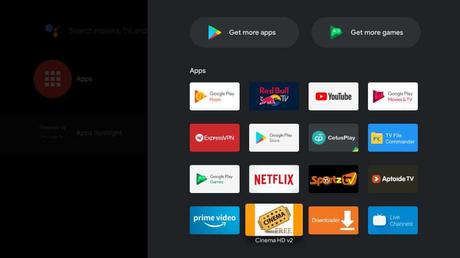
7. Escribe el Detalles de inicio de sesión de Amazon Prime para iniciar sesión en su cuenta.
Uso de Chromecast
Dado que Mi Box S viene con compatibilidad con Chromecast, puede transmitir Prime Video desde el navegador Chrome en la PC.
Importante: Debe conectar Mi Box y la PC a la misma conexión Wi-Fi doméstica para que funcione la función de transmisión.
1. Inicie el navegador Chrome en su PC.
2. Navegar a www.primevideo.com y haga clic Registro.
3. Proporcione los detalles necesarios para iniciar sesión en su cuenta de Amazon Prime.
4. Pase el mouse en la esquina superior derecha para hacer clic Tres puntos.
5. Elegir Lanzar de la lista de opciones del menú desplegable.

6. En la ventana emergente Cast, seleccione el nombre del Mi caja de TV para lanzar Amazon Prime.
7. En Fuentes, elija Pestaña de transmisión para transmitir en pantalla solo la tarjeta actual al televisor.
con la carga lateral
Si alguno de los métodos anteriores no funciona, puede cargar Prime a Mi Box. Continúe con los pasos después de conectar Mi Box a WiFi.
1. abrir mi caja Ajustes con el icono de engranaje en la TV. Está disponible en la esquina superior derecha de la pantalla de inicio.

2. Para seleccionar Seguridad y restricciones en la columna Personal.
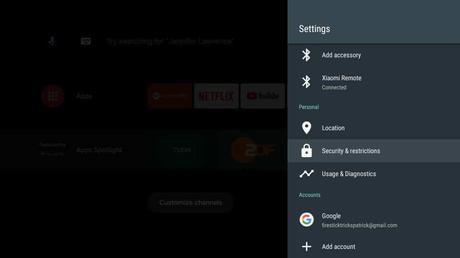
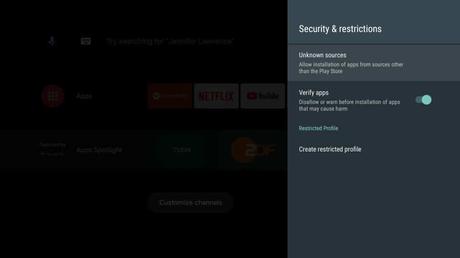
3. Elegir Fuentes desconocidas para habilitarlo.
4. Regrese a la pantalla de inicio del televisor y haga clic en Tienda de juegos de Google azulejo para iniciarlo.
5. Use el icono de búsqueda o la lupa en la parte superior para buscar descargador.
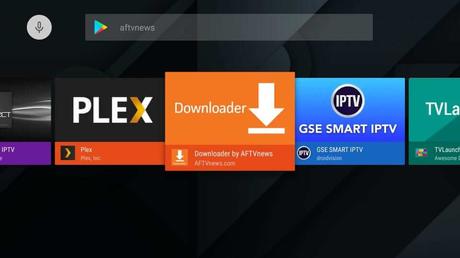
Nota: Le recomendamos que busque con la palabra clave despues de la noticia ya que te traerá resultados muy refinados.
6. Seleccione lo mismo del resultado de la búsqueda y haga clic en Instalar botón.
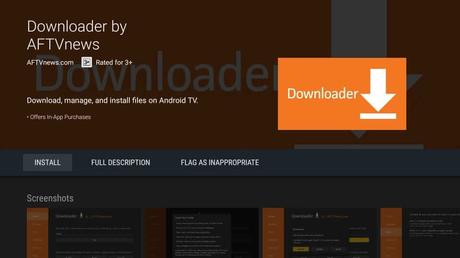
7. Después de descargar, toque Abrir botón para iniciarlo.
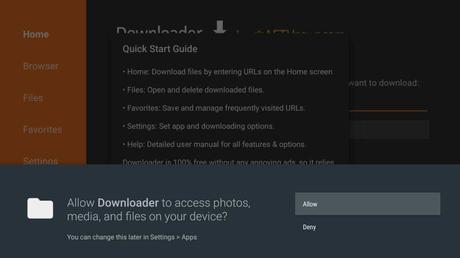
8. En la solicitud, haga clic en Permitir para permitir que Downloader acceda a sus medios, archivos y más.
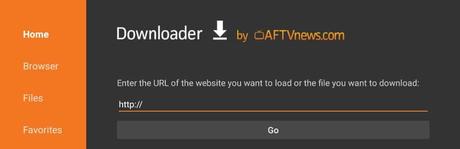
9. Introducir el URL principal de Amazon en el campo bit.ly/347d6Ut y toca para llevar para empezar con la descarga.
10 Cuando se complete la descarga, seleccione Instalar.
11 Finalmente, toque Hecho y luego lejos Borrar.
Relacionado: Cómo ver Amazon Prime en Apple TV
Tomador de decisiones
Instalar Prime en Mi Box con el último sistema operativo Android es la opción más sencilla. Sin embargo, si no lo tiene, puede optar por transmitir si tiene una PC con un navegador Chrome. De lo contrario, debe usar el método de carga lateral para transmitir Amazon Prime a Mi Box. A pesar de los métodos que utilice para obtener Amazon Prime, tendrá acceso al mismo contenido según su región.
La entrada 3 formas simples de ver Amazon Prime en Mi Box se publicó primero en FluyezCambios.







 Puzzle Bobble
 Karate Blazers
 Puzzle De Bloques
 Magical Cat Adventure