


Recientemente decidió abandonar su teléfono inteligente Android y cambiar a iPhone impulsado también por las diversas innovaciones en el campo de la personalización introducidas por Apple en los últimos años dentro del sistema operativo "iPhone", como la posibilidad de utilizar widgets y personalizar los iconos de la pantalla de inicio.
Ahora que has completado la configuración de tu iPhone, has decidido empezar a personalizarlo a tu gusto, pero estás experimentando algunos problemas, sobre todo en lo que respecta a la personalización de las aplicaciones, ya que no tienes la menor idea de cómo encontrarlas. los íconos para usar alternativamente, que estaban fácilmente disponibles en Android.
No te preocupes, estás en el lugar correcto. Durante este tutorial te contaré cuáles son los mejores. aplicación de icono de iPhone, que puede utilizar para cambiar los iconos en la pantalla de inicio. Lo único que tienes que hacer es ponerte cómodo, tomarte cinco minutos de tiempo libre y continuar leyendo los siguientes párrafos. ¡Todo lo que tengo que hacer es desearte una buena lectura!
Cómo personalizar los iconos del iPhone
No puedes esperar para descubrirlo cómo personalizar los iconos del iPhone? Entonces todo lo que tienes que hacer es echar un vistazo a las soluciones que encontrarás en los siguientes párrafos.
Comandos rápidos
El primer método del que quiero hablarte no requiere software de terceros, ya que solo necesitas usar la aplicación. Comandos rápidos de Apple, que permite crear enlaces en la pantalla de inicio personalizando el icono. Sin embargo, para continuar, asegúrese de tener un iPhone actualizado a iOS 14 y posterior.
Para hacer esto, abra la aplicación. Comandos rápidostoca el botón [+] ubicado en la parte superior derecha y luego en ese Agregar acción.
Ahora, usa el campo de búsqueda en la parte superior para buscar y seleccionar la acción. Abre la aplicaciónpresione en la casilla [App] y de la lista que aparece, seleccione la aplicación cuyo icono desea cambiar. Ahora presiona icono de flecha colocado al lado del nombre del comando y, en el menú que se abre, toque el elemento Rebautizar y asígnale un nombre (por ejemplo, el nombre de la aplicación). Posteriormente, desde el mismo menú abierto anteriormente, toque el elemento Elija el icono y, en la pantalla que se abre, personalízalo a tu gusto eligiendo el color y el símbolo.
Para finalizar, vuelva a abrir el menú tocando en icono de flecha colocado al lado del nombre del comando y presione sobre el elemento Añadir a la pantalla principal: desde aquí, para aplicar un ícono personalizado, que quizás haya descargado previamente, toque símbolo de foto y luego en la voz Elige foto, toma foto o Elige el archivo.
Para concluir, presione la voz. agregar ubicado en la parte superior derecha y el ícono de la aplicación aparecerá en la pantalla de inicio de su iPhone. Más información aquí.
Para eliminar el ícono de la aplicación original, todo lo que necesitas hacer es mantener presionado en él y, en el menú que se abre, presione los elementos Eliminar aplicaciones > Eliminar de la pantalla de inicio.
Ajustes de Aplicacion
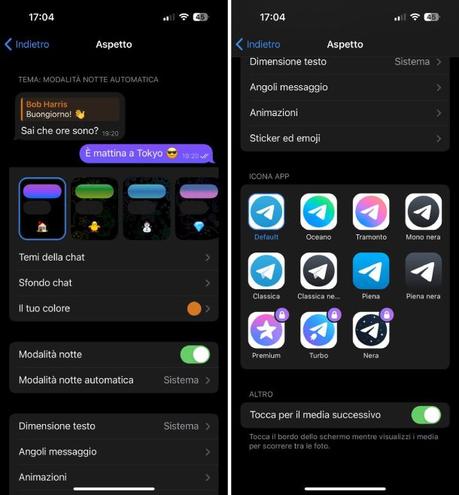
Otra alternativa para cambiar los íconos de aplicaciones en iPhone es actuar directamente a través del Ajustes de Aplicacion donde en algunos casos los desarrolladores ya ofrecen la posibilidad de elegir iconos personalizados por defecto.
Lamentablemente, las aplicaciones que ofrecen esta posibilidad no son muy numerosas. Entre estos, por ejemplo, encontramos Telegrama. Por lo tanto, para personalizar el icono, simplemente abra la aplicación en cuestión, toque el botón Ajustes ubicado en la parte inferior derecha (el ícono de la rueda dentada), toque el elemento yo espero ubicado en el siguiente menú y desplácese hacia abajo hasta encontrar el cuadro icono de la aplicación. En este punto, toque el ícono que desea usar, toque el botón DE ACUERDO y, para verlo aplicado, simplemente regrese a la pantalla de inicio de iOS.
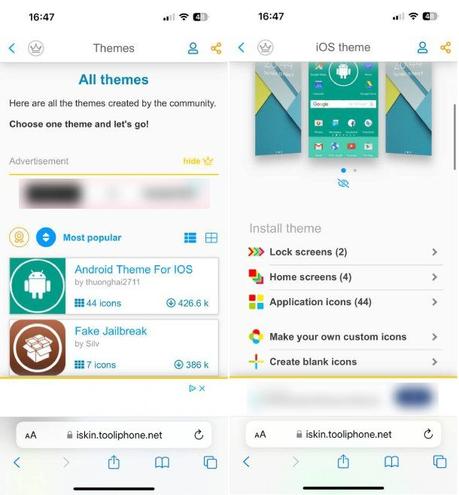
Otra alternativa de la que quiero hablarte se llama iSkinuna herramienta disponible en línea, para ser utilizada únicamente a través de Safari que le permite agregar íconos personalizados a la pantalla de inicio del iPhone sin necesidad de aplicaciones adicionales ni jailbreak.
Por lo tanto, para continuar, vaya al sitio iskin.tooliphone.net con su iPhone, busque la sección Instalar un tema y presiona uno de los elementos disponibles (por ejemplo Navegar por temas). En la pantalla que se abre, elige uno de los temas disponibles (incluso hay temas disponibles para que el iPhone parezca Android) y, en la pantalla que se abre, encontrarás imágenes que te mostrarán el diseño del tema.
A continuación, desplázate hacia abajo hasta localizar la sección Instalar el tema: desde aquí toque el elemento Pantallas de bloqueo (cambiar el diseño de la pantalla de bloqueo), Pantallas de inicio (cambiar el diseño de la pantalla de inicio), Iconos de aplicaciones (cambiar los íconos de la aplicación). Por lo tanto, para cambiar los íconos, seleccione este último elemento, toque uno o más íconos que desea aplicar, decida si cambiarle el nombre o no y luego toque el botón Generar tema: desde la ventana emergente que aparece en la pantalla, presione sobre el elemento Permitir para continuar con la descarga del perfil de configuración.
Una vez que se complete la descarga, abra la aplicación. Ajustesreconocible por el ícono de ajustes, presiona el elemento Perfil descargadoluego arriba Instalarescribe el código de desbloqueo de tu dispositivo y toca nuevamente Instalar en la ventana emergente que aparece. Una vez hecho esto, el ícono personalizado (o más de uno) aparecerá en la pantalla de inicio de su iPhone.
Sin embargo, me gustaría señalar que los íconos instalados de esta manera realizan una redirección a la aplicación real y esto resulta en un pequeño retraso en la apertura de las aplicaciones en comparación con el uso de íconos "reales".
Si tiene dudas, puede eliminar los íconos instalados a través de iSkin desde su iPhone eliminando el perfil de configuración del menú. Configuración > General > VPN y administración de dispositivos de iOS.
Aplicación para personalizar los iconos del iPhone
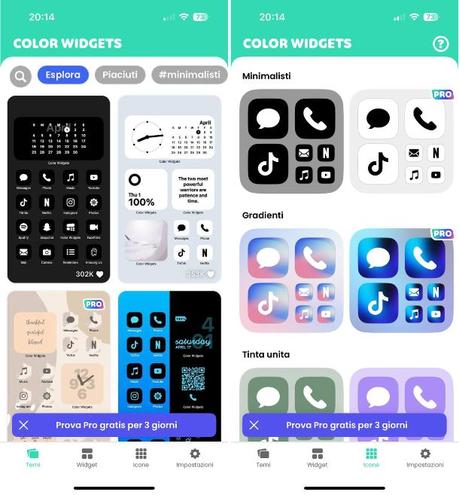
¿Quieres saber si también existen aplicaciones para personalizar los iconos del iPhone? Entonces no te queda más que echar un vistazo a alguna de las soluciones que te proponemos a continuación, aunque mi consejo es que elijas alguna de las propuestas de las que te hablé en los párrafos anteriores, que son notablemente más seguras.
- Elementos de color - aplicación que te permite acceder a diferentes paquetes de íconos y widgets. La versión Premium requiere una suscripción al precio de 5,99 euros al mes o 22,99 euros al año.
- Latón - Iconos y widgets - te permite descargar widgets, íconos y temas para personalizar tanto la pantalla de inicio como la pantalla de bloqueo de tu iPhone. La aplicación es básicamente gratuita y está disponible para descargar a través de la App Store. Sin embargo, para desbloquear todas las funciones hay una. versión prémium al precio de 39,99 euros al año.
- Tema de icono - aplicación que le permite cambiar los íconos de las aplicaciones en la pantalla de inicio del iPhone eligiendo uno de los paquetes presentes dentro de la aplicación, o elegir un ícono directamente desde la galería del iPhone.
- MyTheme: Cambiador de íconos y temas - esta aplicación te permite cambiar los íconos o widgets en la pantalla de inicio de tu dispositivo, incluso agregando la capacidad de cambiar la etiqueta del ícono. La versión Premium tiene un precio de 5,99 euros por semana con prueba gratuita de 3 días.







 Puzzle Bobble
 Karate Blazers
 Puzzle De Bloques
 Magical Cat Adventure