


Firestick es uno de los dispositivos de transmisión más utilizados. Viene con muchas aplicaciones de transmisión para que podamos disfrutar de nuestro contenido multimedia favorito. Nos frustramos cuando recibimos anuncios mientras transmitimos contenido en Firestick. A todos nos encanta ver películas y programas de televisión sin interrupciones. Pero Firestick no viene con soporte AdBlock. Por lo tanto, debemos usar una aplicación de bloqueo de anuncios de terceros para Firestick para bloquear anuncios y ventanas emergentes en Firestick.
Puede encontrar muchas aplicaciones AdBlock, pero la mayoría de ellas no funcionan bien y no bloquean los anuncios. Así llegamos con el maravilloso adblocker llamado Blokada. La aplicación Blokada realmente hace un trabajo extremo al bloquear anuncios y ventanas emergentes en Firestick.
Pasos para instalar Ad Blocker para Firestick
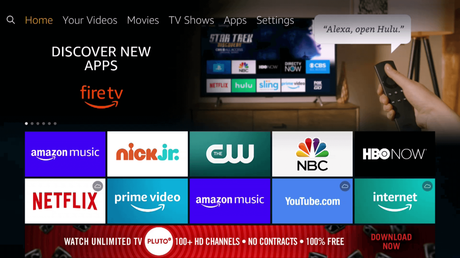
1. Seleccione Ajustes en la pantalla de inicio de Firestick.
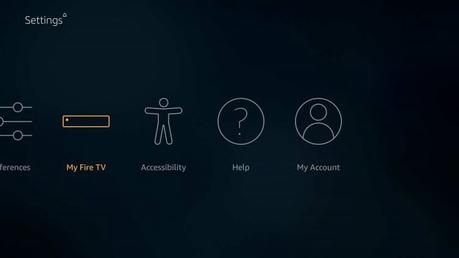
2. En eso, seleccione el Mi Fire TV/Dispositivo opción.
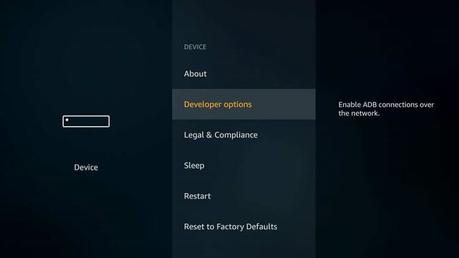
3. En la siguiente pantalla, haga clic en Opciones de desarrollador.
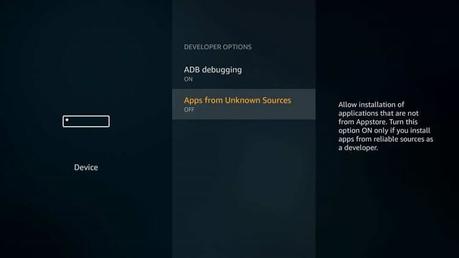
4. Luego, encienda Aplicación de fuentes desconocidas.
5. Luego seleccione Encender para confirmacion.
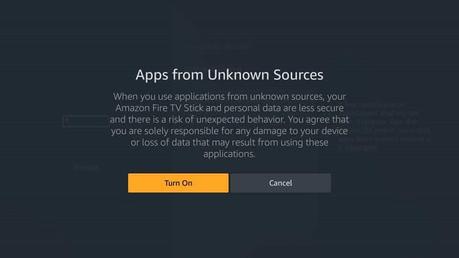
6. Ahora regrese a la pantalla de inicio de Firestick y haga clic en Investigar icono.
7. Luego, escriba descargador en la barra de búsqueda.
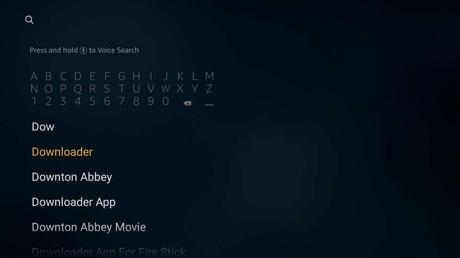
8. Seleccione el Descarga la aplicación de los resultados de búsqueda.
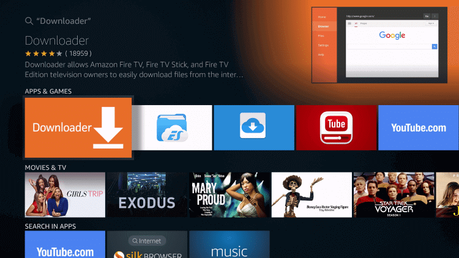
9. Haga clic en Obtener o Descargar para instalar la aplicación Downloader.
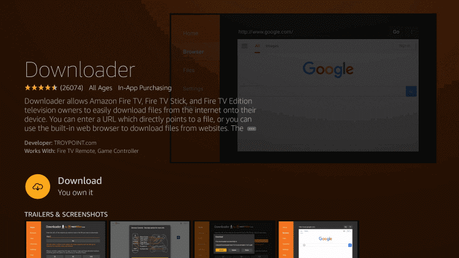
10. Una vez descargada la aplicación, haga clic en Abrir para iniciar la aplicación.
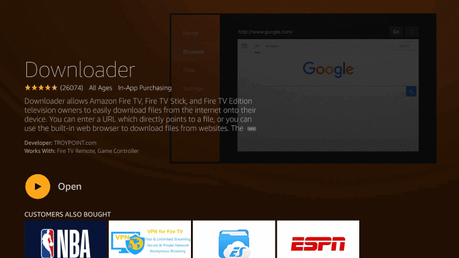
11. Obtendrá la página de inicio de la aplicación Downloader.
12. En eso, ingrese la URL blokada.org y haga clic Para llevar.
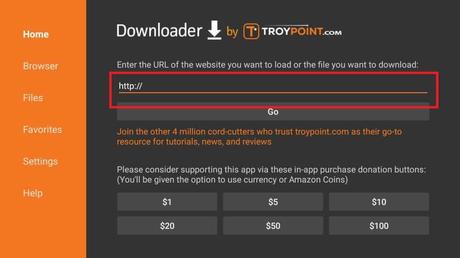
13. Ahora será redirigido a la sección del navegador donde se cargará el sitio web de Blokada.
14. En esto, haga clic en Menú icono en la esquina superior derecha de la pantalla.
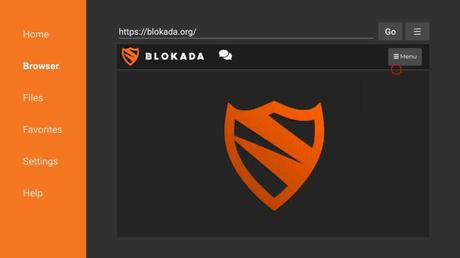
15. Luego haga clic Descargar del menú.
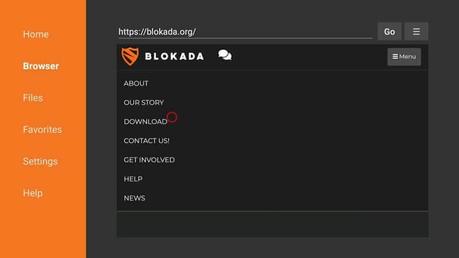
16. Luego, obtendrá diferentes versiones de la aplicación Blokada. Seleccione cualquiera de ellos.
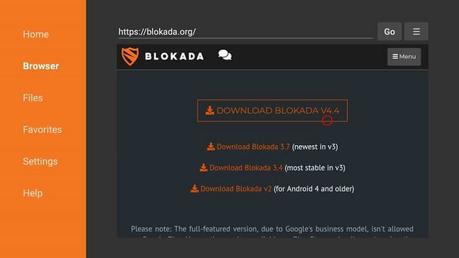
17. Espere a que se descargue su archivo.
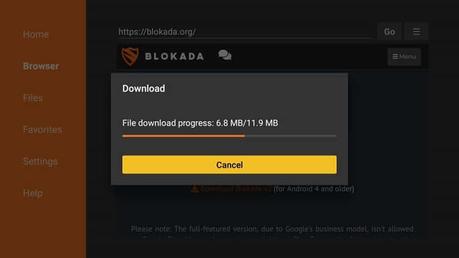
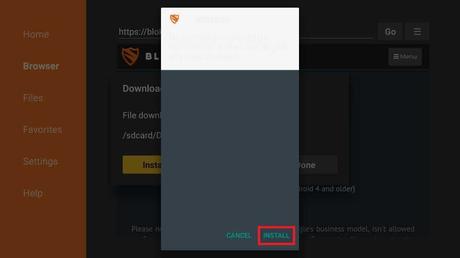
18. Una vez descargado, haga clic en INSTALAR.
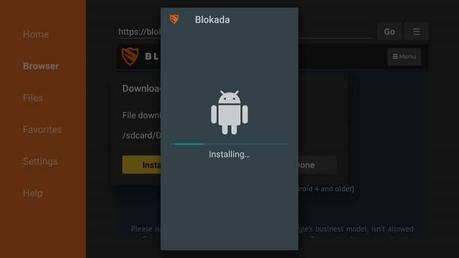
19. Ahora, la aplicación Blokada comenzará a instalarse en Firestick.
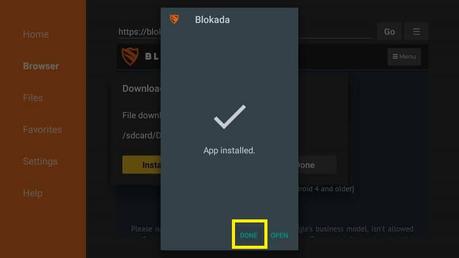
20. Haga clic en Hecho.
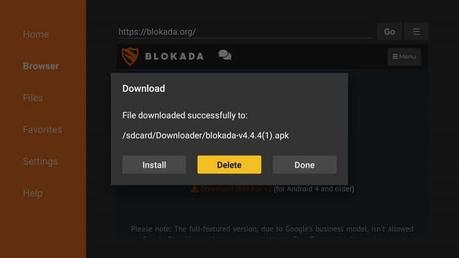
21. Luego seleccione el Borrar botón.
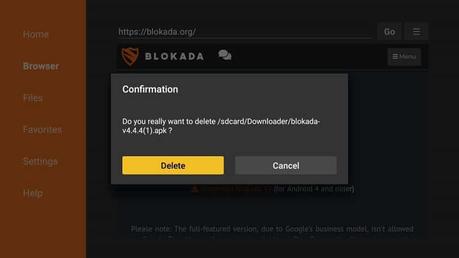
22. Haga clic una vez más Borrar botón para eliminar el APK descargado.
Cómo bloquear anuncios en Firestick con Blokada
1. Inicie el Blokada aplicación en su Firestick.
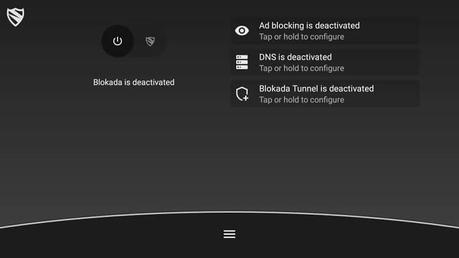
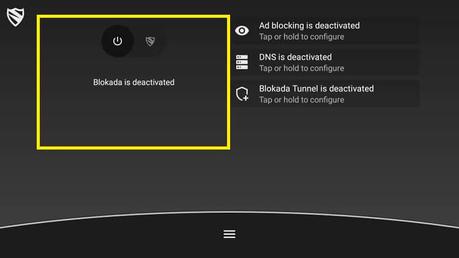
2. Haga clic en Botón de encendido para habilitar el bloqueo de anuncios en Firestick.
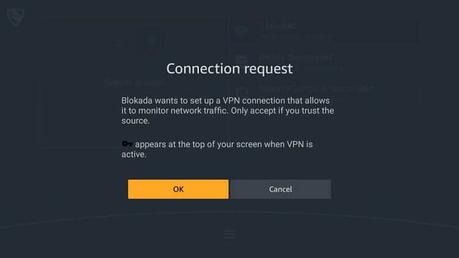
3. Ahora haz clic OK para permitir la conexión.
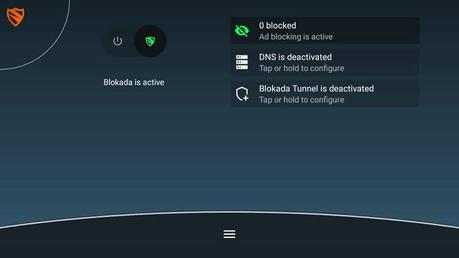
4. La aplicación Blokada está activa.
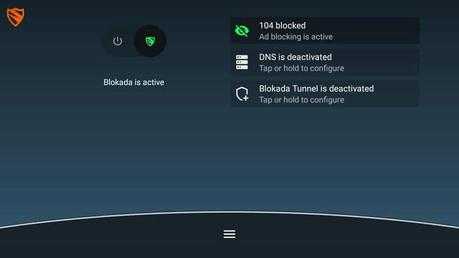
5. Si un anuncio está bloqueado, obtendrá una interfaz como la imagen a continuación.
Si desea bloquear anuncios para un sitio en particular usando Blokada, siga las pautas que se proporcionan a continuación.
1. Inicie el Blokada aplicación y haga clic icono resaltado en la pantalla.
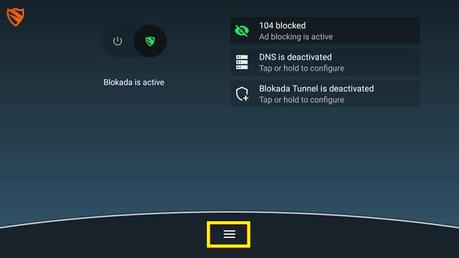
2. Ahora seleccione bloqueo de anuncios en la pantalla.
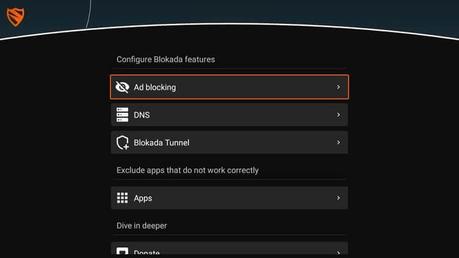
3. Luego seleccione Registro de host para revisar todas las solicitudes bloqueadas y permitidas de Blokada.
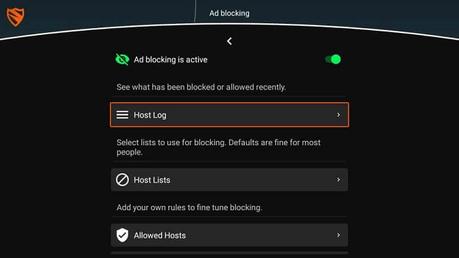
4. Ahora la lista de todo el contenido bloqueado aparecerá en la pantalla.
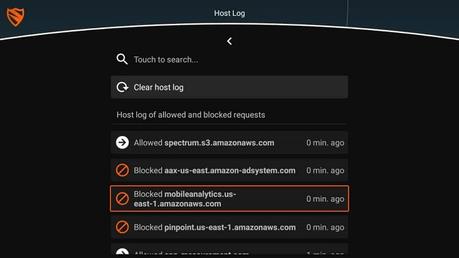
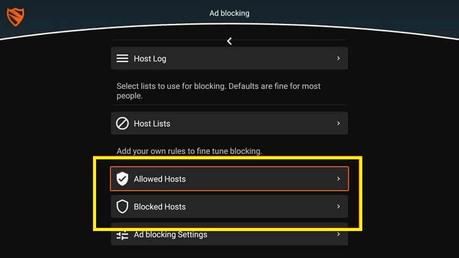
5. Luego haga clic Anfitriones permitidos para aceptar la solicitud e Anfitriones bloqueados para bloquear el sitio web específico.
Relacionado: Cómo borrar el caché en Firestick.
Preguntas frecuentes
1. ¿Blokada funciona en Firestick?
Blokada es un bloqueador de anuncios Firestick de código abierto. Funciona bien con dispositivos Firestick.
2. ¿Cómo bloqueo los anuncios de Hulu en Firestick?
Con Blokada, puede bloquear anuncios de la aplicación Hulu.
La entrada Bloqueador de anuncios para Firestick: cómo bloquear anuncios en Firestick se publicó primero en FluyezCambios.






 Comecocos
 Karate Blazers
 Magical Cat Adventure
 Nostradamus