


Últimamente, por necesidades personales relacionadas con tu estilo de vida, estudio o, por ejemplo, el tipo de trabajo que realizas, estás pensando en hacer uso de funciones de comunicación específicas. escritura por voz, ahora integrado en la mayoría de sistemas operativos para dispositivos móviles y PC, para poder tomar notas, escribir documentos o dictar mensajes de forma rápida y sin utilizar las manos. De hecho, existen varias situaciones en las que esta solución podría resultarle útil.
Por otro lado, la precisión y fiabilidad de estas tecnologías han mejorado significativamente en los últimos años gracias a la implementación de algoritmos de reconocimiento de voz cada vez más avanzados, que permiten obtener resultados bastante satisfactorios. Por eso decidí crear esta guía específicamente para explicarte cómo activar el dictado por voz en diferentes tipos de dispositivos y software, para facilitar aún más tu tarea.
Todo lo que tienes que hacer es dedicar unos minutos de tu valioso tiempo a leer los próximos capítulos, donde estoy seguro encontrarás las respuestas que necesitas para poder utilizar de manera rentable las funciones de dictado disponibles en tu teléfono inteligente/tableta u ordenador en diferentes idiomas. circunstancias. Entonces, ¿estás dentro? Excelente, en ese caso solo me queda desearte una buena continuación!
Cómo activar el dictado por voz en smartphones y tablets
Para empezar quiero mostrarles cómo activar el dictado por voz en teléfonos inteligentes y tabletas accediendo a la configuración correspondiente del sistema operativo de tu dispositivo móvil, para que puedas dictar mensajes o transcribir notas de forma fácil e intuitiva.
Cómo activar el dictado por voz en Android
Si te estas preguntando cómo activar el dictado por voz en Android A continuación te mostraré paso a paso lo que debes hacer para habilitar el dictado en dispositivos equipados con el sistema operativo en cuestión que integran los servicios de Google, y asegurarte de que esté disponible de inmediato en las distintas aplicaciones que implementan esta función.
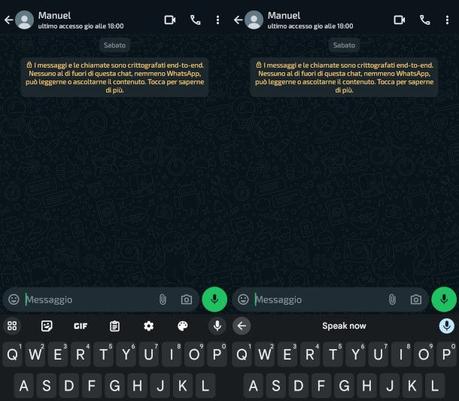
Luego, toque en cualquier lugar para comenzar a ingresar texto, lo que abrirá el tecladoy presiona el símbolo micrófono colocado en la parte superior derecha del mismo para comenzar a escribir por voz, considerando que GBoard es capaz de entender la puntuación. Cuando haya terminado de dictar, toque el mismo ícono nuevamente para detener la transcripción.
Si tiene problemas para acceder a la función en cuestión, toque el ícono engranaje siempre ubicado en la parte superior del teclado virtual, para poder acceder a su configuración. Aquí, presionando la voz. Escritura por voz podrá asegurarse de que esto esté realmente activo.
Como alternativa a Gboard, puedes considerar usar el teclado Microsoft Swiftkeyuna solución que, además de segura, cuenta con varias funciones avanzadas interesantes y está potenciada por inteligencia artificial Copiloto adoptado por la empresa de Redmond. Además, está disponible para su descarga para dispositivos Android tanto desde esta sección de Google Play Store como desde tiendas alternativas.
Una vez instalado, la primera vez que lo inicies tendrás que seguir un sencillo mago para habilitarlo y configurarlo como método de entrada predeterminado. Posteriormente, al abrir una aplicación que permita la edición de texto, podrás recuperarlo fácilmente presionando en el punto donde deseas que comience la escritura.
La escritura por voz está activa por defecto, y en este caso también basta con tocar el icono micrófono ubicado en la parte superior derecha del teclado para acceder a la función. Aquí, pulsando el símbolo de engranaje Ubicado a la izquierda, podrás acceder a la configuración del servicio para agregar y seleccionar otros idiomas.
Cómo activar el dictado por voz en iPhone/iPad
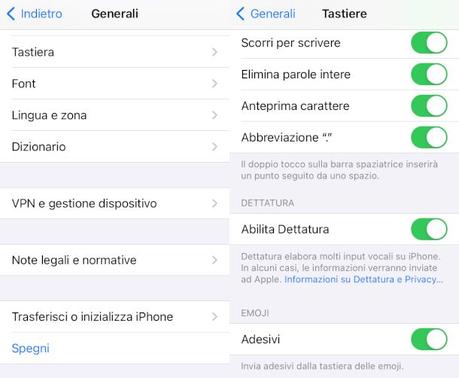
A continuación, inicie cualquier aplicación que le permite ingresar texto, por ejemplo, una aplicación de mensajería o un cliente de correo electrónico, y tocar en cualquier lugar de un campo designado para este propósito para mostrar el teclado virtual.
Finalmente, toque el símbolo micrófono que encuentras a continuación y pronuncia las palabras que deseas dictar. Para detener la operación simplemente presione el mismo icono.
Cómo activar el dictado por voz en la PC
Cómo habilitar la escritura por voz en Windows
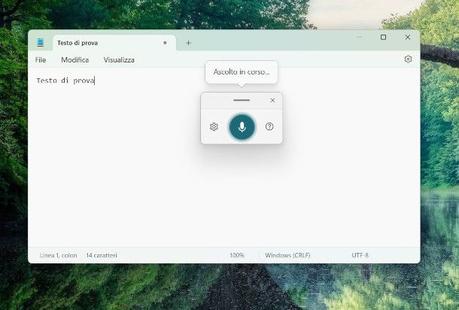
Colocando en cariño el interruptor de voz Puntuación automática sin embargo, habilitarás el reconocimiento de puntos, comas y otros signos gráficos pronunciados durante el dictado.
Finalmente, para editar el micrófono predeterminado Para usarlo para escribir por voz, todo lo que tiene que hacer es presionar la voz a continuación y seleccionar la integrada en la computadora o cualquier micrófono externo conectado adecuadamente a la PC.
En ventanas 11dentro de las preferencias de accesibilidad (al que puede acceder haciendo clic en el icono banderapulsando el símbolo engranaje y presionando el elemento apropiado en la ventana de configuración), también existe la posibilidad de activar el acceso de voz, una función moderna que te permite interactuar con tu PC mediante comandos de voz y dictar texto. Le informo, sin embargo, que al momento de escribir esto solo está disponible en Inglés y que se debe realizar un breve procedimiento de descarga y configuración guiada para habilitarlo.
Cómo habilitar la escritura por voz en Mac
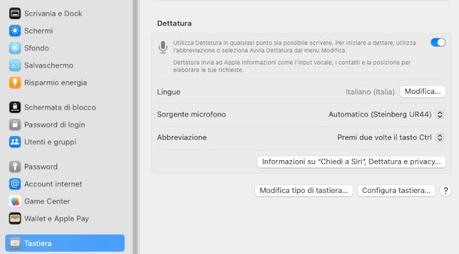
En la nueva ventana que se abre, seleccione el elemento Teclado desde el panel izquierdo y localice la sección Dictadoluego sube cariño el seleccionador correspondiente. Actuando a través de los menús siguientes también define, cuando sea necesario, el lengua y el fuente de entrada.
Si lo crees oportuno, configura también cualquier abreviaturas, o combinaciones de teclas que le permiten iniciar el dictado desde el teclado. Puede utilizar soluciones predefinidas, como presionar dos veces una tecla de función, o personalizar la combinación.
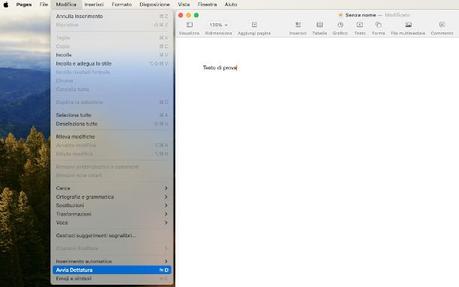
De esta forma, la función se activará inmediatamente: es fácilmente reconocible por la presencia del símbolo micrófono naranja arriba a la derecha y un micrófono azul colocado al lado del texto ingresado; sólo necesita hacer clic en este último para dejar de escribir por voz.
Cómo activar el dictado por voz de Google

Antes de comenzar, tenga en cuenta que la función en cuestión sólo está disponible en los modelos Píxel 6 o posteriorincluido Fold y con versión Android 12 o posterior. Además, obviamente el Asistente de Google debe estar activo. Si aún no lo has hecho, lee la guía dedicada que te acabo de vincular para habilitarlo.
Habiendo hecho estas premisas adecuadas, para aprovechar este particular modo de dictado, inicie un aplicación de su elección que le permite escribir texto y tocar en cualquier lugar para comenzar a escribir, para abrir el teclado virtual.
Una vez hecho esto, simplemente presione el símbolo micrófono siempre presente en el teclado para iniciar el dictado. En esta fase podrás utilizar comandos específicos, como " Eliminar la última palabra"para eliminar la última palabra ingresada o " Después de usted "si está completando un formulario y desea pasar al siguiente campo, que el Asistente de Google interpretará correctamente.
Para saber cuáles son todos los comandos para escribir por voz con el Asistente de Google, diga la palabra " Información "durante el dictado.
Cómo habilitar la escritura por voz en Google Docs
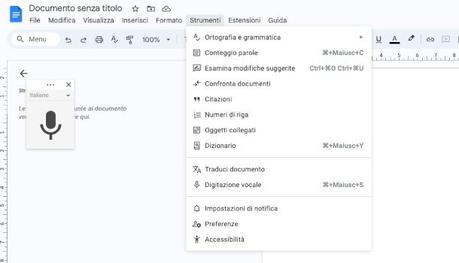
Algunos programas de procesamiento de textos y aplicaciones web ofrecen funciones de dictado dedicadas que se pueden activar muy rápidamente. Si, por ejemplo, estás interesado en comprender cómo activar el dictado por voz en Google Docs para comenzar accede a la página principal del servicio en cuestión con tu navegador favorito y crea un nuevo documento, o abre el que quieras editar.
La ventana en cuestión le permite, a través de un cómodo menú desplegable, seleccionar rápidamente el idioma de entrada.
De aplicación En su lugar, puede aprovechar las herramientas de dictado incluidas en Android e iOS/iPadOS. Para obtener más información, lea mi guía sobre cómo dictar en Google Docs.







 Puzzle Bobble
 Karate Blazers
 Puzzle De Bloques
 Magical Cat Adventure