


Acabas de comprar el primero iPhone y, muy contento con él, corriste a casa para descomprimirlo, configurarlo y empezar a usarlo inmediatamente. Sin embargo, como es la primera vez que te encuentras ante un smartphone Apple, tienes algunas dudas sobre cómo insertar y habilitar tu SIM en el dispositivo, por lo que te gustaría que te eche una mano.
¿Cómo se dice? ¿He llegado de lleno al meollo de la cuestión? Supuse. Así que hagámoslo así: colócate cómodamente, toma tu "iPhone" y concéntrate en consultar esta guía mía dedicada precisamente a cómo activar SIM en iPhone. De hecho, en las siguientes líneas encontrarás una explicación detallada de cómo realizar la mencionada operación que, te puedo asegurar, es mucho más sencilla de lo que piensas.
En concreto, te mostraré qué hacer tanto si tienes una SIM física como una virtual y también cómo afrontar las posibles complicaciones. Ahora, sin embargo, basta de charlas y pasemos a la acción. Te deseo, como siempre, feliz lectura y te deseo mucha suerte en todo.
Operaciones preliminares
A lo que me refiero, precisamente, es a inserta la SIM en su dispositivo... si es necesario. Lo explicaré.
Primero, sepa que todos los modelos de iPhone más nuevos usan el Nano SIM (técnicamente llamadas tarjetas 4FF), mientras que la MicroSIM (técnicamente llamado 3FF) se utilizaron exclusivamente para los modelos de iPhone 4 y 4s.
Algunos iPhones producidos más recientemente también son compatibles con el é SIM, una SIM digital que puede contener un plan telefónico independiente y que posiblemente se puede utilizar junto con la SIM física, transformando el iPhone en un dispositivo dual SIM. En iPhone 13 y modelos posteriores es posible utilizar dos eSIM o la combinación de una eSIM y una Nano-SIM, mientras que en iPhone 12, iPhone 11, iPhone Physical SIM.
A continuación, extraiga la carcasa del iPhone, coloque la SIM en su interior, haciéndola coincidir con la forma dibujada en el frente y vuelva a insertar todo en el dispositivo, empujando la "bandeja" recién extraída en el inserto dedicado, con cuidado de no dejarla moverse. la tarjeta y aplicando una ligera presión. Un "clic" confirmará el éxito de la operación.
Cómo activar la SIM del iPhone
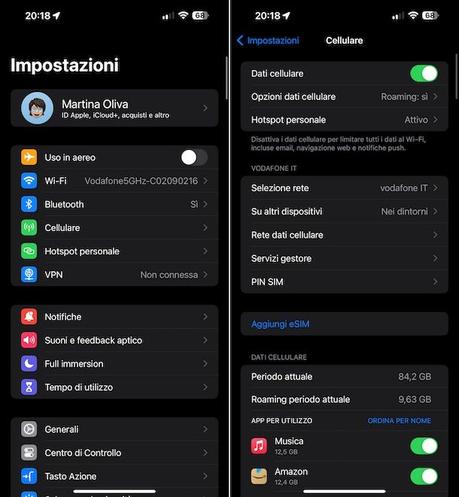
Ahora diría que finalmente está listo para actuar y descubrir qué es exactamente lo que hay que hacer. activar la SIM del iPhone.
En este punto ya está prácticamente hecho: has conseguido activar la SIM en el iPhone y por lo tanto puedes utilizar todos los servicios asociados a tu tarjeta en el dispositivo.
Posiblemente puedas comprobar la recepción actual de la red de tu operador telefónico, la configuración de datos móviles y los servicios, seleccionando el icono Ajustes (el que tiene forma de rueda de engranaje) presente en la pantalla de inicio y/o en la biblioteca de aplicaciones de iOS, tocando el elemento Teléfono móvil en la pantalla propuesta y visualizando la información accesible desde la sección con el nombre del administrador SIM.
Si desea cambiar el PIN, cuando esté habilitado, toque el texto Cambiar PIN Siempre en la pantalla de arriba y escribe primero el antiguo y luego el nuevo, como expliqué en detalle en mi guía sobre cómo cambiar el PIN de la SIM en iPhone.
Cómo activar la eSIM en iPhone
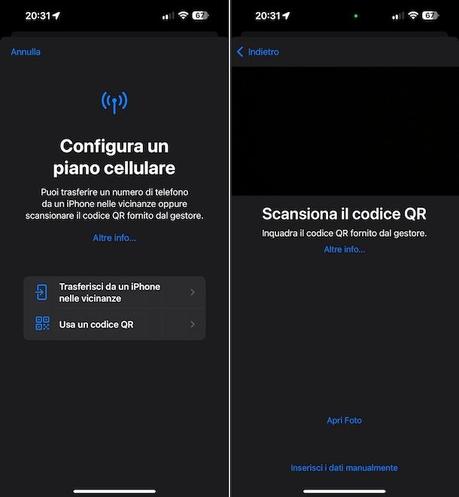
Tienes una tarjeta virtual y por eso te preguntas cómo activar eSIM en el teléfono? Si es así, los pasos que debe seguir son los que se encuentran en este capítulo.
Primero, seleccione el ícono Ajustes (el que tiene forma de rueda de engranaje) que encuentras en la pantalla de inicio y/o en la biblioteca de aplicaciones de iOS, luego toca el texto Teléfono móvil y toca el elemento Añadir eSIM o en eso Configurar plan celular.
Ahora, elige la opción Utilice un código QR y enmarca el Código QR con la cámara de tu "iPhone" que se abre automáticamente y espera unos instantes hasta que sea reconocido. Alternativamente o en cualquier caso, si no puede enmarcar el código QR con la cámara, ingrese manualmente los datos que se le proporcionan tocando el elemento Introduce los datos manualmente y siguiendo el procedimiento mostrado en la pantalla.
A continuación, presione el botón continúaintroducir el código de activación de la eSIM que le fue proporcionada por la compañía telefónica de la misma.
Sin embargo, si tiene la intención de transferir su eSIM desde otro iPhone, en la pantalla de arriba se puede ver después de tocar el elemento Añadir eSIMelige la opción Transferir desde un iPhone cercano asegúrese de que el otro teléfono inteligente esté cerca, que esté desbloqueado, que Bluetooth esté habilitado y que tenga iOS 16 o versiones posteriores, luego siga las instrucciones proporcionadas en el "iPhone" anterior para completar el procedimiento.
En caso de dudas o problemas
Si aún así no obtienes ningún beneficio al proceder como acabo de indicar, puedes considerar ponerte en contacto con el atención al cliente de Apple para obtener asistencia directa. Podrás actuar de diversas formas, en función de tus preferencias y de los medios de los que dispongas: telefónicamente, a través de la Web o presencialmente. Todos los sistemas son igualmente válidos. Para más detalles al respecto, os remito a mi guía dedicada específicamente a cómo contactar con Apple.
Si tiene dificultades atribuibles a su proveedor de telefonía, para las cuales le gustaría recibir asistencia específica activar la Ilíada SIM en iPhonePara activar Fastweb SIM en iPhonePara activar Kena SIM en iPhonePara activar PosteMobile SIM en iPhone etc., le sugiero que lea mis guías dedicadas específicamente al procedimiento en cuestión con respecto a los distintos operadores italianos: tim, Vodafone, VIENTO, Ilíada, web rápida, kena Y PosteMóvil.







 Puzzle Bobble
 Karate Blazers
 Puzzle De Bloques
 Magical Cat Adventure