


Por motivos de trabajo te ves obligado a pasar varios días o incluso semanas fuera de casa, tal vez en un hotel, sin olvidar viajar en tren o en avión. Por este motivo, a menudo tienes que trabajar mientras estás en movimiento con tu portátil de confianza utilizando la red Wi-Fi que te ofrece la estructura, la del aeropuerto o la del tren, sobre todo para evitar utilizar el teléfono como punto de acceso y agotar rápidamente los GB. de datos incluidos en su oferta.
El problema es que eres muy consciente de que este tipo de redes públicas a las que te conectas ciertamente no son seguras, porque podrían ser aprovechadas por atacantes para infiltrarse en los dispositivos conectados a estas redes y robar datos e información. Por este motivo, has decidido confiar en una VPN, para protegerte y poder navegar con total seguridad. El problema es que es la primera vez que utilizas este tipo de servicio, así que realmente no tienes ni idea. cómo activar VPN.
No hay problema, has venido al lugar indicado, porque hoy además de mostrarte cuáles son los mejores servicios vpn capaz de protegerte de las amenazas de la red, también te mostraré cómo activar una VPN en todos tus dispositivos. Lo único que tienes que hacer es ponerte cómodo y echar un vistazo a las instrucciones que encontrarás en los siguientes párrafos. ¡Todo lo que tengo que hacer es desearte una buena lectura!
Las mejores VPN
Para empezar, quiero hablarles inmediatamente sobre las mejores VPN disponibles actualmente en el mercado. Una VPN (acrónimo de Red privada virtual) es una red privada virtual, segura y cifrada, que permite a los usuarios acceder a Internet, pero como si estuvieran conectados a una red privada, por tanto con toda la seguridad necesaria, incluida la posibilidad de utilizar una conexión cifrada.
Una vez conectado a una VPN, su tráfico de Internet no estará expuesto a los proveedores de servicios de Internet (ISP), organismos gubernamentales, anunciantes y podrá evitar fácilmente cualquier censura y restricciones regionales haciendo que los sitios crean que está conectado desde otras ubicaciones (útil por ejemplo). para acceder a catálogos extranjeros de sitios de streaming).
A continuación, se muestra una lista de las mejores VPN accesibles desde PC, teléfonos inteligentes, tabletas y muchos otros dispositivos.
- NordVPN - uno de los mejores servicios que existen, que ofrece un sistema de cifrado de próxima generación, la función Protección contra amenazasel administrador de contraseñas de NordPass, el Monitor de la web oscuraacceso remoto a archivos en todos sus dispositivos conectados a NordVPN, y matarinterruptor que desconecta automáticamente el dispositivo cuando la VPN deja de funcionar. Se paga con planes mensuales, anuales y bienales (más económicos). Más información en mi guía sobre el tema.
- tiburón surfista - servicio que permite navegar online de forma segura y en completo anonimato gracias a la protección integrada contra malware. Además, la función Alerta le notifica inmediatamente cuando sus datos personales se divulgan en línea. Se paga con planes mensuales, anuales y bienales (más económicos). Encuentra mi reseña aquí.
- ExpressVPN - Servicio VPN equipado con un excelente sistema de encriptación que permite garantizar una conexión protegida capaz de respetar la privacidad del usuario. Gracias a la tecnología Servidor de confianza no se guardan datos en el disco duro; además, también hay un práctico administrador de contraseñas integrado, que también le advierte sobre cualquier violación de datos o contraseñas vulnerables. Se paga con planes aptos para todas las necesidades. Más información aquí.
- VPN privada - uno de los pocos proveedores de VPN que también ofrece la opción de utilizar el servicio gratis, con algunas limitaciones. Entre las principales características encontramos matarinterruptor que desactiva la conexión de red en caso de desconexión de la VPN e Túnel dividido lo que te permite decidir qué aplicaciones proteger y cuáles no. Más información aquí.
Cómo activar VPN en la PC
Ahora que sabes un poco más sobre las VPN, quiero mostrarte cómo activar VPN en la PC Equipado con sistema operativo Windows. Para mostrarle cómo proceder, usaré el cliente como ejemplo. NordVPN. Por lo tanto, para proceder utilice el Tienda Microsoft o conéctese al sitio web oficial del servicio, luego haga clic en el menú Descarga la VPN.
Una vez que haya descargado el paquete de instalación, proceda a su instalación haciendo doble clic sobre él y luego siguiendo las instrucciones que aparecen en pantalla (simplemente haga clic en Próximo y luego arriba Instalar).
Una vez instalado el cliente VPN de su elección, ejecútelo y, en la pantalla que se abre, haga clic en el botón Acceso si ya tienes una cuenta, o haz clic en el botón Crea tu cuenta Nord para proceder con el registro de una nueva cuenta. Una vez llegues a la pantalla principal de la aplicación, haz clic en el nombre del país del servidor al que deseas conectarte y espera a que el procedimiento de conexión sea exitoso.
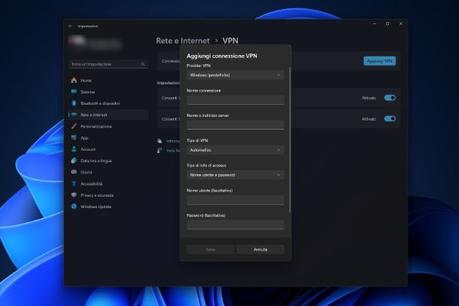
Sin embargo, si desea activar manualmente una VPN, si utiliza ventanas 10 Y ventanas 11tú haces botón derecho del ratón en el botón Comenzar (el ícono de la bandera) ubicado en la barra inferior y seleccione el elemento Conexiones de red. En la pantalla que aparece, haga clic en el elemento vpn. Alternativamente también puedes hacer clic en el botón Comenzar en la parte inferior, escriba "vpn" y seleccione Configuración de VPN en el cuadro mejor partido.
Una vez en esta sección, haga clic en el botón Agregar VPN y proceda a ingresar todos los detalles relacionados con el servidor VPN al que desea conectarse, así como seleccionar el método de autenticación, nombre de usuario Y contraseña: Una vez completada la configuración, haga clic en el botón Ahorrar. Para conectarse a la VPN recién agregada, selecciónela y haga clic en el botón Conectar. Si todo salió bien, verás aparecer la entrada. Conectado bajo el nombre de VPN.
Cómo activar VPN en Mac
Usas una Mac y quieres descubrirlo cómo activar VPN en Mac? Para proceder, exactamente como te mostré en el párrafo anterior dedicado a Windows, primero tendrás que obtener el paquete de instalación de la VPN que deseas utilizar, por ejemplo en el caso de NordVPN deberás descargar la aplicación desde Mac App Store.
Una vez que se haya instalado el cliente VPN de su elección, inícielo y ejecute el acceso a su cuenta o registre una cuenta según sus necesidades. Una vez hecho esto, solo te queda elegir el servidor al que quieres conectarte, eligiendo uno de los países disponibles, como indiqué en el párrafo dedicado a Windows.
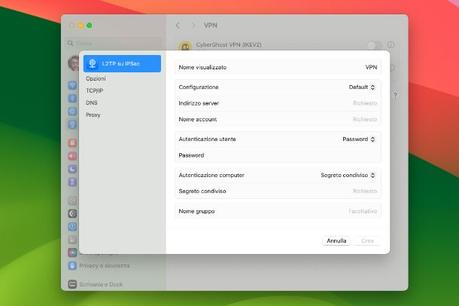
Sin embargo, si desea activar manualmente una VPN, abra el Ajustes del sistemao el ícono de ajustes que encuentras en el dock en la parte inferior, y luego haz clic en el elemento vpn que encuentras en el menú lateral. En la pantalla que se abre, haga clic en el botón Agregar configuración de VPNeligiendo el tipo de conexión VPN que deseas configurar entre las opciones L2TP sobre IPSec, Cisco IPSec o IKEv2proceda con la configuración del perfil y haga clic en el botón Crear.
Para conectarse a la VPN todo lo que tiene que hacer es moverse a cariño la palanca situada al lado para activar el servicio.
Cómo activar VPN en Android
propio teléfonos inteligentes Android y quieres saberlo cómo activar VPN en Android? No hay problema, ahora te mostraré cómo proceder.
En primer lugar, debe descargar el cliente de la VPN elegida (p. ej. NordVPN) desde Play Store o a través de tiendas alternativas. Una vez descargada e instalada la aplicación, ábrela y toca el elemento Ya tienes una cuenta? Acceso si ya tiene una cuenta NordVPN, de lo contrario toque el botón suscribir y siga las instrucciones que aparecen en pantalla para completar el procedimiento de registro.
Una vez que llegue a la pantalla principal de la aplicación, toque el botón Conexión rápida colocado en la parte superior y el servicio elegirá automáticamente el servidor VPN más rápido para conectarse. En la primera conexión tendrás que autorizar la instalación del perfil VPN NordVPN: toca el botón DE ACUERDO desde el pop-up que aparece en pantalla para confirmar la operación.
Si desea conectarse a un servidor en particular, toque el elemento en la pantalla principal Pueblos desplácese por el menú de la parte inferior y presione la entrada relativa al servidor del país al que desea conectarse.
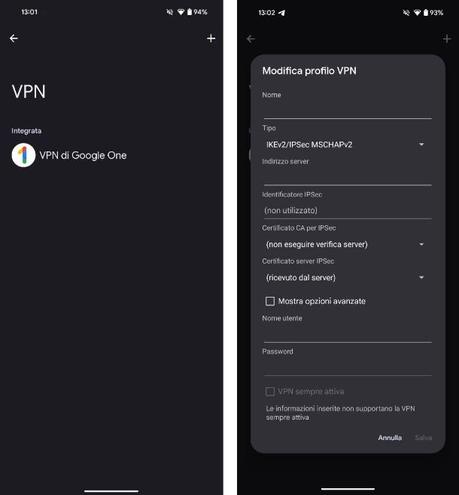
Alternativamente, debes saber que también puedes configurar manualmente una VPN en Android. Para hacer esto, abra la aplicación. Ajustesreconocible por el ícono de ajustes, tocando el símbolo de engranaje y yendo a Redes e Internet > VPN. Una vez en esta sección, presione el botón + ubicado en la parte superior derecha. Ahora sólo te queda introducir todos los datos de la red privada virtual a la que quieres conectarte y, una vez terminado, pulsar el botón Ahorrar.
Una vez creado el perfil VPN, todo lo que tienes que hacer es presionarlo y luego tocar el botón Conectar/Usar VPN: el dispositivo se conectará inmediatamente a la red privada virtual y el icono de llave lo que indica que la conexión VPN está activa.
Para obtener más información, consulte mi tutorial sobre cómo activar VPN en Android.
Cómo activar VPN en iPhone
En tu iPhone quieres usar una VPN, pero no tienes idea de cómo cómo activar VPN en iPhone? No hay problema, estoy aquí para ayudarte.
Para comenzar, debe descargar el cliente de la VPN elegida (p. ej. NordVPN) de la tienda de aplicaciones. Una vez descargada e instalada la aplicación, ábrela y toca la entrada Ya tienes una cuenta? Acceso si ya tiene una cuenta NordVPN, o toque el botón suscribir para completar el proceso de registro de cuenta.
Una vez en la pantalla principal de la aplicación, toque el botón Conexión rápida en la parte superior para conectarse automáticamente al servidor VPN más rápido disponible. En la primera conexión tendrás que autorizar la instalación del perfil VPN NordVPN: toca el botón Permitir en la ventana emergente que aparece en la pantalla y escriba el código PIN del dispositivo para completar el procedimiento.
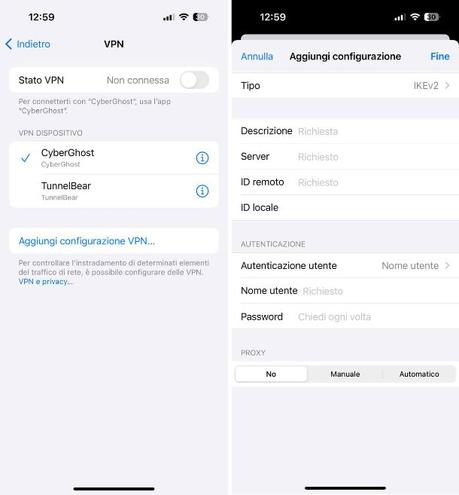
Sin embargo, para instalar una VPN manualmente, abra la aplicación Ajustesreconocible por el ícono de ajustes, y vaya a General > VPN y administración de dispositivos > VPN. Una vez en esta pantalla, toque el elemento Agregar configuración de VPN...luego ingrese todos los parámetros necesarios y luego toque el elemento fin ubicado en la parte superior derecha.
Una vez configurada la VPN, para conectarnos solo tendremos que seleccionarla de la lista de VPN que aparecen y luego pasar a cariño el interruptor al lado del artículo Estado de VPN.
Cómo activar VPN en el enrutador
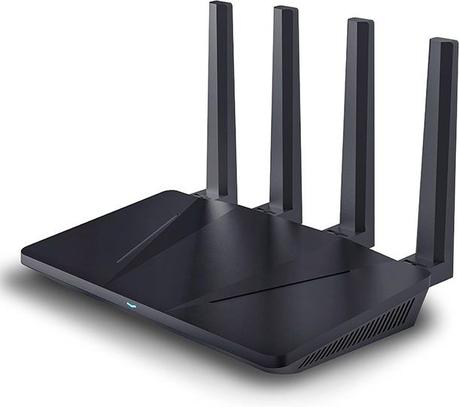
es posible también active una VPN en su enrutador pero en este caso cada dispositivo tiene su propia historia, y no todos pueden configurarse para utilizar este tipo de servicio.
En principio, es necesario acceder al enrutador, ingresar el Área dedicada a la configuración de VPN. (por ejemplo, en algunos enrutadores ASUS existe la voz vpn en la pantalla principal) e ingrese i parámetros del servicio VPN que desea utilizar. Para ver un ejemplo práctico, consulte mi guía sobre cómo habilitar VPN en FRITZ Box.
Cómo activar VPN en PS5
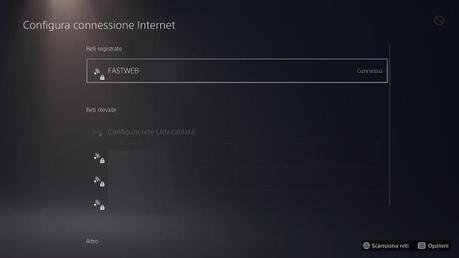
propio PS5 y quieres saberlo cómo activar VPN en PS5? En este caso debes saber que es posible utilizar una VPN directamente a través del sistema operativo presente dentro de la consola, por lo que la única alternativa disponible es configure una VPN en su enrutador como se explicó anteriormente, y luego conecte la consola a la red del enrutador en cuestión.
Como alternativa, también puedes activar una VPN en tu PC y posteriormente crear un punto de acceso a través de la computadora al que luego tendrás que conectar tu PS5.
¿Cómo se dice? ¿No sabes cómo crear un punto de acceso con tu computadora? En este caso, simplemente sigue las instrucciones de mi tutorial sobre cómo hacer puntos de acceso, donde encontrarás toda la información que necesitas.
Una vez hecho esto, todo lo que tienes que hacer es conectar tu PS5 a la red Wi-Fi creada a través de tu PC y ¡listo! El único defecto es que, para aprovechar la red protegida por VPN, tendrás que mantener el acceso a tu PC al mismo tiempo que a la consola Sony.







 Puzzle Bobble
 Karate Blazers
 Puzzle De Bloques
 Magical Cat Adventure