


Spotify Music es un servicio confiable de transmisión de audio para disfrutar de toda la música y los podcasts que amas. Si eres usuario de Roku, descarga y accede oficialmente al canal de Spotify desde la tienda de canales de Roku. Puede utilizar esta aplicación tanto en versión gratuita como de pago. Al desbloquear la cuenta premium, puede transmitir canciones y listas de reproducción ilimitadas en calidad HD y sin publicidad.
Anteriormente, la aplicación Spotify se eliminó de la tienda de canales de Roku por razones desconocidas. Sin embargo, la app ha vuelto a la tienda de Roku con una versión mejorada junto a un amplio catálogo de más de 30 millones de canciones.
¿Cómo agregar un canal de Spotify en Roku?
Spotify Music está oficialmente disponible en Roku Channel Store. Puede descargar la aplicación directamente a su dispositivo.
Paso 1: inicie su Roku y vaya a Canales de transmisión sección.
Paso 2: use la barra de búsqueda para encontrar la aplicación Spotify Music.
Paso 3– Desde los resultados de búsqueda, seleccione la aplicación Spotify y haga clic en Agregar canal para instalar la aplicación.
Paso 4: Una vez agregado, inícielo, seleccione ACCESO y aparecerá un PIN de verificación en la pantalla.

Paso 5: Ahora debe emparejar la aplicación Spotify con la computadora en la que inició sesión en la cuenta de Spotify. Visitar spotify.com/par en tu ordenador
Paso 6: Inicie sesión en su cuenta de Spotify si está desconectado e ingrese el PIN que se muestra en la pantalla.
Paso 7: Por último, haga clic en PAREJA para vincular la aplicación a su cuenta de Spotify.
Agrega Spotify a Roku usando la aplicación móvil de Roku
Los usuarios de Roku también pueden usar la aplicación Roku Mobile por su cuenta Androide o iOS dispositivo para instalar la aplicación Spotify en su dispositivo de transmisión.
Paso 1: abra la aplicación Roku Mobile en el dispositivo emparejado.
Paso 2: Seleccione su dispositivo Roku y luego haga clic en Canales sección.
Paso 3: Busque la aplicación Spotify y descárguela haciendo clic en agregar canal en su página de descripción.
Paso 4: Una vez agregado, inicie su dispositivo Roku y luego la aplicación agregada aparecerá en la pantalla principal.
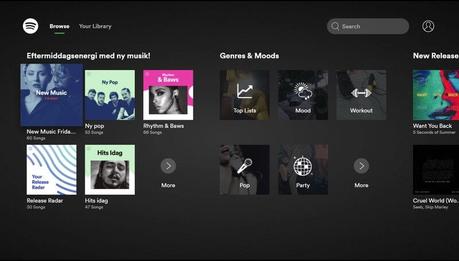
El mismo método funciona en todos los modelos de Roku. Si no puede encontrar Spotify en la página de inicio de Roku o si la aplicación Spotify no funciona en Roku, asegúrese de que su Roku esté actualizado a la última versión (Ajustes -> Sistema -> Actualizacion del sistema).
Relacionado: Cómo usar Spotify en Amazon Firestick [2 Easy Ways]
¿Fue realmente útil el artículo? Publique sus comentarios en los comentarios a continuación.
La entrada Cómo agregar Spotify en dispositivos de transmisión Roku se publicó primero en FluyezCambios.







 Puzzle Bobble
 Karate Blazers
 Puzzle De Bloques
 Magical Cat Adventure