


Tubi TV es una popular plataforma de transmisión de medios estadounidense de Fox Corporation. Es gratis para instalar y ver contenido de calidad, pero Tubi TV admite anuncios en él. Tiene algunos de los canales más populares en el aire, incluidos NBC News Now, CBC, FOX SOUL, fubo Sports Network y News 12 New York. Tubi TV es compatible con varias plataformas, como dispositivos móviles Android, Android TV, Vizio TV y Roku. La siguiente sección lo ayudará a ver Tubi TV en Roku.
Tubos de TV en Roku
Tubi TV está disponible en la lista de canales de transmisión de Roku. Para agregar Tubi TV a su lista de canales, siga estos sencillos pasos.
Paso 1: Primero, presione el botón Inicio en el control remoto para iniciar la pantalla de inicio.
Paso 2: En segundo lugar, en el lado izquierdo de la pantalla, seleccione “Canales de transmisión” para abrir la Tienda de canales de Roku.
Paso 3: Busque Tubi TV y presione “OK” para ver los detalles del canal.
Paso 4: finalmente, seleccione “Agregar canal” para instalar la aplicación Tubi TV en su Roku TV.
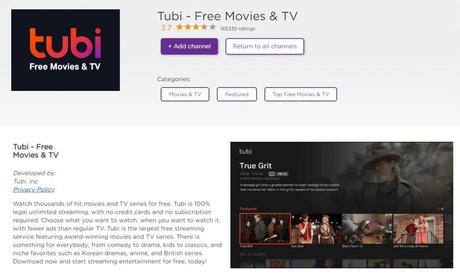
Con el proceso anterior, ha agregado Tubi TV a su televisor. Sin embargo, para usarlo necesitas activar tu cuenta.
Activa tu cuenta Tubi
Antes de poder acceder a Tubi TV en Roku, debe iniciar sesión. Solo se necesitan unos simples pasos para iniciar sesión.
Paso 1: en la pantalla de inicio de Roku, abra la aplicación Tubes TV.
Paso 2: usando su control remoto, elija la opción “Iniciar sesión” en la columna de navegación izquierda.
Paso 3: Ahora aparecerá una clave de activación en la pantalla del televisor. Asegúrese de mantener este código de activación visible en su televisor durante el proceso.
Paso 4: A continuación, en cualquier navegador web, visite TubiTV enlace de activación. Si ya está en Tubi TV, haga clic en ‘Iniciar sesión’ e ingrese sus datos. En el otro caso, seleccione la opción “Registrarse” para crear una nueva cuenta.
Paso 5: En la página siguiente, ingrese su código de activación. Finalmente, haga clic en el botón “Activar”.
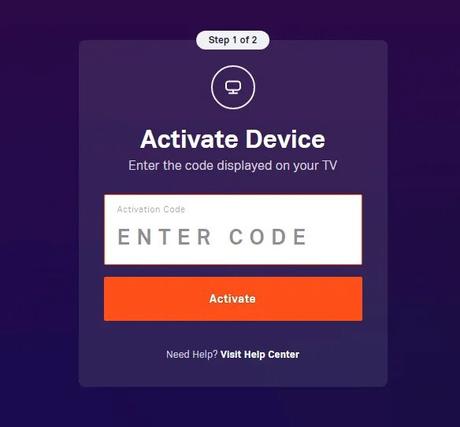
Con esto, la pantalla de su televisor se actualiza e inicia sesión automáticamente en su cuenta. Después de completar la activación, puede transmitir sus canales y contenido favoritos con Tubi TV en Roku.
Cast Tubes a Roku desde un dispositivo iOS
Paso 1: Primero, encienda el televisor y conecte su Roku y su dispositivo móvil a la misma red Wi-Fi.
Paso 2: en su dispositivo iOS, abra la aplicación Tubes TV y elija cualquier programa que desee ver en la televisión.

Paso 3: Ahora, haz clic en el ícono “Transmitir” en la esquina inferior derecha de la pantalla.
Paso 4: Finalmente, elige tu dispositivo Roku.
Con esto, el casting de la aplicación Tubes en Roku se realizó con éxito. Ahora disfruta de tus programas favoritos en la pantalla de tu televisor Roku. Sin embargo, el control remoto se puede hacer tanto a través del teléfono como del control remoto de Roku.
Relacionado: Cómo ver Stremio en dispositivos de transmisión Roku
Preguntas frecuentes
1. ¿Tubi TV es gratis en Roku?
Tubi TV es una aplicación gratuita que transmite contenido de transmisión totalmente gratis en todas las plataformas. Sin embargo, contiene anuncios y también está disponible de forma gratuita en Roku.
2. ¿Puedes ver Roku TV Tubes?
Tubi TV es uno de los canales disponibles en Roku Channel Store. Todo lo que tienes que hacer es agregar Tubi TV para disfrutar de su contenido.
La entrada Cómo agregar y activar TV Tubes en Roku se publicó primero en FluyezCambios.







 Puzzle Bobble
 Karate Blazers
 Puzzle De Bloques
 Magical Cat Adventure