


Hurgando en tus viejos archivos digitales, encontraste una imagen que te llamó especialmente la atención: como esa foto consigue hacerte sonreír cada vez que la miras, te gustaría utilizarla como imagen de fondo en tus dispositivos para intentar alargar tu larga estancia. Los días laborables serán más ligeros. Ahora, sin embargo, sólo hay un pequeño problema: al no estar familiarizado con la tecnología, no tienes ni idea. cómo cambiar el fondo a tu ordenador y mucho menos a tu teléfono, por lo que buscas una guía que te enseñe cómo hacerlo de forma rápida y, sobre todo, sumamente sencilla.
Bueno, me alegra anunciarte que no podrías haber venido a un lugar mejor: a continuación, de hecho, tengo la intención de mostrarte todos los pasos necesarios para configurar una foto personal como fondo del escritorio de tu computadora, de tu teléfono. Pantalla de inicio o, nuevamente, de tus iniciales de Google. Además, me encargaré de mostrarte cómo cambiar la foto de fondo de los chats de WhatsApp y otros consejos útiles para cambiar el fondo en otros servicios que puedas utilizar.
Entonces, ¿qué más estás esperando para empezar? Reserva unos minutos de tiempo libre para ti, ponte cómodo y lee con mucha atención todo lo que tengo que contarte sobre el tema: estoy seguro de que, al final de esta guía, serás lo suficientemente experto como para utilizar tu favorito. foto como imagen "secundaria" de los programas y aplicaciones que utilizas con más frecuencia. ¡Feliz lectura y diviértete!
Cómo cambiar el fondo del escritorio
¿Cómo se dice? ¿Te gustaría descargar algunas imágenes lindas pero no sabes cómo? Entonces te recomiendo que eches un vistazo a mis guías dedicadas a fondos de pantalla gratuitos, fondos de pantalla animados y fondos de pantalla de escritorio HD.
Cómo cambiar el fondo de pantalla en una PC con Windows
Cambia el fondo de pantalla de tu escritorio ventanas No es nada difícil, al contrario: siguiendo al pie de la letra los pasos que voy a ilustrarte, conseguirás tu objetivo en tan solo unos segundos.
Si desea importar una imagen, presione el botón Examinar fotos y elige una de las fotos presentes en la memoria de tu PC. También puedes decidir cómo la imagen llena el escritorio, usando el menú desplegable Elija un ajuste para la imagen de su escritorio.
Si ha elegido un color sólido, simplemente deberá seleccionar uno de los colores del paleta abajo. Si, en cambio, ha elegido reproducir una presentación de diapositivas de fotos, utilice el botón Navegar en la parte inferior, puede seleccionar la carpeta desde la que Windows 11 debe dibujar para reproducir la secuencia de imágenes.
Si tienes una PC con ventanas 10en lugar de eso, hazlo botón derecho del ratón en un lugar vacío en el escritorio y seleccione el elemento Personalizar del menú propuesto.
Finalmente, si es necesario, seleccione el posición de la imagen elegida en el menú desplegable correspondiente: puede especificar, por ejemplo, si llenar el escritorio con la imagen, adaptarlo a su tamaño, extiéndelo, apoyarlo repetidamente o mostrarlo a centro de la misma. Los cambios se realizan instantáneamente, sin necesidad de guardarlos manualmente.

En este punto, seleccione la carpeta desde la cual tomar las fotos a través del menú desplegable Ruta de la imagen o, si lo deseas, elige uno personalizado mediante el botón Navegar.... Posteriormente, elige el archivo a usar como fondo haciendo clic en su vista previa (si lo deseas, puedes seleccionar varias imágenes manteniendo presionado el botón Controlpara cambiar automáticamente el fondo a intervalos de tiempo regulares) y seleccione el posición de la imagen en el menú desplegable correspondiente.
Independientemente de la versión de Windows disponible, también existe un método aún más rápido para cambiar el fondo del escritorio "sobre la marcha": todo lo que tienes que hacer es ir a la carpeta que contiene la imagen que te interesa, hacer clic en botón derecho del ratón en su vista previa y seleccione el elemento Establecer como fondo de escritorio desde el menú contextual propuesto.
Cómo cambiar el fondo de pantalla de Mac
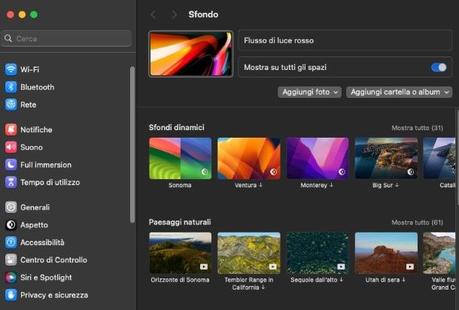
Si estás usando un Mac cambiar el fondo de pantalla de su escritorio es un proceso simple y solo requiere unos pocos pasos rápidos.
Para empezar, simplemente haz botón derecho del ratón en un espacio vacío del escritorio y elige la opción Cambiar el fondo de pantalla desde el cuadro que se le muestra, para mostrar una pantalla con varias opciones de personalización.
Puede seleccionar una imagen entre varias categorías disponibles, incluidas imágenes estáticas o dinámicas. Si desea utilizar una carpeta de fotos específica, puede agregarla presionando el botón Agregar carpeta o álbum y seleccionando la carpeta deseada en su Mac. Alternativamente, puede elegir entre los álbumes de fotos destacados.
Si prefieres usar una sola foto, simplemente selecciona el botón al lado Agregar fotos y luego indica si quieres importar la imagen directamente desde tu Mac o desde Fotos de iCloud.
Una vez que hayas seleccionado el fondo deseado, no es necesario hacer nada más, ya que el cambio se produce al instante. Si quieres más detalles sobre el procedimiento en cuestión, puedes consultar mi guía sobre cómo cambiar el fondo de pantalla de tu Mac.
Cómo cambiar el fondo de tu celular
Si pretendes cambiar el fondo no del escritorio de tu computadora, sino de la pantalla de inicio o de la pantalla de bloqueo de tu teléfono móvil, entonces continúa leyendo los siguientes párrafos, en los que te voy a mostrar cómo lograr el objetivo que deseas. te has puesto ambos en Androide Que pasa iOS.
Cómo cambiar el fondo de pantalla de Android

Si quieres algún consejo sobre dónde descargar fondos de pantalla para tu dispositivo Android, puedes consultar este tutorial mío dedicado al tema. Si deseas conocer más sobre los procedimientos para cambiar el fondo de pantalla en Android, puedes leer mi tutorial sobre cómo cambiar el fondo de pantalla en tu teléfono móvil.
Cómo cambiar el fondo de pantalla del iPhone
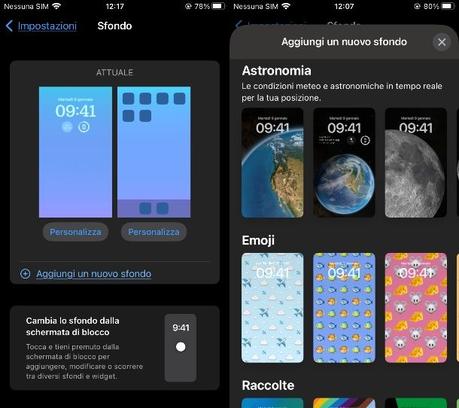
Ahora tiene dos opciones: confirmar la elección del fondo de pantalla para la pantalla de bloqueo y el degradado configurado automáticamente para la pantalla de inicio ( Establecer como par de fondos de pantalla) o cambiar aún más el fondo de pantalla de la pantalla de inicio ( Personaliza tu pantalla de inicio). En este último caso, podrás elegir una foto o un color como fondo de esta pantalla.
Para dispositivos con una versión anterior a iOS 16, cambiar la imagen de fondo es un poco diferente. Si tienes un iPhone o un iPadtoca el icono Ajustes ubicado en la pantalla de inicio del dispositivo, toque los elementos Fondo Y Elige un nuevo fondoindica si se debe establecer un fondo de pantalla Dinámica, Estático o si elegirlo de una colección (p. ej. Fotos, Instantáneas, WhatsApp etc.) y, una vez que haya seleccionado con un toque la imagen que le interesa, confirme su elección presionando el botón Impuesto. Por lo tanto, puedes elegir si deseas configurar el fondo de pantalla sólo para la pantalla de inicio, sólo para la pantalla de bloqueo o para ambas.
Nota: Para imágenes estáticas, puedes elegir aplicar el efecto o no. paralaje (el modo en el que el fondo y los íconos se mueven según la inclinación del dispositivo) tocando el elemento Prospecto o Estático en la fase de selección.
Cómo cambiar el fondo de pantalla en WhatsApp
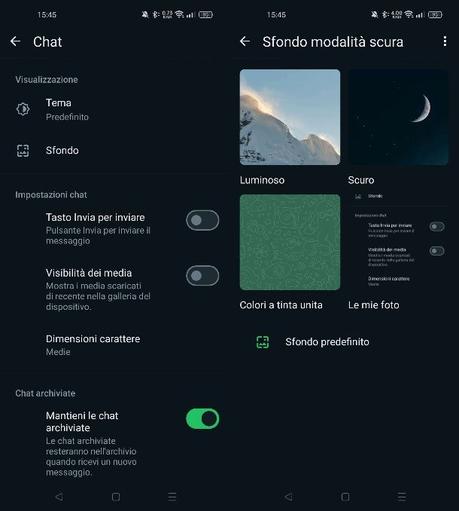
Es su intención personalizar el fondo utilizado al chatear Whatsapp? Quiero decirte de inmediato que esta es una operación muy simple que puedes completar con solo un par de toques.
Una vez que ingreses a la sección de configuración de WhatsApp, toca las entradas Charlar Y Fondo de pantalla/Fondo de chat y presione vista previa de la imagen actual Establecer como fondo de pantalla. Ahora, elija entre los temas predefinidos presentes en las categorías. Luz, Oscuro o Colores sólidos o importe una imagen desde la galería multimedia de su dispositivo ( Mis fotos/ Foto). Después de elegir la imagen, presione el botón Establecer fondo de pantalla/ Impuesto para concluir.
Si quieres saber más sobre cómo cambiar el fondo en WhatsApp, te recomiendo leer este tutorial dedicado al tema.
Cómo cambiar el fondo en Instagram

Si tu interés es cambiar el fondo en Instagram y, en particular, en algunas de las funciones presentes en esta famosa red social Meta, tengo las soluciones adecuadas para ti.
Si es tu interés cambiar el fondo de la historia de Instagram entonces mi consejo es leer los procedimientos indicados en este tutorial mío dedicado al tema.
En caso de que quisieras saberlo cómo cambiar el fondo del chat de instagram puede confiar en las instrucciones que le he dado en esta guía.
Para cualquier otra información al respecto, puedes leer mi guía sobre cómo cambiar el fondo de Instagram, en la que te he brindado más consejos para personalizar tu experiencia de uso en esta red social.
Cómo cambiar el fondo en Google

¿Busca constantemente en Google, hasta el punto de que ahora ve la página del motor de búsqueda con más frecuencia que el fondo de pantalla de su escritorio? Entonces creo que tengo una excelente noticia para ti: utilizando las técnicas adecuadas, es posible cambiar el fondo incluso en la página principal de Google, para que te sientas "como en casa" incluso mientras estás ocupado navegando en la Web.
Puede realizar esta operación en los navegadores más conocidos del panorama informático, como Google Chrome, Mozilla Firefox, Safari Y Borde de Microsoft: para cada uno de ellos es necesaria una técnica diferente, pero te puedo garantizar que, en cualquier caso, el resultado será absolutamente satisfactorio.
¿Cómo se dice? Ahora realmente te he intrigado y no puedes esperar a entender cómo cambiar el fondo en google? Así que, sin perder ni un segundo más, lee atentamente mi análisis en profundidad: ¡estoy seguro de que no te decepcionarás!
Cómo cambiar el fondo de una foto

Además de las soluciones que se pueden instalar en la PC, también puedes gestionar cambiar un fondo a una imagen con diferentes herramientas en línea que se encargan de esta operación de forma inmediata y automática o requieren operaciones más complejas.
En todos estos casos, puedes consultar mi tutorial sobre cómo cambiar el fondo de una foto para más detalles sobre las herramientas y procedimientos a realizar. Alternativamente, también puedes consultar mi tutorial sobre aplicaciones para cambiar el fondo de las fotos, para actuar directamente desde tu smartphone o tableta.
Cómo cambiar el fondo de Teams

¿Estás buscando una manera de cambiar el fondo de tus equipos ¿Mientras tu cámara web está encendida durante una reunión? Puedo decirles que esta es una operación realmente simple.
Puedes actuar antes de entrar en una reunión o durante la misma, tanto desde un PC a través del cliente de escritorio como a través de la versión Web. Si te conectas desde un smartphone o tablet podrás realizar esta operación de forma similar e igualmente sencilla.
Puedes encontrar todos los detalles sobre cómo cambiar el fondo de una llamada en Teams en esta guía mía.
Cómo cambiar el fondo de Word

El famoso software de procesamiento de textos Microsoft Word le permite cambiar el fondo de la página para personalizar el diseño según sus preferencias.
Esta es una operación que se realiza fácilmente en el software de escritorio, así como en la versión web gratuita de Microsoft 365 (aún no es posible en la aplicación móvil del mismo nombre). Puedes encontrar todos los detalles en este tutorial mío.
Cómo cambiar el fondo de PowerPoint

También en PowerPoint el famoso software para crear presentaciones, puedes personalizar las diapositivas cambiando el fondo.
Cambiar el fondo de una diapositiva puede ser un color sólido, una imagen o un patrón. En mi tutorial sobre cómo poner el fondo en PowerPoint expliqué cómo realizar estas operaciones en diapositivas desde la Pc, desde la versión web de PowerPoint y desde la aplicación del mismo nombre.
Cómo cambiar el fondo de AutoCAD

Si estás aprendiendo a usar autocad el popular software de dibujo técnico, una de las preguntas que quizás te hagas es cómo cambiar el fondo del área de diseño.
Para tener éxito en esta hazaña, escriba línea de comando la palabra Opciones y presione la tecla Intro. Si no puede encontrar la línea de comando, arriba ventanas presione la combinación Ctrl+9mientras tanto Mac presione la combinación cmd+3.
En la pantalla que aparece, seleccione la pestaña Visualización y presione el botón Colores. Selecciona tus opciones ahora espacio modelo 2D Y Fondo uniforme y elige un color desde el menú desplegable Color. Cuando hayas terminado, presiona las teclas Aplicar y cerrar Y DE ACUERDO.







 Puzzle Bobble
 Karate Blazers
 Puzzle De Bloques
 Magical Cat Adventure