


Google Chromecast es mejor conocido por su función de transmisión y duplicación. La mayor ventaja de este reproductor multimedia en streaming radica en sus opciones de personalización. Chromecast utiliza el hermoso conjunto de protectores de pantalla ambientales como fondo de pantalla de forma predeterminada. Esas imágenes se alternan o siguen cambiando de vez en cuando cuando el dispositivo está inactivo. Si encuentra esos fondos de pantalla aburridos y estáticos o si desea ver sus fotos favoritas, Chromecast le permite hacerlo. Consulte la sección a continuación para cambiar el protector de pantalla de Chromecast y permitir que su televisor muestre las imágenes que elija.
Esto es todo lo que necesita hacer para cambiar el protector de pantalla o la imagen de fondo en su Chromecast. Asegúrate de estar usando la aplicación Google Home desde el Android o iOS que usaste para configurar tu Chromecast. Los siguientes pasos funcionarán independientemente de los teléfonos inteligentes.
Requisito previo
- Teléfono inteligente Android o iOS
- Aplicación Google Home
- Conexión a internet estable
Pasos para cambiar el salvapantallas de Chromecast
(1). En su teléfono inteligente, inicie el Página principal de Google aplicación
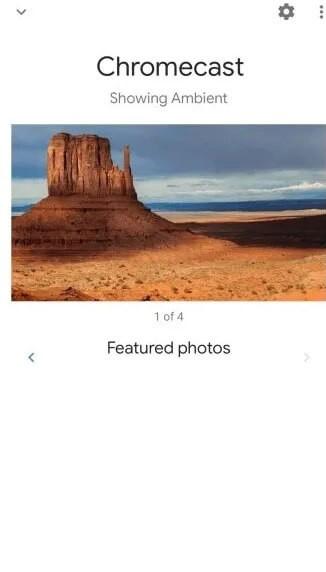
(2). Desplácese hacia abajo en la pantalla de inicio de Google Home. Haga clic en Chromecast nombre del dispositivo cuyo protector de pantalla desea cambiar.
(3). Toca el Engranaje o Ajustes icono en la esquina superior derecha de la siguiente pantalla.
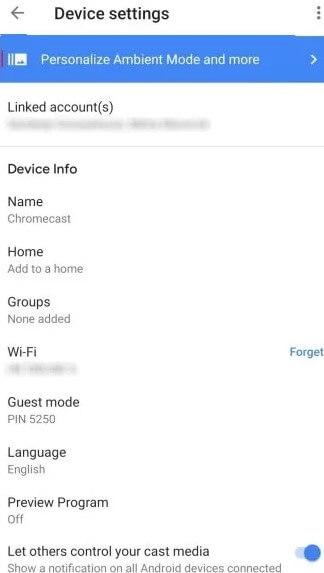
(4). Para seleccionar Personaliza el modo ambiente y más posibilidad de seguir adelante.
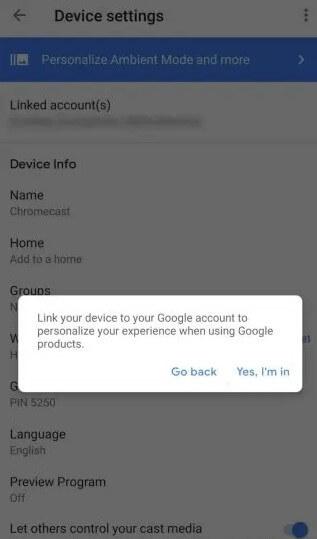
(5). Después de recibir una ventana emergente, haga clic en Sí, lo soy para personalizar su experiencia.
(6). Haga clic en el Modo ambiente opción bajo el Información del dispositivo sección.

(7). Por defecto, el Galería de arte la opción será seleccionada. Tendrás que elegir entre Fotos de Googleo Galería de arteo Experimental.
Fotos de Google – Elija fotos de su biblioteca personal para crear una presentación de diapositivas.
Galería de arte – Ver imágenes seleccionadas y obras de arte.
Experimental – Toma fotos de tu perfil de Facebook y las muestra como protector de pantalla.

(8). Opcionalmente, elegirá mostrar Clima, hora, información del dispositivoo datos fotográficos personales.
(9). Con esto, Chromecast te mostrará el salvapantallas que hayas elegido en modo de espera.
Se trataba de cambiar el salvapantallas de Chromecast. Esperamos que esta sección haya sido mejor orientada para abordar lo mismo. Para cualquier pregunta, deje un comentario a continuación.
Relacionado: Cómo cambiar la relación de aspecto de Chromecast.
Preguntas frecuentes
¿Es posible elegir la velocidad de presentación de diapositivas para Chromecast?
Sí. Puede elegir cualquier opción de 5 segundos, 10 segundos, 30 segundos, 1 minuto y más para cambiar las imágenes ambientales en Chromecast.
¿Cómo pongo mis fotos en Chromecast?
Puede elegir su foto como imagen de fondo para mostrar en Chromecast. Esto se puede hacer accediendo a su foto desde Google Photos.
La entrada Cómo cambiar el protector de pantalla o los fondos de pantalla de Chromecast se publicó primero en FluyezCambios.







 Comecocos
 Karate Blazers
 Magical Cat Adventure
 Nostradamus