


Acabas de adquirir tu primer ordenador y, a pesar de ser completamente nuevo en el mundo de la informática, has decidido montar tú mismo de forma externa los periféricos que lo componen. Después de lograr conectar el monitor, llegó el momento del mouse y, para no cometer errores, decidiste "pedir asistencia" a Google y buscar una guía sobre cómo conectar el mouse a la PC. Debido a esto, llegaste a mi sitio web.
En realidad, así son las cosas, ¿verdad? ¡Entonces sepa que podría haber estado en un lugar mejor! A continuación, de hecho, les explicaré en detalle cómo realizar la conexión entre el dispositivo señalador más famoso del mundo y la computadora, analizando algunos de los escenarios más comunes: la conexión entre la computadora y el mouse Bluetooth, la conexión entre la computadora y ratón con receptor de radiofrecuencia y el entre ordenador y ratón con cable. Para completar la información, también le mostraré cómo combinar fácilmente el Apple Magic Mouse con una PC Mac y Windows.
Por eso, sin dudarlo ni un momento más, reserva unos minutos de tu tiempo libre y lee con mucha atención todo lo que tengo que contarte sobre el tema: estoy seguro de que, al final de esta lectura, habrás adquirido las habilidades necesarias. para realizar la conexión entre el ratón y el PC, de la forma que mejor se adapte a tus necesidades. Dicho esto, ¡no me queda más que hacer que desearte feliz lectura y mucha suerte con todo!
Cómo conectar tu ratón a tu PC mediante Bluetooth
Para conectar el ratón bluetooth al ordenador, primero hay que asegurarse de que dispone de la tecnología de comunicación en cuestión, lo que suele ser cierto en el caso de los portátiles.
Si tiene una PC de escritorio que no tiene soporte nativo para Bluetooth, o si el módulo Bluetooth de la computadora está roto, debe comprar una memoria USB capaz de proporcionar esta conectividad al dispositivo. Los dispositivos de este tipo cuestan unos pocos euros y se pueden encontrar en cualquier tienda informática, física u online; Si su computadora solo tiene puertos USB-C, es posible que deba comprar un adaptador dedicado adicional.
Cómo conectar el mouse a la PC: Windows 11 y Windows 10
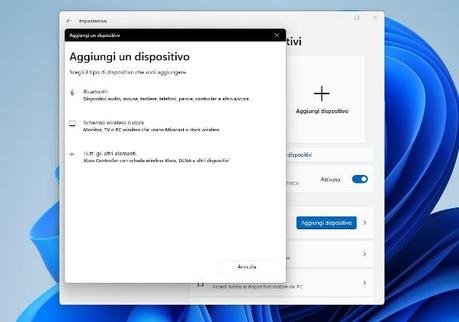
Si utiliza una PC con el sistema operativo ventanas 11o de ventanas 10puede emparejar el mouse directamente desde el Ajustes. Para acceder a él, haga botón derecho del ratón o ejecutar un toque largo sobre el Botón de inicio del sistema operativo, seleccione el elemento Ajustes desde el menú que se abre y, al llegar a la ventana dedicada, haga clic en el elemento Bluetooth y dispositivos/Dispositivos, colocado en su interior. Si no lo ve inmediatamente, presione el símbolo ☰ en la parte superior izquierda para mostrar la barra lateral del menú.
Una vez que se complete la conexión, debería ver un mensaje que indica que el mouse ahora está conectado y se puede utilizar; Evidentemente, el procedimiento de emparejamiento sólo debe realizarse la primera vez que utilice el ratón: posteriormente, basta con encenderlo y activar el Bluetooth del ordenador para que los dos dispositivos se emparejen automáticamente.
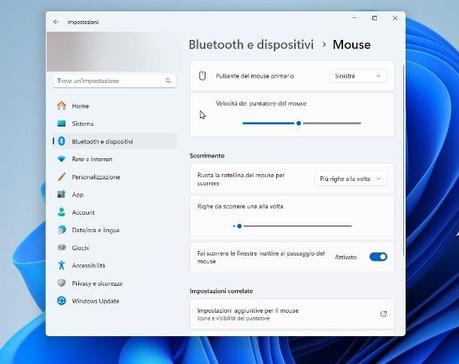
Una vez completada la conexión, nuevamente a través de la Configuración de Windows, puede configurar algunos aspectos del funcionamiento del mouse (por ejemplo, la velocidad del puntero, la trayectoria o el uso del mouse con la mano izquierda): para ello, después de haber llegado la ventana Configuración > Bluetooth y dispositivos/Dispositivos Windows, haga clic en la entrada Ratón y utilice las opciones que se le ofrecen para configurar el botón principal del ratón, el velocidad del cursor y cualquier opciones de desplazamiento.
Hablando de configuración: ¿sabías que existen programas que, si se configuran adecuadamente, te permiten personalizar el comportamiento de las teclas del mouse, permitiéndote realizar una serie de operaciones de uso común? Si está interesado en el tema, intente echar un vistazo a mi guía sobre cómo programar las teclas del mouse, en la que pude cubrir el tema con gran detalle.
Cómo conectar el mouse a la PC: Windows 7
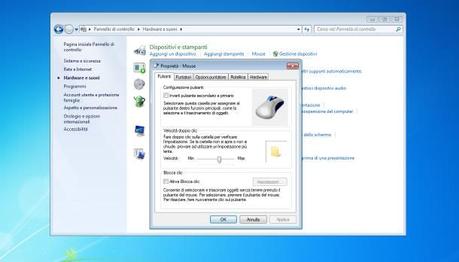
En este punto, haga clic en el elemento. Añadir dispositivo colocado en la nueva pantalla que se abre, espere a que nombre de pila Aparece el mouse en la pantalla, y cuando lo haga, haga clic en él y presione el botón Después de usted, para completar la conexión; El emparejamiento exitoso le será notificado mediante un mensaje específico. Si desea realizar algunos cambios en la configuración predeterminada del mouse, regrese a la página de inicio del Panel de control, esta vez haga clic en el elemento Hardware y sonidos y presione sobre la redacción Ratóncorrespondiente a la sección Dispositivos e impresoras para acceder a la pantalla de configuración adecuada.
Cómo conectar un mouse inalámbrico a una PC Apple con Bluetooth
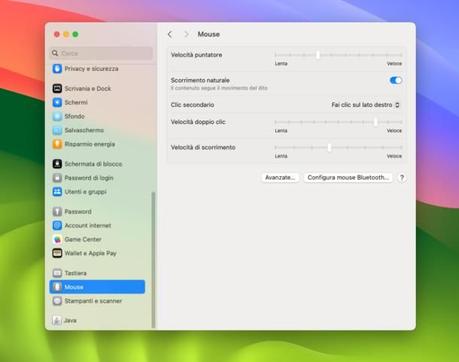
Para concluir, pasemos ahora a Mac OS. A menos que tenga un mouse de la familia Magic Mouse de Apple (de la que hablé en uno de los capítulos siguientes de esta guía), el procedimiento de emparejamiento de Bluetooth es casi idéntico al de emparejar otros dispositivos inalámbricos que responden a la misma tecnología.
Cuando esto suceda, haga clic en nombre de pila del ratón, presione el botón Conectar y espere unos momentos hasta que se establezca la conexión; También en este caso, el procedimiento de emparejamiento sólo debe realizarse la primera vez: posteriormente, bastará con encender el ratón Bluetooth y colocarlo dentro del alcance de detección del Mac, para poder utilizarlo.
Cómo conectar el mouse inalámbrico a su PC o Mac a través de un receptor dedicado
Si tienes un portátil equipado únicamente con puertos USB-C o Thunderbolt y el receptor del ratón no es compatible con ellos, puedes solucionarlo comprando un adaptador USB-A/USB-C específico, a través del cual el receptor puede comunicar RF y el computadora.
En este punto, si su receptor y mouse están equipados con la función conecta y reproducey, por lo tanto, preemparejado, no tienes que hacer nada más que comenzar a usar el dispositivo de inmediato. Sin embargo, si su mouse no tiene esta funcionalidad, debe tener cuidado de presionar el botón botón encargado de iniciar la conexión entre el receptor y el propio ratón: normalmente, se sitúa en los laterales de este último o entre los dos botones superiores.
Prácticamente ya has terminado: todo lo que tienes que hacer ahora es comprobar que el ratón funciona simplemente colocándolo sobre una superficie adecuada (por ejemplo, la alfombrilla) y moviéndolo. Si el procedimiento fue exitoso, se puede proceder con la posible configuración de los parámetros adicionales, siguiendo las mismas instrucciones ya vistas para los ratones Bluetooth.
Cómo conectar el mouse a la PC mediante cable
Si tienes un clásico ratón USB y necesitas conectarlo a una computadora, ya sea de escritorio o portátil, primero debes ubicar la posición de los puertos dedicados en la computadora.
Nuevamente, si los puertos USB disponibles en su computadora portátil no son suficientes, le recomiendo que considere comprar uno. concentrador USB, capaz de incrementarlos. Estos dispositivos, que se pueden comprar online por unos pocos euros, deben conectarse a un puerto USB libre y no requieren ningún tipo de configuración.
Tenga cuidado: la mayoría de las computadoras de escritorio modernas pueden no tener un conector PS/2, mientras que en las computadoras portátiles y Mac este conector hace tiempo que se eliminó. Si es necesario, puedes solucionar este problema y "transformar" el ratón PS/2 en un ratón USB, utilizando un adaptador PS/2-USB, que se puede adquirir por unos pocos euros, incluso online.
En cualquier caso, para que el ratón esté operativo inmediatamente basta con conectarlo a un puerto USB libre en el ordenador, junto con el adaptador si es necesario, y esperar unos segundos a que sea reconocido por el sistema operativo. Cuando esto sucede, puede utilizar el dispositivo recién conectado sin realizar ninguna configuración adicional.
Si, en cambio, desea realizar algunas personalizaciones con respecto a los modos de funcionamiento del mouse (por ejemplo, uso con la mano izquierda, velocidad del puntero, etc.), puede seguir las mismas instrucciones que ya se vieron para los dispositivos de tipo Bluetooth.
Nota: algunos aspectos característicos de los ratones para juegos, como el uso de teclas adicionales y la personalización de macros, se pueden configurar en detalle tras instalar los controladores y el software de gestión suministrados con el dispositivo. Al respecto, te invito a consultar el manual de usuario del mismo para obtener toda la información necesaria.
Cómo conectar Apple Magic Mouse a tu PC o Mac
Estás equipado con un dispositivo familiar. ratón mágico de Apple y no sabes cómo emparejarlo con tu computadora? No te preocupes, es mucho más sencillo de lo que parece.
Cómo conectar el Magic Mouse a tu Mac
Si compraste el Ratón Mágico 2/3 por separado, sin embargo, puede emparejarlo con su Mac simplemente conectándolo a la computadora mediante el cable Lightning a USB-C (o Lightning a USB-A) suministrado: conecte este cable al puerto Lightning del Magic Mouse y use el el otro extremo para conectar el mouse a la Mac.
Una vez conectado, debes abrir el Ajustes del sistema y ve a la pantalla Bluetooth, para garantizar que su dispositivo sea reconocido automáticamente: cuando esto suceda, puede desconectar el cable y comenzar a usar el mouse de inmediato. Tenga en cuenta que Magic Mouse 2 y 3 no se pueden utilizar cuando están conectados mediante cable.
Si, sin embargo, tienes la Ratón mágico de primera generación puedes conectarte al Mac mediante el procedimiento "clásico" a través de Bluetooth: para poder hacerlo, sigue las instrucciones que ilustré en uno de los capítulos anteriores de esta guía.
Cómo conectar el Magic Mouse a Windows
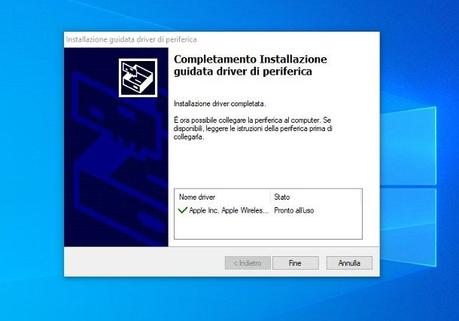
Si esa es tu intención conectar el Magic Mouse a Windows y utilizar, al menos en parte, los gestos disponibles en él, es necesario instalar los controladores necesarios para la integración de este último, incluso antes de realizar la conexión real entre el ratón y el ordenador.
Desafortunadamente, Apple diseñó el Magic Mouse para uso exclusivo en Mac y no tiene controladores expresamente dedicados a Windows; sin embargo, es posible limitar el problema instalando los controladores adecuados. Campamentos de entrenamiento la utilidad integrada en los Mac con procesadores Intel que permite iniciar también en ellos el sistema operativo Windows.
En este punto, haga clic en los botones Sí Y Después de ustedcoloque la marca de verificación al lado del elemento acepto el contratopresione el botón nuevamente Después de usted y, para completar la configuración, haga clic en el botón fin. Una vez instalados los controladores, puede emparejar el Magic Mouse con su computadora a través de Bluetooth, siguiendo las instrucciones que le proporcioné en el capítulo dedicado de esta guía.
Nota: El archivo de instalación de controladores adicionales dedicados al Magic Mouse solo está disponible para versiones de 64 bits de Windows.
Como asociado de Amazon, ganamos con compras calificadas realizadas a través de enlaces en nuestro sitio.






 Puzzle Bobble
 Karate Blazers
 Puzzle De Bloques
 Magical Cat Adventure