


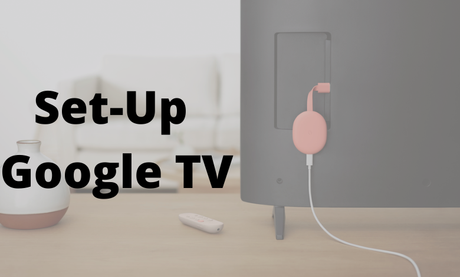
Google creó recientemente un dispositivo de transmisión que es una versión mejorada de su Chromecast. Se llama Chromecast con Google TV, que técnicamente es un Chromecast pero con una interfaz interactiva. Los usuarios pueden descargar e instalar aplicaciones como en otros dispositivos de transmisión como Firestick o Roku. Si compró Google TV recientemente, debe configurarlo con su televisor. Así que aquí le mostramos cómo configurar su Google TV.
Al igual que cualquier otro dispositivo Chromecast, debe usar la aplicación Google Home para configurar Google TV. Instale la aplicación Google Home desde Play Store o App Store.
Cómo configurar Google TV
(1) Desempaque el Chromecast con Google TV. Puede encontrar el dongle de Google TV, el adaptador de corriente, el cable USB-A a C, el control remoto y dos baterías AAA.
(2) Conecte el adaptador de corriente a la fuente de alimentación.
(3) Conecte el Cable de CA USB a la fuente de alimentación y Chromecast.
(4) La luz LED aparecerá en la parte posterior del dongle.
(5) Ahora conecta el Google TV al puerto HDMI en tu televisor.
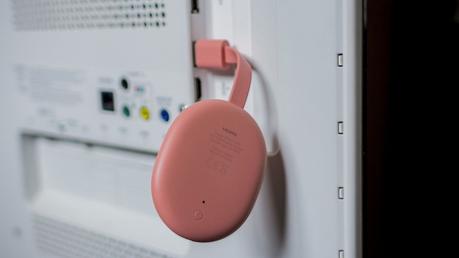
(6) El dispositivo se encenderá automáticamente. De lo contrario, encienda la pantalla y luego cambie la fuente al puerto HDMI.
(7) Tome el control remoto de Google TV e inserte las baterías. El control remoto ahora se emparejará automáticamente con su Google TV. Si no, mantenga presionada la tecla Botón de retroceso y el botón de inicio en el control remoto, se emparejará.
(8) Ahora, seleccione el idioma conveniente en la pantalla.
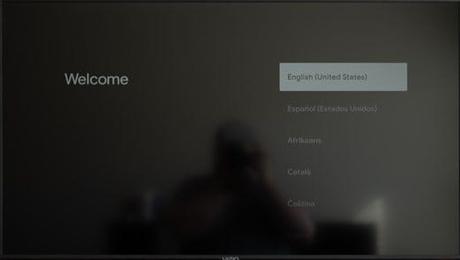
(9) Ahora, la pantalla del televisor le pedirá que descargue el archivo Página principal de Google aplicación en su teléfono inteligente.
Cómo configurar Google TV: Google Home
(1) Instale el Página principal de Google aplicación en su dispositivo Android o iOS desde Tienda de juegos Y Tienda de aplicaciones.
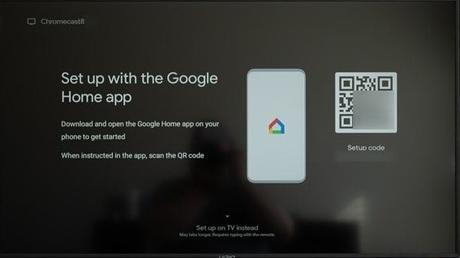
(2) Luego, conecte su teléfono inteligente a una red Wi-Fi e inicie la aplicación Google Home.
(3) Toque el Más icono en la parte superior izquierda de la pantalla.
(4) Luego, seleccione el Configurar dispositivo botón.
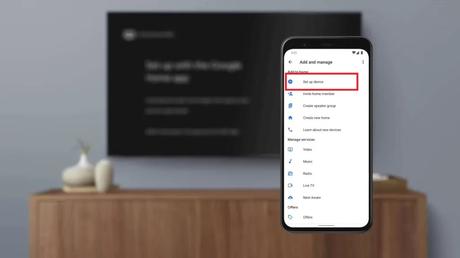
(5) Ahora, su teléfono inteligente buscará Chromecast con un dispositivo de Google TV. Cuando lo detecte, tóquelo.
(6) Luego, escanee el código QR que se muestra en el televisor.
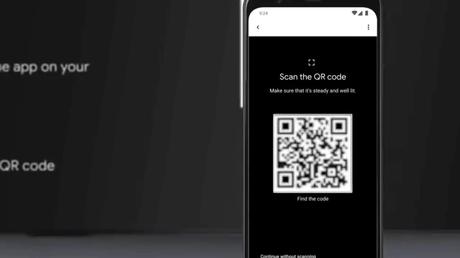
(7) Elija una habitación para su Google TV y toque próximo.
(8) En la siguiente pantalla, elija la red Wi-Fi a la que está conectado su teléfono inteligente.
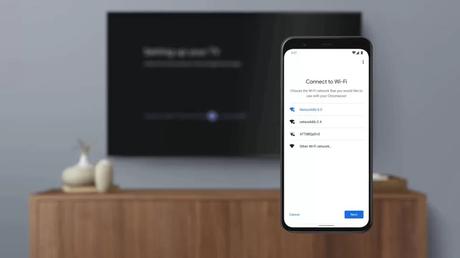
(9) Cuando se le solicite, inicie sesión con su cuenta de Google.
(10) Ahora continúe para configurar el Asistente de Google. Haga clic en el Continuar seguido por Permitir botón. Enciende tu coincidencia de voz y toca próximo.
(11) Complete el reconocimiento de voz para continuar.
(12) En la siguiente captura de pantalla. Selecciona el Servicios destacados quieres y haz clic próximo botón.
(13) En la siguiente pantalla, elija el protector de pantalla para su Google TV.
(14) en Todo listo pantalla, haga clic Continuar botón.
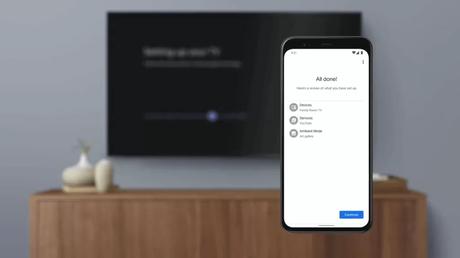
(15) Ahora obtendrá el La configuración aquí está terminada. pantalla.
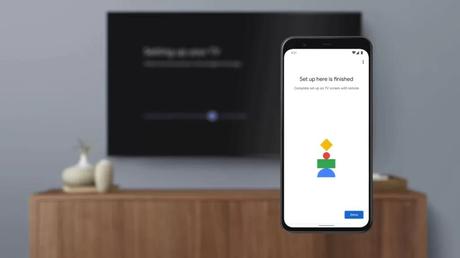
(16) Después de eso, debe elegir su marca de TV. Lo más probable es que Google TV detecte la marca de TV.
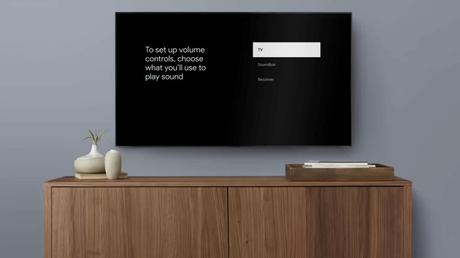
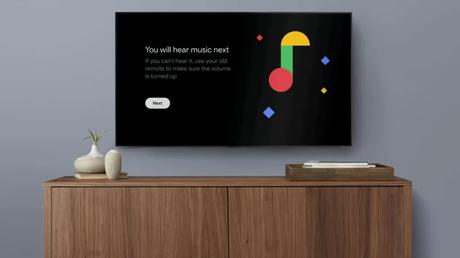
(17) Para la detección de TV, la música se reproducirá en el televisor. Cuando escuches la música, haz clic en próximo botón.
(18) Ahora la aplicación se instalará en su Google TV según sus preferencias.
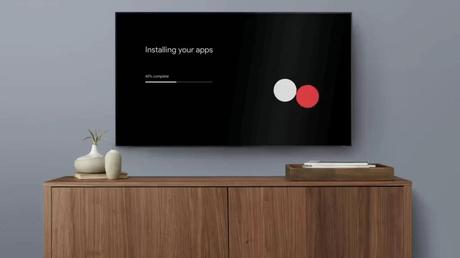
(19) Cuando haya terminado, haga clic en Empieza a explorar botón.
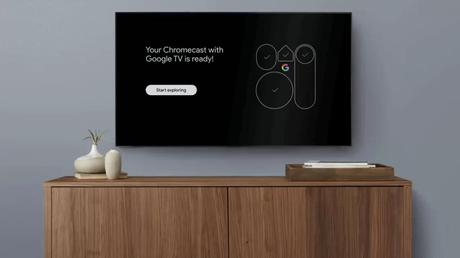
(20) Ahora puede usar fácilmente su Google TV.
Relacionado: Chromecast con Google TV sigue desconectándose/arreglándose
Preguntas frecuentes
1. ¿Google TV tiene un navegador web?
No, Google TV no tiene un navegador web predeterminado. Tampoco hay un navegador web para Google TV en Play Store.
2. ¿Cómo restablezco mi Google TV?
Para restablecer los valores de fábrica de Google TV, ve a Ajustes > Sistema > De > Restablecimiento de fábrica.
La entrada Cómo configurar Chromecast con Google TV se publicó primero en FluyezCambios.







 Puzzle Bobble
 Karate Blazers
 Puzzle De Bloques
 Magical Cat Adventure