


Sé que lo estás pensando cada vez con más convicción, pero no, no lo hagas. No compre una pantalla nueva para su PC porque no la necesita. Sí, normalmente tienes tantas ventanas abiertas que tu pobre escritorio no puede contenerlas todas, pero lo creas o no, puedes solucionar el problema sin comprar una pantalla nueva ni gastar un centavo.
La respuesta a tu problema se llama escritorio virtual y es una solución sumamente sencilla y efectiva: en definitiva, se trata de crear escritorios adicionales al principal de Windows o macOS en los que abrir ventanas diferentes a las abiertas en el escritorio principal. De esta forma, es posible mantener abiertas muchas ventanas en el PC sin crear confusión en el escritorio y, sobre todo, con la posibilidad de pasar de un escritorio a otro con una simple combinación de teclas o un simple toque del ratón o panel táctil.
¿No lo crees? Entonces no pierdas más tiempo: tómate cinco minutos, lee atentamente las instrucciones que estoy a punto de darte y descúbrelo. cómo crear escritorios virtuales utilizando las soluciones que se enumeran a continuación, que son todas estrictamente gratuitas. ¡Te aseguro que quedarás gratamente sorprendido con los resultados que podrás lograr!
Crear escritorios virtuales en Windows
Existen varias soluciones para crear escritorios virtuales en ventanas algunos vienen incluidos "de serie" en el sistema operativo y otros se pueden descargar gratuitamente desde Internet: elige el que te parezca más adecuado a tus necesidades y aprende a utilizarlo siguiendo las instrucciones que estoy a punto de darte.
Escritorios virtuales de Windows 11
En este punto, para crear un nuevo escritorio virtual, haga clic en el icono Vista de actividad (o, alternativamente, presione la combinación de teclas Ganar+Tab o hacer uno deslizar con tres dedos de abajo hacia arriba en el panel táctil) y presiona en la caja Nuevo escritorio que se encuentra en la parte inferior derecha.
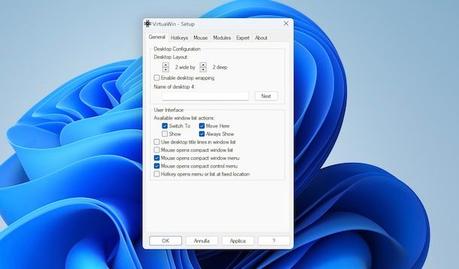
Si usa una versión de Windows anterior a la 11/10 y/o no está satisfecho con la función Vista de tareas incluida en ella, puede usar VirtuaWin: un programa gratuito y de código abierto que le permite crear escritorios virtuales en todas las versiones de Windows. También está disponible en versión portátil: esto significa que se puede utilizar sin tener que lidiar con tediosos procedimientos de instalación. ¡¿A qué esperas para probarlo?!
En la ventana que se abre, presione el botón DE ACUERDO y comienza a utilizar tus escritorios virtuales usando la combinación de teclas Ctrl+Alt+Flecha izquierda/Flecha derecha/Flecha arriba/Flecha abajo pasar de un escritorio a otro. De forma predeterminada, VirtuaWin crea cuatro escritorios dispuestos en un cuadrado (por lo tanto, dos arriba y dos abajo) pero, si lo desea, puede cambiar el número de escritorios y su disposición. ¿Cómo? Te lo explicaré enseguida.
Tú haces botón derecho del ratón en el icono VirtuaWin presente en el área de notificación, al lado del reloj de Windows, y seleccione el elemento Configuración desde el menú que aparece. En la ventana que se abre, seleccione la pestaña General y establezca el número de escritorios que debe haber horizontal y verticalmente usando los menús ancho por Y Profundo en la sección Configuración de escritorio. Si desea crear escritorios solo a la izquierda y a la derecha del actual, configure el menú Profundo en 1 y el menú Ancho por en la cantidad de escritorios horizontales que desea usar.
Para habilitar también el cambio de escritorio con el mouse, seleccione la pestaña Ratón en la pestaña Configuración de VirtuaWin, coloque la marca de verificación al lado del elemento Habilitar el cambio del mouse del escritorio y haga clic en el botón Aplicar que se encuentra en la parte inferior derecha: de esta manera, podrás pasar de un escritorio a otro simplemente colocando el cursor del mouse en una de las esquinas del escritorio, correspondiente a la dirección en la que se encuentra el escritorio que deseas activar. En cambio, yendo a la pestaña Teclas de acceso rápido puede cambiar las combinaciones de teclas necesarias para cambiar entre escritorios.
Finalmente me gustaría señalar que al hacer clic en el icono VirtuaWin presente en el área de notificación de Windows (que debe indicar el número del escritorio activo actualmente), puede ver una lista de ventanas abiertas en cada escritorio y puede cambiar fácilmente de un escritorio a otro haciendo clic en su nombre.
Escritorios Sysinternals
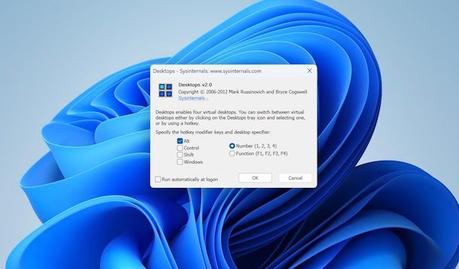
Escritorios Sysinternals es otra aplicación gratuita que te permite crear escritorios virtuales en Windows, aunque con un límite máximo de cuatro escritorios. Está alojado en la web de Microsoft y, para descargarlo, sólo hay que hacer clic en el enlace Descargar escritorios ubicado en la parte superior de su página de descarga.
Una vez que haya configurado todas sus preferencias, presione el botón DE ACUERDO (ponga la marca de verificación al lado del elemento Ejecutar automáticamente al iniciar sesión Si desea iniciar automáticamente los escritorios cada vez que inicia sesión en Windows), haga clic en el icono Escritorios presente en el área de notificación de Windows (al lado del reloj del sistema) y haga clic en el botón Presione para crear escritorio [N].
Crea escritorios virtuales en Mac
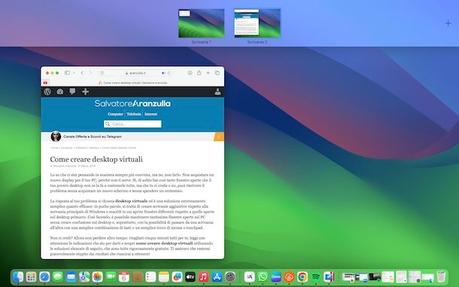
Una vez creados los escritorios virtuales, puede cambiar entre escritorios usando combinaciones de teclas. control + flecha derecha o flecha izquierda (dependiendo de si quieres moverte al escritorio que está a la derecha o a la izquierda del actual) o haciendo uno deslizar con tres dedos de izquierda a derecha o de derecha a izquierda en el trackpad (siempre dependiendo de si quieres moverte al escritorio que está a la derecha o a la izquierda del actual).
Para mover una ventana de un escritorio a otro, todo lo que tiene que hacer es invocar el Control de la misiónSelecciona el miniatura de la ventana a mover y arrástrela con el ratón hasta la escritorio lo que más deseas. Sin embargo, si desea configurar una aplicación para que siempre se abra en el escritorio actual, hágalo botón derecho del ratón en su icono en el Dock y seleccione los elementos Opciones > Este escritorio desde el menú que se abre.
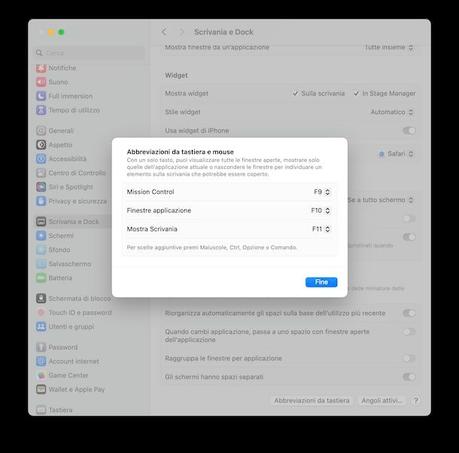
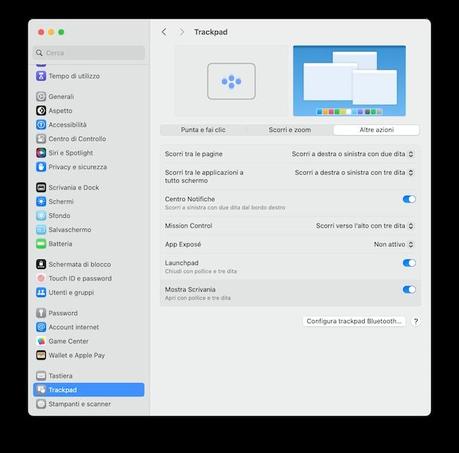
Sin embargo, si desea restaurar los gestos del trackpad, seleccione el elemento Panel táctil en Ajustes del sistemave a la pestaña Otras acciones y use el menú desplegable al lado del elemento Control de la misión para configurar el elemento Desliza hacia arriba con tres dedos.
Finalmente, al lado de la entrada Desliza el dedo por las aplicaciones en pantalla completaseleccione la opción Desliza hacia la izquierda o hacia la derecha con tres dedos en el menú desplegable: de esta forma, podrás pasar de un escritorio a otro deslizando tres dedos hacia la izquierda o hacia la derecha.







 Puzzle Bobble
 Karate Blazers
 Puzzle De Bloques
 Magical Cat Adventure