


Cada vez queda menos para Navidad y en estos días se nos juntan muchas cosas.
Decorar la oficina, organizar la fiesta de Navidad corporativa, comprar el regalo del amigo invisible y el décimo de navidad, enviar los regalos corporativos a clientes y proveedores, comer como si no hubiera un mañana en la cena de empresa, seguir comiendo en los almuerzos con clientes … y entre toda esta lista de tareas también está la de enviar felicitaciones navideñas.
Cierto es que ya no se estila enviar christmas por correo postal y que ahora la moda es reenviar whatsapps masivos con memes, mensajes y otras tonterías que han escrito otros.
Sin embargo, a nivel empresa o como profesional por cuenta propia, lo ideal es que envíes tu propias felicitaciones tradicionales a tus contactos más importantes. Sino por correo postal, al menos por email. Por supuesto, personalizadas con el nombre del destinatario, tu propio mensaje, firma o logo de la empresa.
Si tú eres de los que no tiene tiempo para filtrar contactos y mensajes navideños personalizados por correo electrónico, otra opción es publicar una imagen bonita en tus redes sociales.
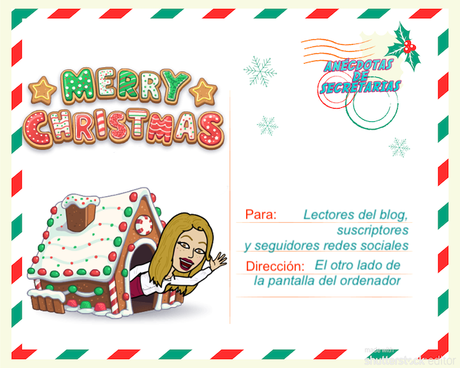
Los pequeños detalles cuentan y hacer sentir especial a un cliente o un contacto profesional es una táctica de fidelización muy efectiva. Diferenciarte del resto de la gente y enviar una felicitación genuina será un gesto que apreciarán tu contactos.
Por estos motivos hoy te voy a explicar cómo crear una imagen 100% personalizadacon tu propio mensaje navideño.
¿Cómo crear una tarjeta de felicitación de Navidad única?
Hace tiempo te conté que las imágenes de este blog las creo con Shutterstock, que es un banco de imágenes, vídeos y música.
Lectura recomendada: ¿Cómo creo las imágenes del blog?
Pero además de banco de imágenes, Shutterstock tiene una herramienta gratuita con la que puedes dar alas a tu imaginación y creatividad. Se trata del Shutterstock Editor, que le da mil vueltas a Canva, gracias a todas las opciones de los menús de edición de imágenes.
Puedes elegir una imagen del propio banco de imágenes y personalizarla … o crear algo chulo desde cero, subiendo tu propia imagen desde tu ordenador e ir añadiendo texto, modificando colores, filtros, capas, etc. y así tu tarjeta de felicitación será única porque no habrá otra igual circulando en internet o por WhatsApp ?
Elige la plantilla
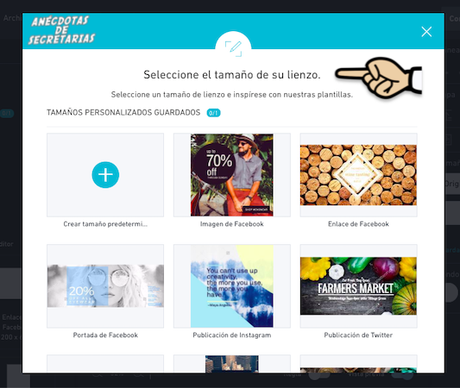
Existen varias categorías de plantillas predeterminadas. Esto es muy interesante porque el tamaño de las imágenes es distinto según el sitio donde las vayas a publicar. De esta forma te aseguras que luego no se vea cortada o descentrada cuando la publiques donde sea.
- Facebook: portada, enlace o imagen
- Twitter: encabezado o publicación
- Pinterest: publicación
- LinkedIn: publicación
- Correo electrónico: encabezado
- Presentación: hay vida más allá de PowerPoint y Prezzi ?
- Libro electrónico: portada
Otra opción es crear tu diseño desde cero y aquí también puedes elegir el tamaño de la publicación y después vas agregando formas, iconos, emojis, textos.
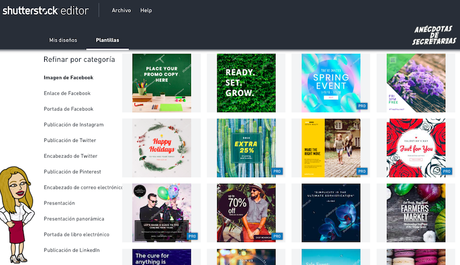
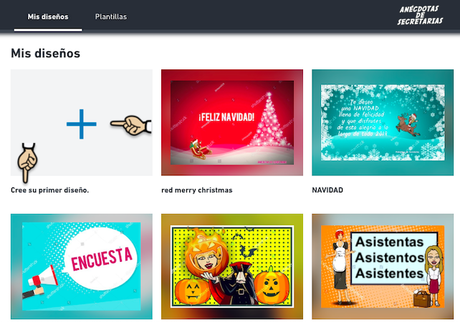
Si te fijas en la imagen anterior, en la parte superior a la izquierda tienes dos pestañas:
- plantillas que son las que ya están prediseñadas
- mis diseños que es la sección donde dejas volar a tu imaginación y creatividad
Crear diseños desde cero paso a paso
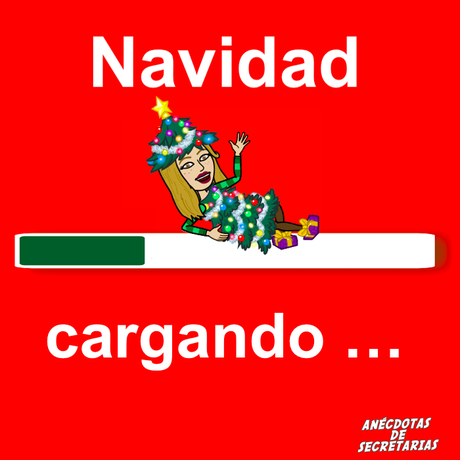
En las siguientes diapositivas te explico paso a paso cómo he creado la imagen destacada de este post
-
Ir a la pestaña de Mis diseños y hacer clic en crear diseño
-
En la siguiente ventana, debes elegir el lienzo de la imagen, que es el tamaño de la imagen según el sitio donde la vayas a publicar. En este ejemplo paso a paso yo escogí enlace de Facebook
-
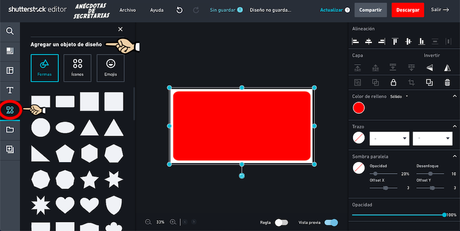
Ya hemos entrado en el editor. El rectángulo blanco del centro corresponde a lo que será la futura imagen. He agregado un rectángulo rojo para crear el fondo de mi imagen. En el menú de la derecha tienes todas las opciones de edición de la forma: color, saturación, opacidad, trazo, etc.
-
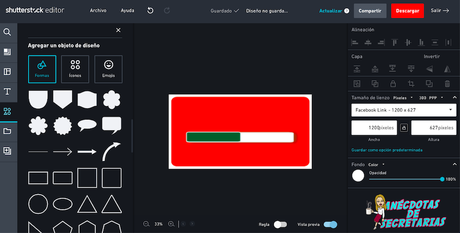
He agregado mi barra de progreso con un rectángulo blanco y otro verde.
-
Haciendo clic en el icono de carpeta del menú izquierdo puedes cargar una imagen desde tu ordenador, desde el banco de imágenes de Shutterstock o algún diseño que hayas hecho anteriormente. Yo he dado a cargar desde mi escritorio/ordenador. En la parte de la derecha tienes el menú para personalizar la imagen y haciendo clic sobre ella puedes redimensionarla, inclinarla o voltearla.
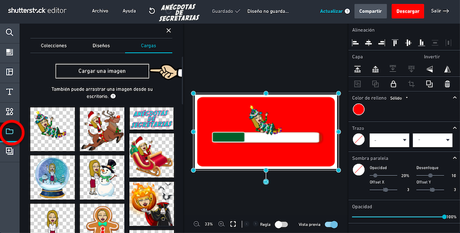
-
El siguiente paso es agregar el texto a la imagen. Se hace desde el menú de la izquierda y se elige la tipografía, el color, el trazo, la sombra, etc desde el de la derecha.
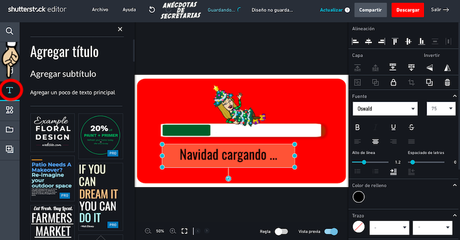
Una vez has acabado de personalizar y editar todo a tu gusto, solo queda descargar la imagen, haciendo clic en el botón rojo de la parte superior a la derecha.
Ahí te da la posibilidad de elegir el formato (png, jpg, pfd o tif) y la resolución (72, 150 0 300 DPI) … en Canva no puedes elegir la resolución de la imagen y tampoco la puedes descargar en formato tif.
¿Conocías esta herramienta gratuita de Shutterstock?
¿Eres de los que continúa con la tradición de enviar postales navideñas a tus contactos, amigos y familiares?
¿Prefieres bombardear a todos con memes y chistes vía WhatsApp?







 Puzzle Bobble
 Karate Blazers
 Puzzle De Bloques
 Magical Cat Adventure