


Por defecto, YouTube es como un elefante: nunca olvida. Cada video que miras y cada término que buscas queda registrado en tu cuenta de Google. Esto tiene un propósito claro: alimentar su poderoso algoritmo de recomendación para sugerirte contenido que podría gustarte.
Sin embargo, hay muchas razones por las que podrías querer más control sobre esto. Quizás compartes tu cuenta, no quieres que un video visto por curiosidad arruine tus recomendaciones futuras, o simplemente valoras tu privacidad.
Afortunadamente, desactivar y gestionar tu historial de YouTube es bastante sencillo. Esta guía te mostrará cómo hacerlo paso a paso.
Historial de Reproducción vs. Historial de Búsqueda
Antes de empezar, es útil saber que YouTube mantiene dos tipos de historiales principales:
- Historial de Reproducción: Una lista de todos los videos que has visto. Este es el factor más importante que usa YouTube para recomendarte nuevos videos.
- Historial de Búsqueda: Un registro de todas las palabras y frases que has buscado en la barra de búsqueda de YouTube.
Puedes gestionar ambos historiales de forma independiente.
Método 1: Pausar y Eliminar el Historial (La Solución Permanente)
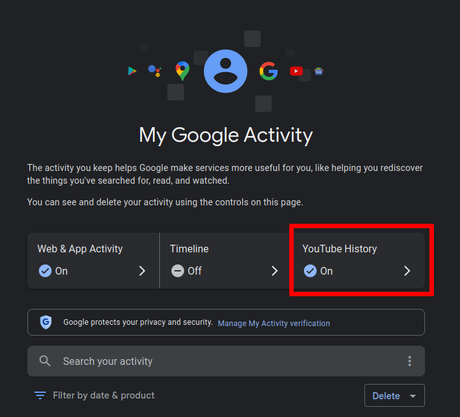
La forma más efectiva de controlar tu privacidad en YouTube es ir directamente a la configuración de tu Cuenta de Google, donde reside toda esta información.
Pasos para pausar el guardado de tu historial:
- Abre tu navegador y ve a la página de Mi Actividad de Google: myactivity.google.com. Asegúrate de haber iniciado sesión con la cuenta correcta.
- En la página principal, busca y haz clic en «Historial de Youtube».
- Aquí verás la opción principal para «Activar» o «Desactivar» el historial. Al hacer clic en «Desactivar», se te presentará una ventana emergente.
- En esta ventana, puedes desmarcar las casillas para:
- «Incluir los videos de YouTube que miras» (esto pausa tu historial de reproducción).
- «Incluir tus búsquedas en YouTube» (esto pausa tu historial de búsqueda).
- Haz clic en «Pausar» para confirmar los cambios.
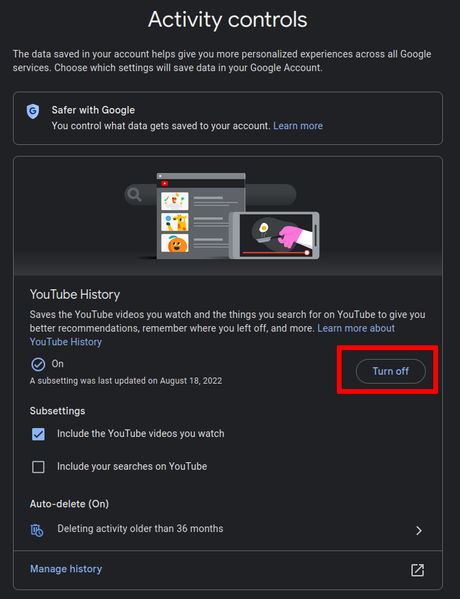
A partir de este momento, YouTube dejará de guardar la actividad que hayas pausado.
¿Y qué pasa con el historial antiguo?
Pausar el historial evita que se guarde nueva actividad, pero no borra lo que ya está guardado. Para ello:
- En la misma sección de «Historial de YouTube», haz clic en «Gestionar historial».
- Esto te llevará a una página donde puedes ver toda tu actividad pasada.
- En el menú de la izquierda o en las opciones principales, verás un botón de «Eliminar». Al hacer clic, podrás borrar tu actividad:
- Del último día.
- De un período personalizado.
- O toda la actividad desde siempre.
Método 2: Modo Incógnito de YouTube (La Solución Rápida y Temporal)
Si solo quieres ver algunos videos sin que afecten tus recomendaciones o queden en tu historial, pero no quieres desactivar la función permanentemente, el Modo Incógnito de YouTube es tu mejor opción.
Esta función está disponible principalmente en la aplicación móvil de YouTube.
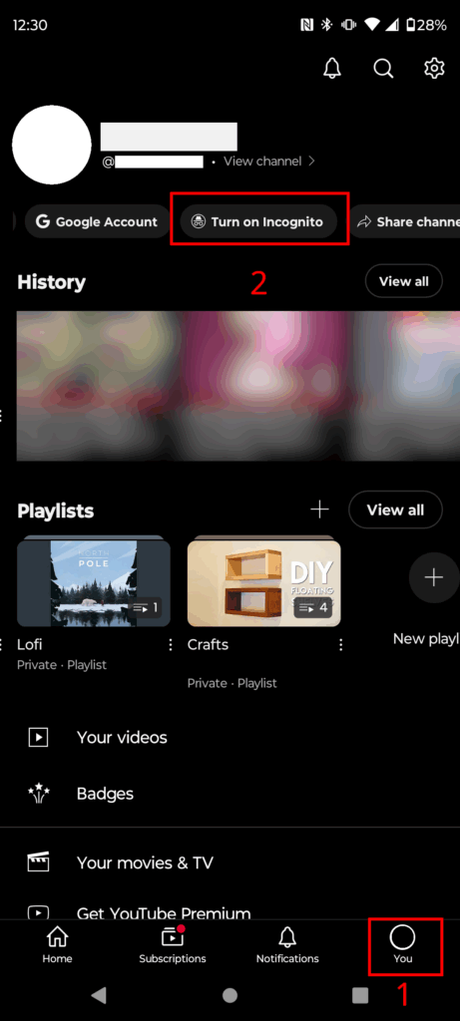
¿Cómo activar el Modo Incógnito en la app?
- Abre la aplicación de YouTube en tu teléfono.
- Toca el ícono de tu perfil en la esquina superior derecha.
- En el menú que aparece, selecciona «Activar Modo de Incógnito».
La aplicación se recargará y verás un mensaje en la parte inferior que dice «Estás en modo de incógnito». Mientras estés en este modo, tu actividad de búsqueda y reproducción no se guardará en tu cuenta. Para salir, simplemente toca el ícono de incógnito y selecciona «Desactivar Modo de Incógnito».
Ideal para: Explorar temas que no te interesan a largo plazo, usar el teléfono de otra persona para ver un video o simplemente para una sesión de visualización privada.
Conclusión: Toma el Control de tus Recomendaciones y Privacidad
Gestionar tu historial de YouTube te da un poder doble: proteges tu privacidad y, al mismo tiempo, puedes «limpiar» y mejorar la calidad de las recomendaciones que recibes.
- Usa la configuración de tu Cuenta de Google para una solución permanente y para borrar tu historial antiguo.
- Usa el Modo Incógnito en la aplicación móvil para sesiones de navegación temporales y privadas.
Con estos sencillos pasos, puedes decidir exactamente qué quieres que YouTube sepa sobre ti.







 Puzzle Bobble
 Karate Blazers
 Puzzle De Bloques
 Magical Cat Adventure