


Force Touch es la evolución más relevante que han tenido los trackpad desde que apareciesen como sustitutos de los trackball y otros inventos en equipos portátiles, esto es debido a que apenas han evolucionado, es decir, una superficie de mayores o menores dimensiones la cual es táctil y la única peculiaridad que ha mejorado con el tiempo, es la opción de utilizar más puntos táctiles para los gestos multi-touch. Y ahora hay novedades en Force Click.
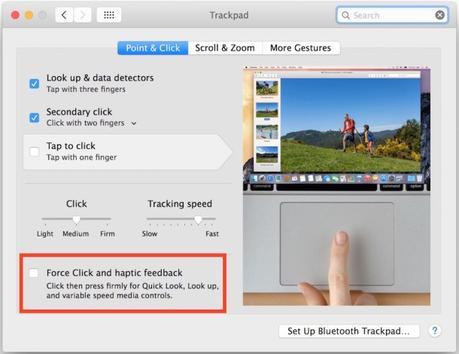
Hoy en día, con Force Touch las partes mecánicas del trackpad ya no existen para que dependiendo de la presión ejercida se puede ejecutar una u otra acción tales como abrir el diccionario al marcar una palabra, avanzar y retroceder un vídeo o ejecutar la vista previa de un archivo. En el siguiente tutorial, aprenderemos a desactivar el Force Click en el Touchpa de los MacBook.
Quitar el Force Click en el Touchpad de los nuevos MacBook
La mejor noticia es que no se pierde el feedback que se sentía al hacer “click” con el trackpad, merced a un motor háptico que vibrará dando la impresión de que se estaba usando un trackpad de toda la vida. Esto supone que el propio mecanismo sea mucho más compacto y delgado pudiendo integrarse en equipos cada vez más ligeros y sin molestar el trabajo del usuario.
Si uno no se siente cómodo con las acciones por presión que es capaz de ejecutar esta tecnología, el sistema ofrece igualmente la capacidad para desactivarlas y que no se accione por error alguna de las distintas opciones. Un buen avance.
Para realizar esta operación tan solo hay que ir hasta el menú superior > Preferencias del Sistema>Trackpad. Dentro del menú, se va hasta “Señalar y hacer clic” y se desactiva la opción requerida para tal fin. Con ello no desactivara el feedback que proporciona el motor háptico, mas si las funciones que es capaz de llevar a cabo Force Touch.
¿Te ha gustado el artículo de MrApple?, Síguenos en Twitter y Facebook y ayúdanos a su difusión compartiéndolo con amigos en Twitter, Facebook, o G+ con los botones que encontrarás al final del artículo. ¡Gracias!







 Puzzle Bobble
 Karate Blazers
 Puzzle De Bloques
 Magical Cat Adventure