


Las versiones modernas de Windows vienen cargadas de animaciones, transparencias y efectos visuales que hacen que la interfaz se vea fluida y atractiva. Las ventanas se minimizan con una animación suave, las sombras aparecen debajo del cursor y los menús se desvanecen al aparecer.
Sin embargo, toda esta belleza visual tiene un costo: consume recursos del sistema. En computadoras más antiguas, con hardware limitado o simplemente para usuarios que buscan la máxima velocidad, estos efectos pueden hacer que el sistema se sienta más lento y menos responsivo.
Afortunadamente, Windows te da un control total sobre estos efectos. Esta guía te mostrará cómo desactivarlos para liberar recursos y hacer que tu sistema se sienta notablemente más rápido.
¿Por Qué Desactivar los Efectos Visuales?
Desactivar los efectos visuales es una de las formas más sencillas y seguras de mejorar el rendimiento de Windows. Los principales beneficios son:
- Mayor Rapidez: Las ventanas, menús y aplicaciones se abrirán y cerrarán de forma instantánea, sin animaciones que los ralenticen.
- Menor Consumo de Recursos: Liberarás una pequeña cantidad de memoria RAM y reducirás la carga sobre el procesador y la tarjeta gráfica.
- Mejor Responsividad: El sistema en general se sentirá más ágil y directo.
Cómo Acceder a la Configuración de Rendimiento
El panel para controlar estos efectos está un poco escondido, pero llegar a él es fácil.
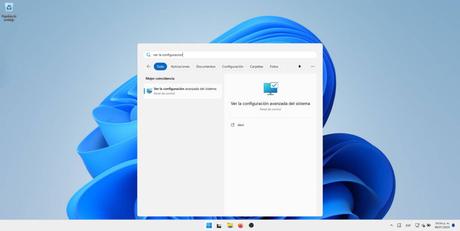
- Abre el menú de Inicio de Windows.
- Escribe «Ver la configuración avanzada del sistema» y selecciona el resultado que aparece en el Panel de control.
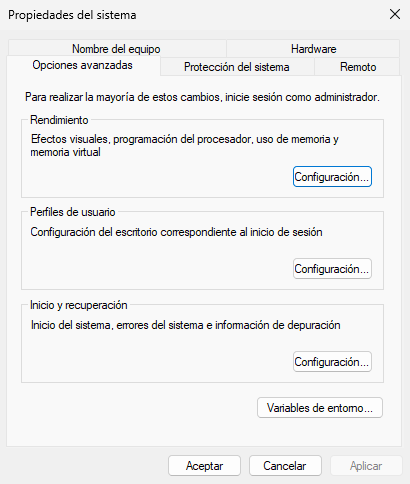
- Se abrirá la ventana de Propiedades del sistema. Asegúrate de estar en la pestaña «Opciones avanzadas».
- En la sección de Rendimiento, haz clic en el botón «Configuración…».
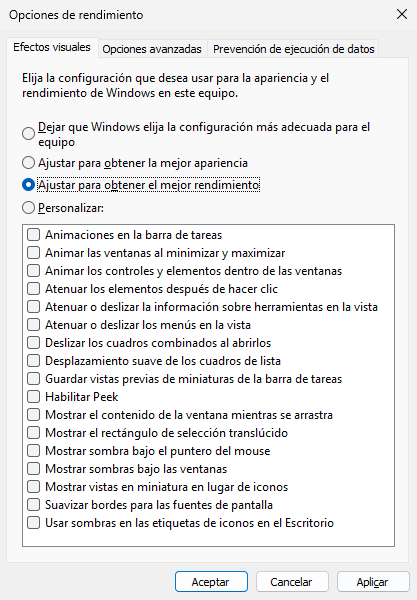
Esto abrirá la ventana de Opciones de rendimiento, que es donde ocurre toda la magia.
Configurando los Efectos Visuales
Dentro de la pestaña «Efectos visuales», verás una larga lista de casillas y cuatro opciones principales en la parte superior.
[Imagen de la ventana de Opciones de rendimiento con las diferentes opciones]
Opción 1: «Ajustar para obtener el mejor rendimiento» (La Vía Rápida)
Esta es la forma más sencilla de desactivar todo de una vez.
- Selecciona la opción «Ajustar para obtener el mejor rendimiento».
- Verás que todas las casillas de la lista de abajo se desmarcan automáticamente.
- Haz clic en Aplicar y luego en Aceptar.
Notarás inmediatamente que la apariencia de Windows cambia. Las fuentes pueden verse un poco más toscas y las ventanas se abrirán y cerrarán de forma abrupta. El sistema se sentirá mucho más rápido, pero puede que el aspecto visual no sea de tu agrado.
Opción 2: Configuración Personalizada (Lo Mejor de Ambos Mundos)
Para la mayoría de los usuarios, desactivar todo es demasiado drástico. Por ejemplo, sin la opción «Mostrar vistas en miniatura en lugar de iconos», no podrás ver una vista previa de tus imágenes en las carpetas.
Por eso, la mejor opción suele ser una configuración personalizada.
- Primero, selecciona «Ajustar para obtener el mejor rendimiento» para desmarcar todo.
- Luego, selecciona la opción «Personalizar».
- Ahora, marca manualmente las casillas de los efectos que consideres esenciales. Aquí tienes algunas recomendaciones para mantener un buen equilibrio entre rendimiento y apariencia:
- Habilitar Peek: Te permite ver el escritorio al pasar el ratón por la esquina inferior derecha.
- Mostrar el contenido de la ventana mientras se arrastra: Para que no veas solo un recuadro vacío al mover una ventana.
- Mostrar vistas en miniatura en lugar de iconos: ¡Esencial para ver previsualizaciones de tus imágenes y videos!
- Suavizar bordes para las fuentes de pantalla: Esta es la más importante. Sin ella, el texto en toda la interfaz puede verse dentado y difícil de leer.
Después de marcar estas (o las que tú prefieras), haz clic en Aplicar y Aceptar.
Conclusión
Desactivar los efectos visuales innecesarios es un truco simple pero increíblemente efectivo para darle un impulso de velocidad a tu computadora, especialmente si ya tiene algunos años.
- Usa la opción «Ajustar para obtener el mejor rendimiento» si buscas la máxima velocidad sin importar la apariencia.
- Usa la opción «Personalizar» para encontrar el equilibrio perfecto que te dé un sistema rápido sin sacrificar características visuales importantes.
No tengas miedo de experimentar con estas opciones. Son completamente reversibles, y siempre puedes volver a la configuración predeterminada seleccionando «Dejar que Windows elija la configuración más adecuada para el equipo».







 Puzzle Bobble
 Karate Blazers
 Puzzle De Bloques
 Magical Cat Adventure