


Recientemente has comenzado a usar Facebook para promocionar tu negocio y todavía no has comprendido del todo algunas características de la famosa red social fundada por Mark Zuckerberg. Una cosa que todavía no has descubierto cómo hacer son las historias. Para entrar en más detalles, todavía no lo has entendido. cómo editar una historia en facebook.
Si este es el caso, no tienes por qué temer: en las próximas líneas, de hecho, tendré la oportunidad de explicarte cómo lograr tu objetivo. Quiero decirte desde ya, sin embargo, que en lo que respecta a las historias ya publicadas, no es posible modificarlas, pero sí puedes reemplazarlas eliminándolas primero de tu perfil y luego reiniciándolas.
Una vez aclarados estos aspectos, yo diría que si están preparados podemos tomar medidas. Fuerza y coraje: ponte cómodo, tómate todo el tiempo que necesites para concentrarte en la lectura de los siguientes párrafos y, lo que es más importante, pon en práctica los "consejos" que estoy a punto de darte. ¡Disfruta la lectura!
¿Cómo se edita una historia en Facebook en borrador?
Tu quieres saber ¿Cómo se edita una historia en Facebook en borrador?? En realidad, esto no es factible y por una razón muy simple: en Facebook (a diferencia de lo que sucede en Instagram, como puedes ver en la captura de pantalla de ejemplo anterior), no existen borradores reales relacionados con las historias.
En otras palabras, por tanto, en Facebook no puedes empezar a crear una historia, guardarla en borradores y retomar su edición más tarde: hay que hacerlo todo de inmediato. Si Facebook cambia las cosas, no dejaré de actualizar el artículo con todas las explicaciones necesarias.
Cómo editar una historia de Facebook ya publicada
Te refieres a editar una historia publicada en Facebook? Lo que quieras editar el texto de una historia en Facebook o si se quiere cambiar el contenido multimedia principal de la historia, no tiene importancia: en ambos casos será necesario borrar la historia y rehacerla de nuevo, como anticipé en las líneas introductorias del artículo. Déjame explicarte con más detalle qué hacer.
Desde teléfonos inteligentes y tabletas
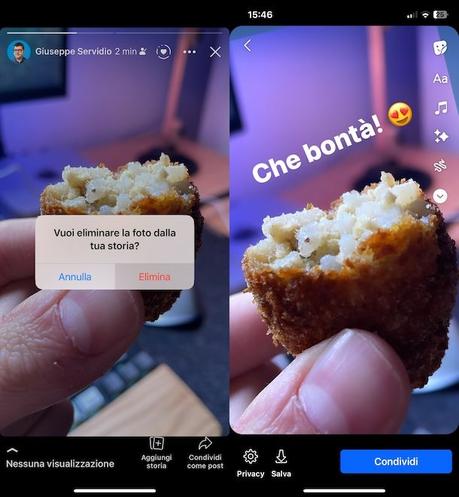
Si tiene la intención de tomar medidas desde teléfonos inteligentes y tabletas, lo primero que debes hacer es iniciar sesión en Facebook desde su aplicación oficial. Luego procede a ir a la sección Hogar de la aplicación pulsando el símbolo cabaña y luego toque el cuadro Tu historia.
A continuación, presione el botón ⋯ ubicado en la esquina superior derecha de la historia y elimínelo presionando el elemento Eliminar fotos/vídeoscuidando de confirmar todo con un toque en el botón Borrar que se encuentra en el cuadro que aparece en pantalla.
Antes de borrar la historia, sin embargo, os invito a deteneros a pensar un momento y evaluar si se puede "salvar lo que se puede salvar", como dicen. Si, por ejemplo, te equivocaste al colocar una pegatina o algún otro elemento decorativo en la historia, podrías pensar en guardarlo localmente y volver a cargarlo más tarde, para cubrir el error al publicar la nueva historia. Para guardar la historia antes de eliminarla, simplemente ábrala en modo de visualización y toque el botón ⋯ (arriba a la derecha) y luego presione el elemento Guardar fotos/vídeos. Al hacer esto, al menos parte de tu trabajo no se perderá.
Ahora que has eliminado la historia, puedes reemplazarla por una nueva. Luego comience a crear una nueva historia presionando en el cuadro (+) Crear historia (en la sección Inicio de Facebook, accesible presionando en cabaña) o presione el botón + Agregar historia (en la sección Perfilaccesible pulsando el icono hombrecito).
Ahora, seleccione el contenido multimedia que pretendes publicar en lugar del presente en la historia anterior (también puedes elegir el mismo, si este no fue el elemento que te empujó a eliminar la historia y rehacerla) o crear el contenido en el acto.
Por lo demás, utiliza los botones situados a la derecha de la pantalla para insertar en la historia. pegatinas, texto, música, efectos y otros elementos decorativos. Cuando esté listo para hacerlo, presione el botón Compartir y espera a que se publique la historia en tu perfil de Facebook. Sencillo, ¿verdad?
Sin embargo, si su problema es que había establecido un nivel incorrecto de privacidad para tu historia y quieres cambiarla, puedes hacerlo sin borrar el contenido: simplemente abre la historia, presiona tres puntos y elige Editar la privacidad de la historia del menú que se te propone.
De computadora
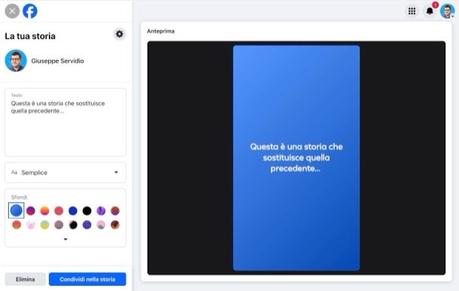
Prefieres sustituir una historia por acción de las computadoras ¿Quizás porque en este momento no tienes forma de actuar desde tu dispositivo móvil? En este caso, primero inicia sesión en Facebook desde su versión web.
A continuación, haga clic en el símbolo cabaña (arriba) y luego haga clic en el cuadro Tu historia. A continuación, presione el botón ⋯ ubicado en la esquina superior derecha de la historia y luego elimínelo seleccionando el elemento Eliminar fotos/vídeos desde el menú que se abre y confirma todo con un clic en el botón Borrar que ves en el cuadro que se abre en la pantalla.
Ahora, para reemplazar la historia que acaba de eliminar por una nueva, haga clic en el botón (+) Crear historia (en la sección Cuentos donde deberías estar) o haz clic en el cuadro (+) Crear historia presente en la página de inicio de Facebook a la que se puede acceder haciendo clic en cabaña o, nuevamente, haciendo clic en el botón + Agregar historia (en la sección Perfilaccesible haciendo clic en tu nombre y apellido presente en la parte superior izquierda de la página de inicio de Facebook).
En este punto, elija el modo de creación de historia ( Crea una historia con fotos. o Crea una historia con texto) y crea el contenido como lo haces habitualmente. Cuando esté satisfecho con el resultado obtenido, proceda a publicar la historia en su perfil de Facebook haciendo clic en el botón compartir en la historia.
Sin embargo, si hubiera establecido un nivel incorrecto de privacidad para tu historia, puedes solucionar este problema fácilmente abriendo la historia, presionando tres puntos y eligiendo la opción de cambiar la privacidad de la historia del menú que se te propone.







 Puzzle Bobble
 Karate Blazers
 Puzzle De Bloques
 Magical Cat Adventure