


Has decidido hacer una buena limpieza en tu dispositivo, ya que la memoria ahora está casi completamente llena, por lo que necesariamente tendrás que eliminar los datos que no necesitas, o quizás guardarlos en una tarjeta de memoria, en una unidad flash o en un servicio de almacenamiento en la nube.
Desafortunadamente, sin embargo, aunque ya hayas intentado eliminar fotos, vídeos y otros archivos que ocupaban mucho espacio dentro de tu dispositivo, te habrás dado cuenta de que una buena parte de la memoria está ocupada por "datos del sistema" fantasmas que Sin embargo, sé muy poco, así que ahora te gustaría entender. cómo eliminar datos del sistema.
Debes saber que estos datos del sistema son generados por el propio sistema operativo para asegurar su correcto funcionamiento y, entre estos, se encuentran el caché de apps o programas, datos del navegador y más. En este tutorial mío, te mostraré cómo actuar sobre ellos tanto en los principales dispositivos móviles como en PC y Mac con Windows, pero antes de continuar, asegúrate de hacer una copia de seguridad de todo para evitar problemas.
Cómo eliminar datos del sistema Android
propio teléfonos inteligentes Android y quieres saberlo cómo eliminar datos del sistema Android? En este caso, debes saber que en los teléfonos inteligentes con Android estándar no existe una función rápida para limpiar los datos del sistema (a excepción de borrar el caché mediante recuperación), por lo que te recomiendo que optes por una aplicación de terceros que llama a piezas muy buenas. SD Mucama 2, disponible para descargar de forma gratuita tanto en Play Store como en tiendas alternativas. La versión gratuita permite limpiar el caché del sistema y los restos de aplicaciones, mientras que para proceder a la limpieza completa del caché de aplicaciones de terceros y otras funciones adicionales es necesario adquirir la Versión Proal precio único de 4,21euros o regístrate para obtener una suscripción al coste de 1,68 euros al año.
Una vez descargada e instalada la aplicación, ábrela y toca el botón Escanear colocado al lado de las entradas Restos de las aplicaciones, Limpiador del sistema Y Limpieza de aplicaciones: una vez que se complete el escaneo, toque el botón Borrar que aparece y luego confirma la operación presionando nuevamente el botón Borrar desde la ventana emergente que aparece en la pantalla.
Una vez que llegue a la pantalla principal de la aplicación, toque la pestaña Limpiar ubicado en la barra inferior, a través del cual puede acceder a las diversas funciones de limpieza disponibles, incluidas las relacionadas con la limpieza de archivos no deseados, archivos grandes, archivos descargados o archivos duplicados. Más información aquí.
Después de iniciarlo, use las teclas de volumen (en algunos casos puede usar la pantalla táctil) para seleccionar el elemento Limpiar partición de cachépresione el Botón de encendido para confirmar y, de la misma manera, seleccionar el elemento Sí y dar de nuevo DE ACUERDO. Al final del procedimiento, seleccione el elemento. Reiniciar sistema ahora para reiniciar el dispositivo.
Cómo eliminar datos del sistema en iPhone

Deambulando por la configuración de tu iPhone notaste que dentro del camino General > Espacio iPhone la redacción también está presente Datos de sistema y además es bastante caro en términos de espacio ocupado. Por eso te gustaría entender cómo eliminar datos del sistema en iPhone, ¿No es cierto? No te preocupes, estoy aquí para ayudarte.
Necesitas saber que dentro de la categoría Datos de sistema Se recopilan todos los datos relacionados con cachés, registros y otros recursos utilizados por el sistema, mientras que en las versiones más recientes de iOS el archivo de actualización de iOS se ha separado de la entrada de datos del sistema y aparece como una entrada única con el nombre de la última versión que instaló en el dispositivo, por ejemplo en mi caso iOS (17.4.1).
¿Cómo se dice? La voz también está presente en tu iPhone Otros datos del sistema y quieres entender cómo eliminar otros datos del sistema de iPhone? Probablemente estés usando una versión anterior de iOS, por lo que si tu dispositivo es compatible, te recomiendo actualizar a la última versión disponible. Si no es el caso, debes saber que esta entrada simplemente incluye todos los datos de los que te hablé anteriormente (caché, registros, etc.), a los que también se suman los de las actualizaciones de iOS. Te lo conté en detalle en mi tutorial sobre cómo eliminar Otros en iPhone.
Cómo eliminar datos del sistema en iPad
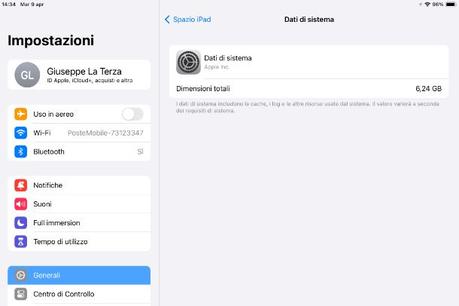
Cómo eliminar datos del sistema en Windows
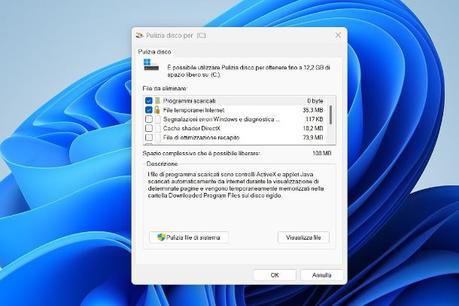
En tu ordenador con sistema operativo ventanas 10 o posterior (por ejemplo, Windows 11) que desea comprender cómo eliminar datos del sistema en Windows, para poder recuperar algo de espacio en el disco? Ningún problema.
En el caso de Windows, es posible eliminar los archivos temporales que crea el sistema durante el uso de aplicaciones, que si bien es normal tener dentro del ordenador, muchas veces es útil eliminarlos para liberar algo de espacio en el disco o corregir pequeños fallos de funcionamiento.
Después de unos segundos, aparecerá la ventana de la herramienta Liberador de espacio en disco en la pantalla, lo que le permitirá eliminar algunos datos del sistema. Para continuar, marque las opciones. Archivos temporales de Internet, Cesta, Archivos temporales Y Avancehaga clic en el botón DE ACUERDO y luego haga clic en el botón Eliminación de archivos.
¿Cómo se dice? ¿No estás completamente satisfecho con el resultado que obtuviste? Entonces en este caso te recomiendo que pruebes la aplicación. BleachBit, un software completamente gratuito y de código abierto, que le permite actuar sobre varios archivos del sistema presentes en Windows. Te lo conté en detalle aquí.
Cómo eliminar datos del sistema Mac
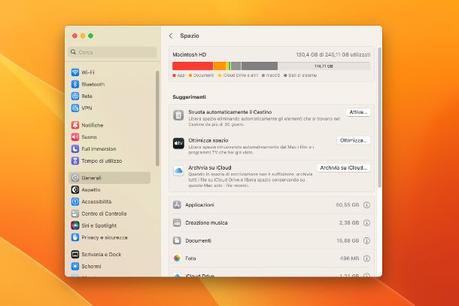
Usar una Macy quieres entender cómo eliminar datos del sistema mac? También hay uno en macOS herramienta de limpieza integrada que le permite eliminar algunos archivos del disco. Para usarlo, abra el Ajustes del sistema (el ícono de ajustes ubicado en el Dock en la parte inferior) y, en la pantalla que se abre, vaya a General > Espacio.
Desafortunadamente, al igual que en iOS, aunque muestra el texto Datos del sistema, no le permite actuar en consecuencia de ninguna manera. Pero no te preocupes, porque en este caso el software viene a rescatarte CleanMyMac compatible con todos los Mac con versión de macOS igual o superior a 10.10 Yosemite.
Después de descargar e instalar el programa (si no sabes cómo, mira aquí), ábrelo y espera a que se cargue.
Una vez en la pantalla principal, localiza la pestaña del menú lateral Limpieza y haga clic en el elemento Sistema: para continuar haga clic en el botón Escaneary después de unos minutos de espera, proceda haciendo clic en el botón Limpiar.
Para obtener más información, consulte mi tutorial sobre cómo CleanMyMac







 Puzzle Bobble
 Karate Blazers
 Puzzle De Bloques
 Magical Cat Adventure