


Si ha intentado utilizar Google sin éxito poder ver tu contenido favorito, quizás sea porque se puede haber activado el modo restringido de Google. Esta característica opcional limita lo que se considera inapropiado para el usuario al ocultarlo.
En realidad se trata de diversos sistemas de protección que, según el caso, puedes encontrarte entorpecidos. De hecho, podemos encontrar el filtro SafeSearch, Family Link u otros sistemas de control parental, que funcionan de forma más o menos diferente.
En esta guía quiero mostrarte cómo eliminar restricciones en google, para que puedas volver a disfrutar de Internet en todo su potencial (si tienes permiso, no me hago responsable de violaciones de ningún sistema de protección). Como ves, no hacen falta más de unos minutos para quitarte estos protectores, así que ponte cómodo y vámonos.
Cómo eliminar Búsqueda Segura
El filtro Búsqueda segura es una característica de seguridad de Google que protege contra sitios con contenido no apto para menores, también incluida en la configuración del navegador Chrome.
Desde la computadora
ya que es uno protección local (vinculado a las cookies) no se sincroniza con la cuenta de Google y, por tanto, debe ajustarse en cada navegador y dispositivo utilizado. Como ventaja, no requiere acceso a una cuenta de Google para su uso.
Para ver si está activo, conéctese a esta página y elija el nivel de protección cuál prefieres entre los disponibles:
Filtrar (bloquear imágenes, texto y enlaces explícitos), Difuminar (los difumina pero los hace aparecer en las búsquedas), Apagado (mostrar libremente contenido explícito).
Ahora haz clic en el menú. Privacidad y seguridad en la columna de la izquierda, luego hacia arriba nuevamente Seguridad. La página de funciones de seguridad se abre aquí, con SafeSearch ubicado debajo de la entrada Navegación segura. Por defecto está configurado en Protección estándarpor lo tanto en un nivel medio de protección, pero si desea eliminarlo por completo, marque el elemento Sin protección y luego haga clic en el botón Desactivar.
Desde teléfonos inteligentes y tabletas
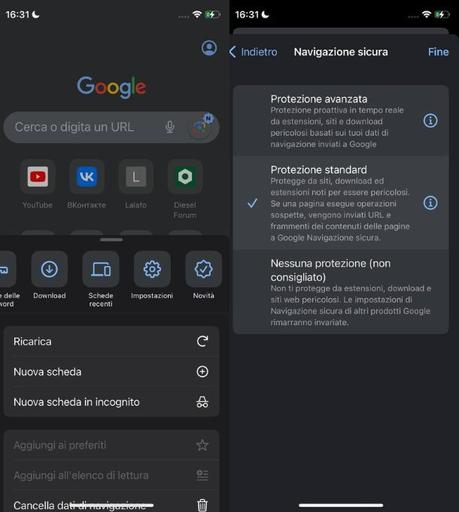
Tanto si tienes Chrome en Android (sistemas operativos alternativos) como en iPhone/iPad, tienes este filtro activo en modo estándar por defecto. Sin embargo, también en este caso la desactivación es muy sencilla, con una operación que es prácticamente idéntica a la vista desde el PC. Si desea eliminar la protección del motor de búsqueda de google debe ir a google.com/safesearch, como se ve en el procedimiento de PC.
Si utiliza Cromo para Android o iPhone/iPad, puede ajustar SafeSearch directamente desde la configuración de su navegador: toque i tres puntos en la parte superior derecha en Android o en la parte inferior en iPhone, vaya a Configuración > Privacidad y seguridad > Navegación segura y activa el punto al lado de la voz Sin protección. Confirme la operación presionando el botón Desactivar. Para más detalles sobre cómo eliminar SafeSearch, te dejo mi guía sobre el tema.
Cómo eliminar restricciones en Family Link
Si tienes instalado Enlace familiar, la aplicación de control parental en el dispositivo de un menor, puedes gestionar muchos aspectos de la misma. Sin embargo, si esta función ya no es necesaria, puedes desactivarla fácilmente. También te recuerdo que, si quisieras realizar las operaciones de desconexión desde el teléfono del niño, necesitarías autorización del teléfono del padre o, alternativamente, un restablecimiento de fábrica del teléfono.
Desde la computadora
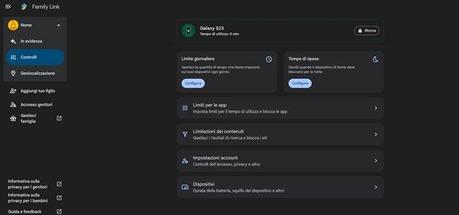
Como probablemente sepas, puedes manejar Family Link también desde PC, solo necesitas tener acceso a la cuenta de Google en cuestión. Para hacer esto, abra cualquier navegador y luego conéctese a la página principal de Family Link, luego ingrese sus credenciales (si es necesario) para acceder a Cuenta para padres.
Una vez que hayas iniciado sesión, desde Casa tendrás acceso a todas las configuraciones de límites del teléfono infantil. Si solo desea eliminar ciertas limitaciones (para no romper el vínculo entre teléfonos), debe hacer clic en la opción que desee y luego cambiar o eliminar lo que configuró previamente.
Finalmente, si quieres desactivar el vínculo familiar y por tanto desbloquear completamente el teléfono del niño, accede al menú Control S en la barra izquierda, luego al elemento Configuraciones de la cuenta seguido por Supervisión de cuentas. Aquí, marque la casilla donde declara que conoce las consecuencias de la desactivación y luego presione el botón Detener la supervisión.
Desde teléfonos inteligentes y tabletas
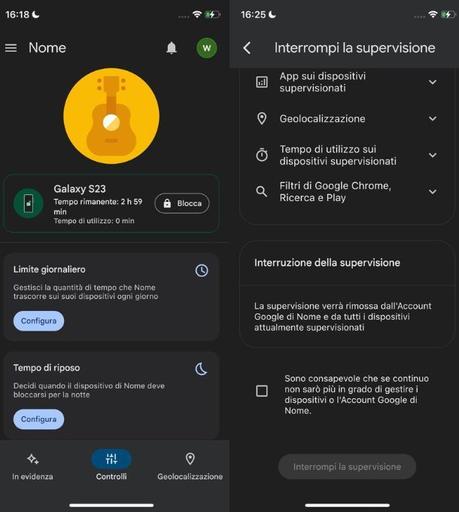
Si usted tiene Enlace familiar para Android (también tiendas alternativas) o iOS/iPadOS, puedes administrar el teléfono del niño siempre que sea un dispositivo Android o ChromeOS. Una vez establecido el enlace, desde la app podrás ver y gestionar más o menos lo mismo que ya te he mostrado desde el PC.
Al abrir la aplicación, encontrará información sobre el teléfono que está controlando en el tablero, con todas las entradas de las limitaciones aplicadas o que puede aplicar debajo. Si ha configurado un bloqueo total en su teléfono y desea desbloquearlo, toque el botón desbloquear que encuentras al lado de la cabina telefónica en la página Control S (que se abre como Inicio).
Como se mencionó para el control de la PC, para modificar o eliminar los distintos límites impuestos debe tocar el botón Cambiar el horario semanal y posiblemente desactivar la palanca de programación general en la parte superior, o tocar los distintos días y desactivar el día o cambiar la cantidad de tiempo disponible.
Otros sistemas de control parental
Si usas otros sistemas de control parental y desea desbloquear Google en este último, aquí le mostramos cómo proceder.
Tiempo de uso
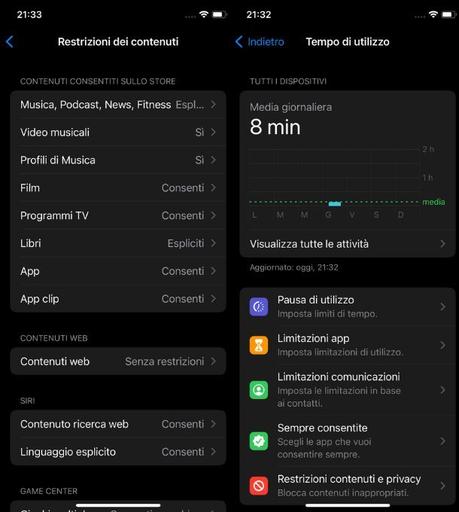
Para desbloquear estas limitaciones, existen dos casos diferentes. Aquel en el que se ha establecido una contraseña para gestionar las limitaciones, o aquel en el que la contraseña no está presente. A partir del segundo, para eliminar los límites abre el menú. Ajustes y luego ve a la entrada Tiempo de uso.
Sin embargo, si se ha establecido una contraseña, deberá ingresarla para acceder a cualquier función de Screen Time, incluso solo para ver si está realmente activa y con qué limitaciones. Si no recuerda este código, puede restablecerlo tocando el elemento Cambiar el código de "Tiempo de uso" dos veces y luego arriba ¿Has olvidado tu código? donde podrás restaurarlo con tu ID de Apple.
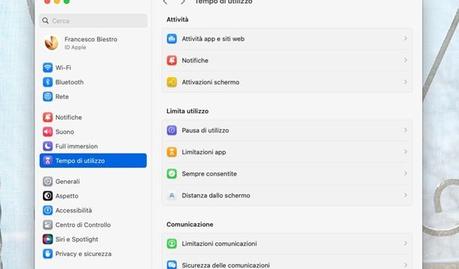
Si tienes un Mac entonces aquí también puedes chocar con las restricciones establecidas en Tiempo de uso. Funciona de manera muy similar al iPhone, que es yendo al menú Ajustes del sistema y presionando sobre el elemento Tiempo de uso.
Si esta función estuviera activa, solo la cuenta principal podría desactivar las funciones bloqueadas en la cuenta infantil. En cualquier caso, siempre se gestiona desde la misma interfaz. Para obtener más información sobre cómo eliminar "Screen Time", lea mi guía dedicada.
Seguridad familiar de Windows
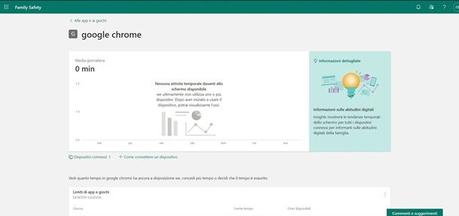
Si tiene una PC con Windows y su cuenta infantil ha sido restringida mediante la función Seguridad familiar, no hay mucho que puedas hacer desde tu PC. Para desbloquearlo debes ir a la página. Seguridad familiarinicia sesión con tus credenciales Cuenta para padresluego haga clic en el cuadro cuentas infantiles en cuestión.
Ahora haga clic en la pestaña aplicaciones y juegosluego busque el elemento en la lista Google Chromeque podría estar "oculto" bajo el título Mostrar todo. Una vez encontrado, haga clic en él, luego presione el botón desbloquear seguido por Si, desbloquear para desbloquearlo (si está completamente bloqueado), o en tres puntos vertical al lado del elemento Límites de aplicaciones y juegos y luego en el botón Desactivar para desactivar posibles limitaciones en determinadas franjas horarias. Para obtener más información sobre los controles parentales de Windows, consulte la guía que acabo de vincular
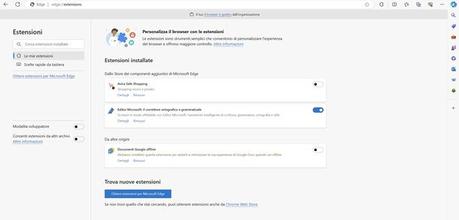
También existe la posibilidad de que se hayan impuesto limitaciones a la navegación a través de sitios web. extensiones del navegador. Aquí las posibilidades son realmente muchas, por lo que no puedo saber qué se ha activado en tu caso, pero para desactivar una extensión puedes seguir estos procedimientos.
- Google Chrome - haz clic en el icono del rompecabezas en la parte superior derecha y luego en el elemento Administrar extensiones para llegar a la página con todas las extensiones instaladas. En la parte inferior derecha de cada cuadro, encontrará un cambiar que puedes presionar para desactivar cualquier extensión. Si luego desea eliminarlo por completo, haga clic en el botón Eliminar. Para más detalles sobre cómo eliminar extensiones de Chrome, te dejo mi guía sobre el tema.
- Borde - haz clic en el icono del rompecabezas en la parte superior derecha, luego en el elemento Administrar extensiones y, desde la página que se abre, desactive el interruptor junto a las extensiones que desea eliminar, o haga clic en el botón Eliminar dos veces para eliminarlos.
- Safari - suponiendo que este navegador pueda estar limitado por la función Screen Time que se ve arriba, puede desinstalar las extensiones de este navegador simplemente obteniendolas de Descubridor a la voz Aplicaciones y arrastrándolos a la basura. Para más detalles sobre los complementos de Safari, te dejo la guía.
Cómo eliminar restricciones en YouTube
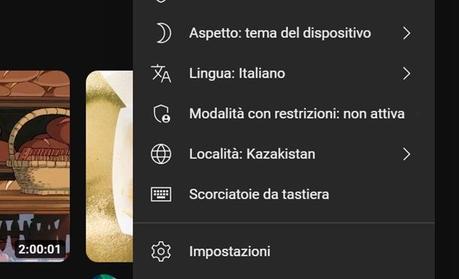
También YouTube dispone de un modo restringido que impide al usuario visualizar contenidos considerados no adecuados. Este es un control muy suave que se inserta de forma autónoma y se puede quitar en cualquier momento, sólo toma un par de segundos.
Comencemos con el navegador: conéctese al sitio de YouTube y (si aún no ha iniciado sesión) presione el botón Acceso que se encuentra en la parte superior derecha e inicia sesión con tu cuenta de Google.
Si opera desde un dispositivo móvil a través de la aplicación YouTube para Android e iOS/iPadOS, ábrala, inicie sesión (si es necesario) y toque el tu icono arriba a la izquierda.







 Puzzle Bobble
 Karate Blazers
 Puzzle De Bloques
 Magical Cat Adventure