


Recientemente su nieta usó su perfil en Vídeo principal y de alguna manera activó los enormes subtítulos en inglés en amarillo para personas con problemas de audición que se repiten en cada contenido que decides ver. Así son las cosas, ¿no? Entonces no tienes nada que temer: ¡los subtítulos se pueden eliminar en un abrir y cerrar de ojos!
De hecho, si continúas leyendo este tutorial, lo encontrarás explicado. cómo eliminar subtítulos de Prime Video en todas las plataformas (Smart TV, computadoras, teléfonos inteligentes y tabletas) para eliminar permanentemente este problema en solo un par de pasos.
Eso es exactamente lo que querías oír, ¿verdad? Por lo tanto, sugeriría no perder más tiempo en charlar y ver inmediatamente cómo eliminar los subtítulos. Dicho esto, ¡no me queda más que hacer más que desearles feliz lectura y feliz visualización!
Cómo eliminar subtítulos de Prime Video en Smart TV
Si sueles ver Prime Video en la televisión, directamente a través de la aplicación presente por defecto en tu dispositivo Smart, o usando consolas de juegos como PS4, PS5 Y xbox o, de nuevo, a través de Fire TV Stick/Cubo, Chromecast, Apple TV, cielo q, AHORA TV Stick inteligente o cualquier otra cosa, puedes proceder rápida y rápidamente a través de la aplicación Prime Video instalada en cada uno de estos medios.
Por lo tanto, para empezar, inícialo como lo haces habitualmente usando los botones del control remoto o el pad de la consola. Una vez hecho esto, accede a tu perfil de Prime Video presionándolo, luego muévete con las flechas del control remoto o la palanca del pad para ubicarte en un contenidopresiona el botón OK/X e inicie la película o serie de televisión presionando el botón apropiado que aparece en la pantalla (como Mira ahora o Reanudar).
Una vez que comience el contenido, avance con el flecha hacia abajo resaltando la barra de progreso de la película o episodio, luego muévase con el flecha superior hasta que el botón esté resaltado Subtítulos y presione el botón OK/X del control remoto/pad. Ahora presione el botón nuevamente OK/X en el botón Ponte activo y comprueba que aparece la escritura Desactivar. De esta forma se eliminarán los subtítulos de todo el contenido.
Cómo eliminar subtítulos de Prime Video en la computadora
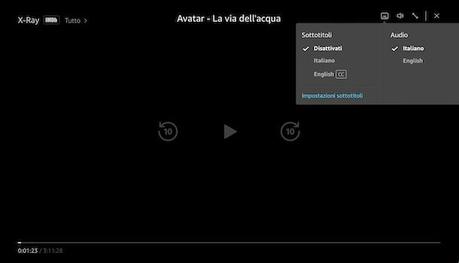
Tu quieres saber cómo eliminar subtítulos de Prime Video ¿Actuando a través de ordenador, es decir, desde el sitio web de Prime Video y/o desde su aplicación para Windows y macOS?
En el primer caso, es decir, desde la Web, conéctate al enlace que te he facilitado y, si es necesario, inicia sesión con tu cuenta y, posteriormente, introduce tu perfil Vídeo principal. Una vez dentro de tu espacio personal, pulsa sobre cualquier contenido (como una de las películas o series de televisión que quedan en la categoría Sigue mirando) e inícielo presionando el botón apropiado llave.
Una vez iniciado el reproductor de video, presione el ícono Idiomas y subtítulos (El cuadrado con las líneas en la parte superior derecha) y, en el menú que aparece, seleccione el elemento Desactivar colocado debajo de la redacción Subtítulos. Esto desactivará los subtítulos previamente configurados de todo el contenido de vídeo que veas en el futuro.
Incluso en la aplicación Amazon Prime para ordenadores el procedimiento, al menos en lo que respecta a Windows, es idéntico. En macOS, sin embargo, a pesar de ser completamente similar, tiene algunas pequeñas diferencias: una vez que presionas el ícono cuadrado (que aquí se parece más a un libro cómico) necesitas configurar el elemento Subtítulos en Nocomprobando que el controlar. Sencillo, ¿verdad?
Cómo eliminar subtítulos de Prime Video en smartphones y tablets

Para ver Amazon Prime Video, ¿sueles utilizar tu smartphone o tablet, utilizando la aplicación adecuada para Android (también disponible en tiendas alternativas) y para iOS/iPadOS? No hay problema, incluso en este caso el procedimiento es muy similar al anterior e igual de sencillo.
Por lo tanto, para comenzar, inicie la aplicación antes mencionada en su dispositivo y, si es necesario, inicie sesión en su cuenta y luego en su perfil. Una vez hecho esto, inicie cualquier contenido tocándolo y presionando el botón correspondiente para iniciar la película o serie de televisión. Luego, en el reproductor, presiona sobre el ícono con forma de libro cómico ubicado en la parte superior derecha.
En la siguiente pantalla, en un teléfono inteligente Android, marque el elemento Desactivar ubicado debajo del texto Subtítulos y luego presiona la voz Cerca, para confirmar lo hecho. En iPhone y iPad, sin embargo, presione el elemento Nosiempre bajo la escritura Subtítulosy toca el texto Cerca. Esto desactivará los subtítulos para todo el contenido.
Como asociado de Amazon, ganamos con compras calificadas realizadas a través de enlaces en nuestro sitio.






 Puzzle Bobble
 Karate Blazers
 Puzzle De Bloques
 Magical Cat Adventure