


Le gustaría eliminar una o más páginas de un documento de texto creado con Documentos de Google ¿Pero no has encontrado ninguna opción que te permita hacer esto? ¿Has notado que un documento que creaste con el famoso servicio de redacción que ofrece Google tiene algunas páginas en blanco que no sabes cómo eliminar? Si la respuesta a al menos una de estas preguntas es sí, no te preocupes: ¡has venido al lugar correcto en el momento correcto!
De hecho, con esta guía te explicaré cómo eliminar una página en google docs proporcionándote toda la información necesaria para tener éxito en tu objetivo. Además del procedimiento detallado para eliminar una página en blanco tanto en computadoras como en teléfonos inteligentes y tabletas, también encontrará instrucciones para eliminar una sola página con contenido del documento o simplemente excluirla de la impresión.
Si eso es exactamente lo que querías saber, te diría que no vayas más lejos y vayas al corazón de este tutorial. Ponte cómodo, tómate cinco minutos de tiempo libre para dedicarlos a leer los siguientes párrafos y sigue atentamente las instrucciones que estoy a punto de darte. Al intentar ponerlos en práctica desde el dispositivo que elijas, te aseguro que podrás eliminar todas las páginas que quieras de Google Docs. ¡Feliz lectura y mucha suerte con todo!
Cómo eliminar una página en blanco en Google Docs
Si tu intención es eliminar una página en Google Docs sin contenido, te informo que no existe ninguna opción específica disponible que te permita hacerlo ya que el famoso servicio de redacción de Google es capaz de eliminar automáticamente páginas sin contenido.
Sin embargo, si ves una página en blanco debes saber que, aunque parezca vacía, en realidad hay contenido que es invisible para ti. De hecho, puede haber dioses pies de mosca (el símbolo ¶) por espaciado involuntario o voluntario, en el caso de que el autor haya introducido deliberadamente una nueva línea muchas veces consecutivas con el objetivo de crear una página en blanco.
Además, puede haber algunos saltos de página agregado manualmente, lo que resulta en la creación de espacios completamente vacíos. Para verificar esto, puedes activar una función especial que hace visibles todas aquellas opciones que normalmente son invisibles para que puedas entender qué crea una página en blanco y proceder a eliminarla manualmente.
Para proceder de las computadoras, luego conéctese a la página principal de Google Docs y, si aún no lo ha hecho, inicie sesión con su cuenta de Google. Una vez hecho esto, localice el documento de tu interés entre los disponibles en la sección Documentos recientes y ábrelo haciendo clic en él.
Ahora, presione sobre el elemento Vista ubicado en el menú superior y seleccione la opción Mostrar caracteres no imprimibles desde el menú que se abre, para mostrar todos esos caracteres invisibles en el documento que podrían generar espacios vacíos y páginas en blanco.
En este punto, todo lo que tienes que hacer es eliminar manualmente estos caracteres. En cuanto a las patas volantes, seleccione todos los símbolos ¶ presentes en secuencia vertical y presione la tecla Del o Retroceso del teclado (también puedes hacer botón derecho del ratón y selecciona la opción Borrar en el menú que se abre) y repetir la operación para cualquier otra página con este tipo de contenido: al hacerlo, la página en blanco se eliminará automáticamente.
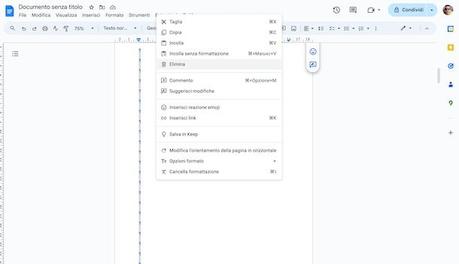
Sin embargo, si la página en blanco se debe a un salto de página, ubique el escrito dentro del documento. Salto de página colocado entre líneas punteadasselecciónelo y, también en este caso, proceda a eliminarlo pulsando el botón Del o Retroceso del teclado y repitiendo el procedimiento para todos los saltos de página presentes.
Si prefieres continuar desde teléfono inteligente o tabletainicie la aplicación Google Docs para dispositivos Android o iPhone/iPad y, después de iniciar sesión con su cuenta de Google, toque documento Modificar.
En este punto, presione el icono lápiz, en la parte inferior derecha, para permitir la edición del documento. Sin embargo, tenga en cuenta que el uso de la aplicación en cuestión no tiene la opción de ver caracteres que no se pueden imprimir y, como resultado, no podrá ver las patas de las moscas con claridad. Los saltos de página, sin embargo, se indican con escritura. Salto de página.
En este último caso, colóquese debajo de la escritura en cuestión y presione el botón Retroceso del teclado virtual de su dispositivo para borrar el salto de página y eliminar automáticamente la página en blanco.
Sin embargo, en lo que respecta a las patas volantes, como no son visibles, no tienes la posibilidad de seleccionarlas todas juntas y tendrás que proceder manualmente una por una. Como resultado, todo lo que puedes hacer es colocarte en el último línea de la página aparentemente en blanco y presione el botón Retroceso del teclado hasta eliminar todo el espacio en blanco entre un contenido y otro.
Cómo eliminar una página en Google Docs
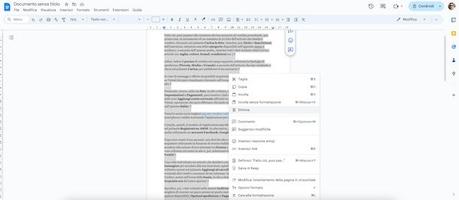
Incluso si quisieras eliminar una página con contenido en Google Docs tendrás que proceder manualmente ya que no hay ninguna función específica disponible que te permita eliminar páginas individuales de un documento.
En consecuencia, si está editando un documento en Google Docs de las computadoras, colóquese a la izquierda del primer carácter de la página que desea eliminar y, manteniendo presionado el botón izquierdo del mouse, desplácese hacia abajo hasta seleccionar todo el contenido de la página. En este punto, presione el botón Del o Retroceso del teclado o hacer botón derecho del ratón ratón y seleccione el elemento Borrar.
Desde teléfonos inteligentes y tabletasen su lugar, toque dos veces en cualquier lugar de la página que desea eliminar y, arrastrando el dos puntos que aparece en la pantalla a la izquierda del primer carácter y a la derecha del último carácter de la página, seleccione todo el contenido. Luego presione el botón Retroceso del teclado virtual y listo.
Cómo eliminar una página para que no se imprima en Google Docs
¿Cómo se dice? ¿Quieres eliminar una página para que no se imprima en Google Docs? En este caso, en la pantalla de opciones de impresión, simplemente seleccione la opción para especificar las páginas a imprimir y excluir las de interés.
De computadorahaga clic en el icono impresora ubicado en el menú superior. Alternativamente, también puedes presionar sobre el elemento Archivoen la parte superior izquierda, y selecciona la opción Prensa desde el menú que se abre. En ambos casos, elige la voz. Personalizado en el menú desplegable paginas e indique qué páginas desea imprimir.
Por ejemplo, si su documento tiene 5 páginas y desea excluir la página 4 de la impresión, puede escribir "1-3, 5" o especificar cada página individual para imprimir, es decir "1, 2, 3, 5". Una vez hecho esto, configure las otras opciones de impresión y haga clic en el botón Ahorrar/ Prensa.
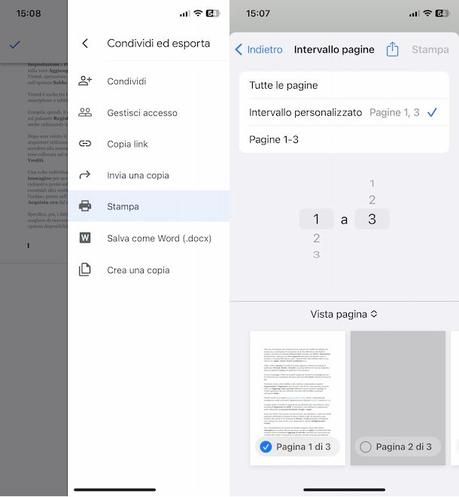
Desde teléfono inteligente o tabletaen su lugar, presione el icono tres puntosen la parte superior derecha, selecciona la opción Compartir y exportar en el menú que se abre y luego presione sobre el elemento Prensa.
Ahora, puede eliminar una o más páginas de la impresión simplemente quitando la marca de verificación que aparece junto a número de página excluir. Si procede desde iPhone/iPad, primero deberá seleccionar la opción Intervalo.







 Puzzle Bobble
 Karate Blazers
 Puzzle De Bloques
 Magical Cat Adventure