


Después de un período prolongado de ausencia, ha olvidado su contraseña de acceso Facebook y ahora estás desesperado porque ya no puedes recordarla y acceder a su perfil. Intentaste y trataste de recordar de qué y cuántos personajes estaba compuesto, pero no hay manera, ya no puedes acceder a tu perfil en esta red social. Mientras buscabas en la web una manera de lograr tu objetivo, te topaste (por suerte para ti, diría) ¡este tutorial mío!
De hecho, hoy les ofreceré una guía sobre cómo encontrar tu contraseña de facebook, en el cual te mostraré algunos métodos que puedes poner en práctica para recuperar fácilmente tu contraseña olvidada. Es un método válido para cualquier servicio ¡y Facebook no es diferente! Sin embargo, si no conduce a un resultado positivo, siempre tienes la posibilidad de cambiarlo y, por eso, te sugeriré algunos consejos para lograr este objetivo también.
Si está realmente interesado en el tema y, por lo tanto, en comprender qué se debe hacer para poder rastrear la contraseña de Facebook, le sugiero que se tome unos minutos de tiempo libre, se siente cómodamente y se concentre en leer las instrucciones que encontrará a continuación. . ¡Así que todo lo que puedo hacer es desearte una buena lectura!
Cómo encontrar tu contraseña de Facebook desde smartphones y tablets
Si quieres actuar como un teléfono inteligente y una tableta para rastrear tu contraseña de Facebook, en los próximos capítulos te explicaré cómo actuar. Androide y de iPhone/iPad aprovechando las funciones de ahorro de credenciales de estos dispositivos.
También sugeriré algunas funciones integradas en algunos navegadores que pueden llevarle al mismo resultado. Sin embargo, considere que esta operación es posible si la primera vez que inició sesión en Facebook confirmó memorizar sus credenciales.
En un teléfono inteligente o tableta con sistema operativo Androide, puedes rastrear tu contraseña de Facebook confiando en el administrador de contraseñas integrado. Esta herramienta almacena su información de inicio de sesión en la nube de su cuenta de Google, lo que le permite iniciar sesión automáticamente en sitios web y aplicaciones.
El procedimiento anterior es similar a lo que puedes hacer a través de tu navegador. Cromo: dado que sigue siendo una aplicación de Google, toda la información relativa a las credenciales se almacena en el mismo lugar, es decir, su cuenta de Google.
iPhone/iPad

Sopa iPhone cuanto arriba iPadhay una característica llamada Llavero iCloudque le permite guardar datos de inicio de sesión para los sitios web que visita en iCloud Safari y aplicaciones instaladas, útiles para recuperar la contraseña de la cuenta de Facebook.
Para acceder a las contraseñas guardadas a través de este sistema en dispositivos Apple, desbloquee su dispositivo, vaya a la pantalla de inicio o a la Biblioteca de aplicaciones e inicie la aplicación. Ajustesrepresentado por icono de engranaje. En la nueva pantalla que se abre, seleccione el elemento Contraseña y cuenta (En iOS 14 y posteriores, debes seleccionar Contraseña), luego toque Contraseñas de aplicaciones y sitios web y desbloquee el acceso a las credenciales a través de Face ID, Touch ID o su PIN de inicio de sesión.
Si estás usando un iPhone o iPad con una edición anterior de iOS, el proceso para ver las contraseñas guardadas es ligeramente diferente. En este caso, en la aplicación. Ajustesseleccione los elementos Safari > Contraseñas y luego sigue las mismas instrucciones que te di anteriormente.

Si utilizas habitualmente el navegador Borde de Microsoft en su teléfono inteligente o tableta o en su PC, si tiene asociada una cuenta de Microsoft, las credenciales de acceso a los sitios web que visita se almacenan en la nube de Microsoft. En este capítulo explicaré cómo averiguar su contraseña de Facebook usando la aplicación Edge para dispositivos móviles. Para procedimientos de PC, consulte este otro capítulo.
Dicho esto, inicia la aplicación. Borde para Android (y tiendas alternativas) y iPhone/iPad y, en su pantalla principal, toque primero el icono de menú abajo y luego en la tarjeta Ajustes. Toque en tu nombre de cuenta en la parte superior y seleccione el elemento Contraseña. Luego, desplácese por la pantalla para ver la lista de credenciales guardadas o use el icono de lupa en la parte superior para escribir el término "Facebook" y agiliza tu búsqueda.
Luego de identificar la entrada que hace referencia a Facebook, tócala y luego presiona icono de ojo para ver la contraseña en texto claro (deberá desbloquear la vista con el método de protección configurado en su dispositivo).

En cambio, a través de su navegador Firefox para Android (y tiendas alternativas) y para iPhone/iPad es posible rastrear la contraseña de Facebook a través de su administrador de credenciales (para procedimientos en PC, consulte este capítulo).
Para hacerlo, vamos Androideinicie esta aplicación de navegador, toque el icono (...) en la parte superior derecha de su pantalla principal y seleccione los elementos Configuración > Credenciales y contraseñas > Credenciales guardadas. Luego use el método de desbloqueo de su dispositivo para ver la lista de sitios web para los cuales se han guardado sus datos de inicio de sesión. Mediante el icono de lupa en la parte superior derecha, escriba el término "Facebook" para encontrar las credenciales que está buscando y tóquelas. En este punto, todo lo que tienes que hacer es presionar el botón icono de ojo cerca de la voz Contraseña para ver la contraseña almacenada de su cuenta de Facebook.
En iPhone/iPaden su lugar, toque icono de menú abajo y presiona las voces Configuración > Contraseñas. presiona el botón continúadesbloquea la pantalla usando Face ID, Touch ID o contraseña y usa la barra de búsqueda en la parte superior para escribir el término "Facebook", para identificar fácilmente las credenciales almacenadas para esta red social. Así que tócalos y presiona puntos presente bajo el título Contraseña para ver lo que estás buscando.
Cómo encontrar tu contraseña de Facebook desde la PC
Si quieres actuar como ordenador personal Para encuentra tu contraseña de facebook en los próximos capítulos explicaré cómo hacer esto usando el administrador de contraseñas integrado en los navegadores web.
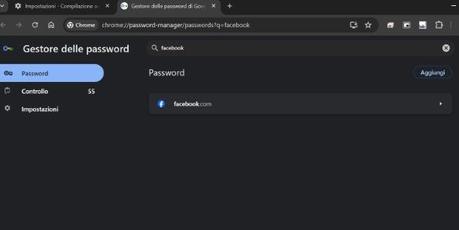
En la nueva pestaña del navegador, haga clic en la sección Autocompletar y contraseña en la barra lateral y, en la siguiente pantalla, seleccione Administrador de contraseñas de Google. En este punto, podrá ver una lista de todas las contraseñas guardadas en el navegador: use la barra de búsqueda en la parte superior o desplácese por la pantalla para encontrar las credenciales relacionadas con Facebook y haga clic en ellas.
Ahora, desbloquee la pantalla usando el método de desbloqueo de su PC (como el PIN) y luego haga clic en el icono de ojo al lado de la voz Contraseña para ver la contraseña de tu cuenta de Facebook en texto claro.

Si estás acostumbrado a navegar por Facebook a través de Borde de Microsoft y quieres recuperar tus credenciales para acceder a esta red social, primero inicia el navegador en cuestión y haz clic en el icono (...) ubicado en la esquina superior derecha. Ahora, seleccione el elemento Ajustes desde el panel que se abre y, en la configuración de Edge, llegue a la pestaña Perfiles en la barra lateral.
Una vez hecho esto, haga clic en la entrada. Contraseña en la zona central para acceder al apartado que contiene el listado de todos los sitios web de los que tienes guardados los datos de acceso. Desplácese por la lista y localice facebook.com (También puedes utilizar la barra de búsqueda de arriba para facilitar tu búsqueda).
Una vez que haya encontrado la entrada correspondiente, haga clic en ella, desbloquee la sección utilizando el método configurado en su PC (por ejemplo, el PIN) y luego presione icono de ojo al lado de la entrada Contraseña, para ver la contraseña en texto claro. Fácil, ¿verdad?

Una vez que haya identificado el dominio de la red social, haga clic en él y luego en el icono de ojo cerca de la voz Contraseña para ver la contraseña de su cuenta de Facebook.
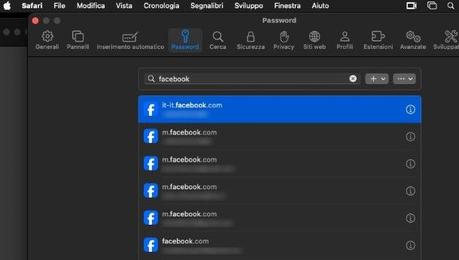
A continuación, vaya a la pestaña Contraseña en la pantalla que se abre, ingrese el contraseña de su cuenta de usuario en Mac en el campo dedicado y presione el botón Enviando en el teclado. A continuación, busque "facebook.com" en la lista de sitios de Internet para los que tienes almacenadas las credenciales de inicio de sesión (también puedes ayudarte con la barra de búsqueda en la parte superior).
Si encuentras la entrada correspondiente a Facebook, haz clic sobre ella y posiciona el cursor del ratón sobre la contraseña, que estará representada por una serie de puntos negros para que puedas ver claramente la contraseña de tu cuenta de Facebook.
Tenga en cuenta que la función también está presente en Mac Llavero conectado a iCloud, el mismo del que les hablé en este capítulo. En este sentido, puedes aprender más sobre el tema leyendo mi tutorial sobre cómo ver las contraseñas guardadas en Mac.
Otros métodos para encontrar tu contraseña de Facebook

Además de los métodos que he indicado en los capítulos anteriores para encuentra tu contraseña de facebooktambién podría hacer uso de aplicaciones y plataformas de gestión de contraseñas para almacenar y recuperar credenciales de inicio de sesión para diversos servicios en línea, incluidas redes sociales como Facebook.
Entonces, si ha confiado en un servicio similar para almacenar sus contraseñas, puede encontrar las credenciales que busca en su interior. En cualquier caso, te recomiendo consultar mi artículo sobre los mejores gestores de contraseñas y el de aplicaciones para almacenar contraseñas. que le proporcionarán una visión detallada de las distintas opciones disponibles en el mercado y sus características.
Alternativas para encontrar tu contraseña de Facebook

Si los métodos para encuentra tu contraseña de facebook hasta ahora descrito en los capítulos anteriores no ha dado el resultado que esperaba, hay una alternativa que puede considerar, es decir Cambiando tu contraseña directamente en la red social. Este es el único enfoque útil que puedes adoptar para recuperar el control de tu cuenta de Facebook si no puedes encontrar tu contraseña de ninguna manera.
Por tanto, si quieres obtener instrucciones detalladas sobre cómo cambiar tu contraseña de Facebook, te recomiendo consultar este artículo dedicado al tema. Aquí encontrarás toda la información necesaria para proceder a cambiar la contraseña de tu cuenta de Facebook de forma segura y eficaz, actuando tanto desde un smartphone y tablet como desde un ordenador.







 Puzzle Bobble
 Karate Blazers
 Puzzle De Bloques
 Magical Cat Adventure