


![Cómo enviar Philo a Chromecast [3 Easy Ways]](https://m1.paperblog.com/i/719/7199448/como-enviar-philo-chromecast-3-easy-ways-L-zoJqPc.jpeg "Cómo enviar Philo a Chromecast [3 Easy Ways]")
Philo es una plataforma de transmisión de video en línea donde puede ver varios canales, TV en vivo y otros videos a pedido. La aplicación Philo está disponible para casi todas las plataformas como Android, iOS, Roku, Amazon Firestick, etc. La aplicación está limitada geográficamente solo a los Estados Unidos. La cartera tiene 59 canales diferentes que incluyen Discovery, History, MTV, etc. Podemos Chromecast Philo en la televisión de una forma u otra.
Recientemente, la aplicación de Android es compatible con Chromecast pero no con iOS. A partir de ahora, puede transmitir la aplicación Philo desde su teléfono inteligente Android. Para dispositivos iOS, puede duplicar la pantalla de la aplicación Philo usando la aplicación Streamer para Chromecast.
Chromecast Philo a TV: uso de un dispositivo Android
Paso 1: Configure su dispositivo Chromecast en el televisor. Conéctelo a un red Wi Fi.
Paso 2: conecte su dispositivo Android a la misma red Wi-Fi. Descargar el Cable aplicación de Tienda de juegos.
Paso 3: Inicie sesión en su cuenta si es necesario.
Paso 4: elija cualquiera de los contenidos de video y reprodúzcalos.
Paso 5: En la esquina superior derecha, puede encontrar el Ícono de transmisión. Tócalo.
Paso 6: De la lista de dispositivos disponibles, elige el tuyo dispositivo Chromecast.
Y eso es todo, todo su contenido se transmitirá a su televisor.
Chromecast Philo a TV: a través de PC
Con la última versión del navegador Google Chrome en Windows o Mac, puede transmitir el contenido de video de Philo a su Chromecast. El proceso no es gran cosa.
Paso 1: conecte su PC y dispositivo Chromecast a la misma red Wi-Fi. Antes de eso, configura tu dispositivo Chromecast.
Paso 2: En su PC, descargue la última versión del navegador Google Chrome desde el sitio web.
Paso 3: Iniciar el Google Chrome navegador. Y vete a la Filo sitio web.
Paso 4: Ingrese a su cuenta.
Paso 5: Haga clic en el botón derecho del ratón y elige el Lanzar opción. La opción también está disponible en la opción de menú de tres puntos en la esquina superior derecha.
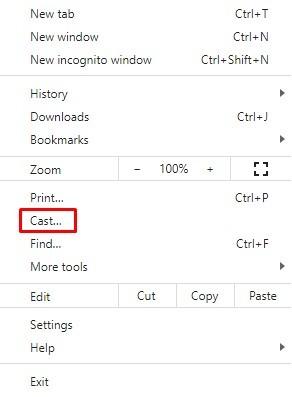
Paso 6: de la lista de dispositivos disponibles, elija su dispositivo Chromecast. En el menú desplegable de fuentes, elija la Pestaña de transmisión.
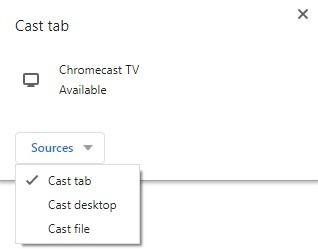
Ahora puede ver la pestaña de transmisión en su televisor. Comienza a transmitir tu contenido.
Chromecast Philo a TV: Uso de iOS
En el caso del dispositivo IOS, necesitaríamos una aplicación de terceros para transmitir el contenido de la aplicación Philo al Chromecast. Luego, instale Streamer para Chromecast desde Tienda de aplicaciones.
Paso 1: asegúrese de conectar su iPhone o iPad y Chromecast a la misma red Wi-Fi.
Paso 2: abre la aplicación y toca la tuya Chromecast dispositivo.
![Cómo enviar Philo a Chromecast [3 Easy Ways]](https://m1.paperblog.com/i/719/7199448/como-enviar-philo-chromecast-3-easy-ways-L-FkIyma.png "Cómo enviar Philo a Chromecast [3 Easy Ways]")
Paso 3: En la siguiente pantalla, toque el espejo de pantalla opción.
Paso 4: Ahora, haz clic Clonación de pantalla botón para comenzar a duplicar.

Paso 5: Cuando la duplicación sea exitosa, abra la aplicación Philo en su dispositivo iOS y transmita cualquier contenido.
Paso 6: el video aparecerá en tu Chromecast.
Relacionado: Cómo instalar Philo en Apple TV.
Preguntas frecuentes
1. ¿Cómo envío Philo a Chromecast?
Para transmitir la aplicación Philo, puede usar su teléfono inteligente Android o PC.
2. ¿Cómo transmito Philo desde mi iPhone a Chromecast?
En el elenco de dispositivos iOS, puede instalar la aplicación Streamer para Chromecast y duplicar la aplicación Philo.
La entrada Cómo enviar Philo a Chromecast [3 Easy Ways] se publicó primero en FluyezCambios.







 Puzzle Bobble
 Karate Blazers
 Puzzle De Bloques
 Magical Cat Adventure