


¿Has borrado accidentalmente algunos archivos de tu computadora y ahora estás desesperado porque no sabes cómo recuperarlos? ¿Intentas conectar un disco duro a tu computadora y resulta ilegible y no sabes cómo recuperar los datos que contiene? ¿Ha retirado la tarjeta SD de su cámara o teléfono inteligente, pero al conectarla a su PC no puede acceder a los datos que contiene? Entonces realmente creo que harías bien en probar el Asistente de recuperación de datos de EaseUS.
Si nunca ha oído hablar de él, EaseUS Data Recovery Wizard es un excelente software de recuperación de datos que le permite recuperar archivos de todo tipo (documentos, fotos, videos, correos electrónicos, archivos comprimidos, etc.) desde discos duros, unidades SSD, USB. Sticks, tarjetas SD, reproductores multimedia y muchos otros dispositivos. Es compatible con todos los principales sistemas de archivos y está disponible tanto para Windows como para macOS. Se puede utilizar en los escenarios más dispares: tras el borrado accidental de archivos; en caso de particiones eliminadas, perdidas o sin procesar; tras formateo, daños causados por virus informáticos o subidas de tensión; con unidades que devuelven el error "Acceso denegado"; con dispositivos devueltos a su estado de fábrica y en muchas otras circunstancias.
El programa es extremadamente sencillo de utilizar, garantiza una tasa de éxito muy alta (siempre que las partes de la memoria en las que se alojaban los datos eliminados no hayan sido completamente sobrescritas por otra información) y se puede probar sin coste alguno. Si quieres saber más, continúa leyendo: a continuación encontrarás una explicación detallada cómo funciona el asistente de recuperación de datos de EaseUS y cómo aprovecharlo al máximo en todas las situaciones en las que puede resultar útil. ¡Buena suerte para todo!
Requisitos y compatibilidad
Antes de entrar en el corazón del tutorial y explicar cómo funciona el asistente de recuperación de datos de EaseUSme parece correcto explicarte requisitos necesarios para la correcta ejecución del software y los tipos de unidades y dispositivos con los que garantiza la compatibilidad.
Para utilizar el asistente de recuperación de datos de EaseUS, necesita un ordenador personal equipado con Ventanas 11/10/8/7 o Servidor Windows 2022/2019/2016/2012/2008/2003. La computadora también debe estar equipada con al menos 1 GB de RAMa procesador de al menos 1 GHz (32 bits o 64 bits) y un disco con al menos 32MB de espacio libre.
En el caso de Macsin embargo, necesitas una computadora con Mac OS o macOS 10.12 (Sierra) o posterior. Tu Mac también debe tener un CPU de al menos 1 GHz y al menos 32 MB de espacio libre en el disco.
Ahora vayamos a la compatibilidad: el asistente de recuperación de datos de EaseUS es compatible disco duro (interno y externo), unidad SSD (interno y externo), memorias USB, Tarjetas SD, cámaras digitales, reproductores multimedia, iPod y otras unidades formateadas con sistemas de archivos GORDO ( FAT12, FAT16 Y FAT32), exFAT, NTFS, NTFS5, ext2/ext3, HFS+ Y ReFS. En Mac, también admite sistemas de archivos. APF Y HFS.
EL formatos de archivo soportados por el programa son los más dispares: documentos DOC/DOCX, XLS/XLSX, PPT(PPT/PPTX), PDF, CWK, HTML(HTM), INDD, EPS, PÁGINAS, CLAVE, NÚMEROS, VSD, ODT, ODP, ODS, ODG, ODF, RTF, PLIST, IMPUESTOS, MAT, etc.; Imágenes JPG/JPEG, TIFF/TIF, PNG, BMP, GIF, PSD, CRW, CR2, NEF, ORF, RAF, SR2, MRW, DCR, WMF, DNG, ERF, RAW, SWF, SVG, DWG, NRW, ARW, RW2, KDC, 3FR, MEF, PEF, SRW, X3F, DXF, FH11, BOCETO, etc.; vídeo AVI, MOV, MP4, M4V, 3GP, 3G2, WMV, ASF, FLV, SWF, MPG(MPEG), RM(RMVB), MKV y MXF y archivos de sonido AIF/AIFF, M4A, MP3, WAV, WMA, APE, MID/MIDI, OGG, AAC, RealAudio, VQF, AEP, etc. También son apoyados correo electrónico, archivos comprimidos, ejecutables EXE, Paquetes DMG Y paquete archivos OLM, AMLX, IPA y muchos otros.
Versiones disponibles y precios
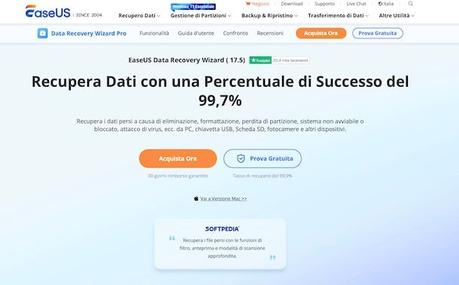
- Asistente de recuperación de datos de EaseUS Pro - recupera datos borrados y formateados en prácticamente cualquier situación; admite la recuperación de fotografías, documentos, vídeos, archivos de audio, correos electrónicos, archivos comprimidos y muchos otros tipos de archivos; admite la recuperación de datos desde computadoras portátiles, dispositivos digitales, discos (HDD, SSD, USB, etc.), unidades de almacenamiento externas, servidores, RAID, etc.; recuperar datos de particiones eliminadas, ocultas o perdidas; admite la recuperación de archivos perdidos de particiones sin formato (escaneando las unidades a fondo) y le permite exportar/importar resultados del análisis. Es de pago (cuesta 66,69 euros/mes, 96,69 euros al año o 146,69 únicos). Incluye soporte técnico gratuito y también se puede descargar en una versión de prueba gratuita, con posibilidad de recuperar hasta 2 GB de datos. Más información aquí.
- Asistente de recuperación de datos de EaseUS Pro + dispositivo de arranque - ofrece todas las ventajas de EaseUS Data Recovery Wizard Pro, además de la capacidad de crear una memoria USB o un disquete de arranque de emergencia, para que pueda recuperar datos incluso cuando el sistema operativo ya no arranca correctamente. Es de pago (cuesta 151,64 euros) e incluye soporte técnico gratuito. Puedes probarlo gratis, con posibilidad de recuperar hasta 2 GB de datos. Más información aquí.
- Técnico del asistente de recuperación de datos de EaseUS - ofrece todos los beneficios de EaseUS Data Recovery Wizard Pro, además de la capacidad de utilizar el software para brindar soporte a sus clientes. Es de pago (cuesta 279 euros/año, 369 euros/dos años o 459 euros única) e incluye soporte técnico gratuito. Puedes probarlo gratis, con posibilidad de recuperar hasta 2 GB de datos. Más información aquí.
En cuanto al lado Mac OS, Hay dos versiones del programa disponibles: aquí están.
- Asistente de recuperación de datos de EaseUS para Mac Pro, que incluye todas las ventajas de EaseUS Data Recovery Wizard Pro + Bootable Media para Windows y es de pago (cuesta 84,95 euros/mes, 114,95 euros/año o 154,95 euros único). Más información aquí.
- Asistente de recuperación de datos de EaseUS para técnico de Mac que, sin embargo, también puede utilizarse para dar soporte a sus clientes y también es de pago (con un coste de 279 euros/año, 368 euros/dos años o 459 euros por única vez). Siempre se incluye soporte técnico gratuito. Más información aquí.
Cómo utilizar el asistente de recuperación de datos de EaseUS
Ahora que tienes claros los requisitos y características de EaseUS Data Recovery Wizard, ha llegado el momento de tomar acción y descubrir, con más detalle, cómo utilizar el programa. Encontrarás todo explicado detalladamente en las siguientes líneas.
Descarga e instalación en Windows
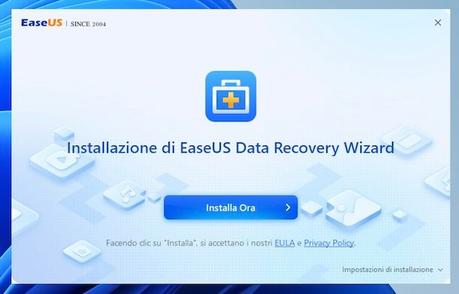
Si desea adquirir una licencia para utilizar la versión completa del software, haga clic en el botón Comprar ahorapresione el botón nuevamente Comprar ahora que encuentres correspondiente a la versión que te interesa, rellena el formulario propuesto con la tuya informaciones personaleselige un método de pago entre tarjeta de crédito, PayPal, pago de manzana, transferencia bancaria Y pago sindicalintroduzca los datos pertinentes y haga clic en el botón Comprar.
Una vez que se complete la descarga, inicie el archivos EXE obtenido y, en la ventana que se abre, haga clic en los botones Sí Y Instalar ahora, para completar la configuración. Si no desea enviar datos estáticos anónimos a EaseUS, expanda la entrada Configuración de instalaciónen la parte inferior derecha, y desmarque la opción relativa a participación en el programa para la recopilación de estadísticas anónimas.
Descarga e instalación en maOS
Usos Mac OS? En ese caso, puedes hacer lo descargar del Asistente de recuperación de datos de EaseUS conectándose a esta otra sección del sitio web del programa y haciendo clic en el botón Prueba gratis.
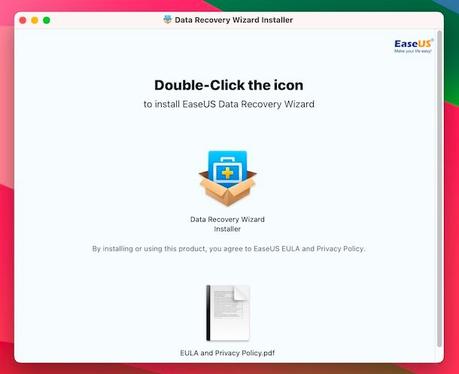
Una vez que se complete la descarga, abra el archivos DMG obtenido y, en la ventana que aparece en el escritorio, haga doble clic en el icono Instalador del asistente de recuperación de datos y haga clic en el botón Abre en respuesta a la advertencia que ves aparecer.
Por lo tanto, espere a que se inicie el proceso de instalación del programa y, cuando se le solicite, escriba el contraseña de su cuenta de usuario en Mac y haga clic en el botón DE ACUERDO.
Si el programa tiene una interfaz en inglés, puedes traducirlo al italiano seleccionando el elemento italiano desde el menú de la sección de idioma en la parte superior.
Recuperación de datos
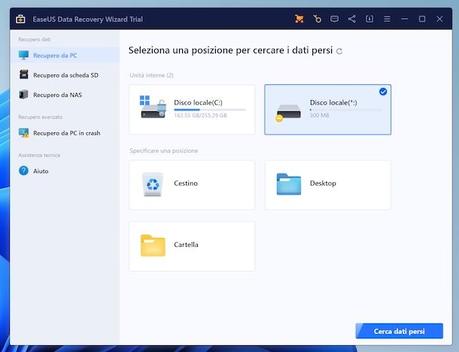
Una vez realizada la instalación de Asistente de recuperación de datos de EaseUSestás listo para continuar con el recuperación de datos de tu interés. Por lo tanto, independientemente del sistema operativo utilizado, si desea recuperar datos de un unidad de memoria externa (por ejemplo, un disco USB, una unidad SSD externa, una memoria USB o una tarjeta SD), conecte esta última a su computadora e inicie el Asistente de recuperación de datos de EaseUS, si aún no lo ha hecho.
Si necesita filtrar aún más los resultados del análisis según un tipo de archivo en particular, haga clic en el botón Filtrar en la parte superior derecha y expandir el menú Tipo de archivo, Última edición, Tamaño del archivo Y Filtro avanzado, luego elija entre ellas las opciones que se adapten a sus necesidades. También puede decidir ver solo los archivos perdidos girando el interruptor junto al elemento a ON Solo archivos perdidos parte superior derecha.
Sin embargo, si desea cambiar el modo de visualización de los elementos encontrados por el programa, presione el botón Detalles arriba a la derecha o en eso Iconos, dependiendo de tus preferencias. Si te resulta útil te informo que también puedes realizar una búsqueda por palabra clave, utilizando el campo Buscar archivos o carpetas que se encuentra en la parte superior de la pantalla del programa.
Tenga en cuenta: no todos los archivos que se muestran en los resultados de búsqueda son 100% recuperables. Algunos de ellos, de hecho, podrían estar parcialmente dañados y, por tanto, ilegibles.
Para saber, antes de exportarlo, si un archivo encontrado por EaseUS Data Recovery Wizard está intacto, haga clic derecho sobre él y seleccione el elemento Avance desde el menú contextual, para que puedas ver una vista previa en tiempo real.







 Puzzle Bobble
 Karate Blazers
 Puzzle De Bloques
 Magical Cat Adventure