


![Cómo hacer jailbreak a Firestick [Step-by-Step Guide] 2021](https://m1.paperblog.com/i/720/7205661/como-hacer-jailbreak-firestick-step-by-step-g-L-OPaAWT.jpeg "Cómo hacer jailbreak a Firestick [Step-by-Step Guide] 2021")
La mayoría de los reproductores multimedia admiten el proceso de jailbreak. Este proceso no solo elimina las restricciones proporcionadas por el fabricante, sino que también permite a los usuarios aprovechar el dispositivo para sus propias necesidades de transmisión. El jailbreak es más común en Amazon Fire Stick. Como resultado, los usuarios pueden instalar aplicaciones que no están oficialmente disponibles en Amazon App Store. En cuanto a Firestick, el jailbreak no implica cambiar el firmware o el sistema operativo. Así que haz jailbreak a Firestick sin perder tu firestick original y disfruta sin restricciones.
¿Es legal el jailbreak de Firestick?
La legalidad del jailbreak de Fire TV depende del usuario y del tipo de contenido que transmiten a su dispositivo. No hay nada malo con el jailbreak de Firestick a menos que veas contenido protegido por derechos de autor. Si no está seguro y no puede encontrar contenido legal e ilegal, use una VPN. Esto ocultará su identidad y también lo protegerá si accede a dicho contenido.
¿Cómo hacer jailbreak a Firestick?
Jailbreak no es ciencia espacial ni algo que involucre codificación o piratería. El término jailbreak significa instalar una aplicación de terceros en el dispositivo y nada más. Los usuarios de Firestick generalmente se refieren a la instalación de Kodi como el proceso de jailbreak. Esto se debe a que Kodi es un reproductor multimedia y un software de código abierto que le brinda espacio para la transmisión ilimitada, tanto legal como ilegal. Entonces, veamos cómo instalar Kodi y Firestick jailbreak, solo realice los siguientes pasos para liberar Firestick.
Pasos para configurar Firestick para jailbreak
Siga los pasos a continuación para cambiar la configuración de Firestick para liberar su dispositivo.
(1) Encienda Amazon Fire TV para seleccionar Ajustes opción en su pantalla de inicio.
(2) Navegar a la derecha para elegir Mi televisor de fuego (Dispositivo o Sistema) opción.

(3) Si obtiene la siguiente pantalla, elija Opciones de desarrollador.

(4) Haga clic en Depuración ADB para habilitarlo.
(5) Así mismo, seleccione Aplicación de fuentes desconocidas para convertirlo EN.

(6) Si su Firestick muestra una ventana emergente con los riesgos involucrados, elija Encender.
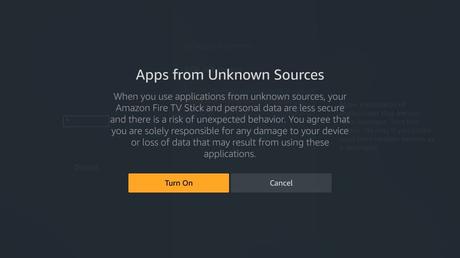
(7) En el control remoto, presione el botón Atrás para volver a Ajustes opción.
(8) Desliza el dedo hacia la derecha y elige preferencias opción.

(9) Para seleccionar La configuración de privacidad para abrir sus preferencias.

(10) En Configuración de privacidad, elija apagar las siguientes opciones Datos de uso del dispositivo Y Recopilar datos de uso de la aplicación.
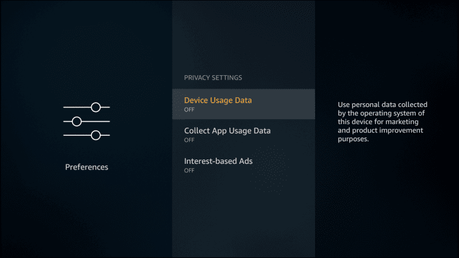
(11) Presione el botón Atrás una vez para acceder a la ventana de preferencias para seleccionar Monitoreo de datos.

(12) Tendrás que elegir hacer esto Deshabilitar el seguimiento de datos opción.

(13) Regrese a la opción Preferencias para seleccionar Contenido destacado.

(14) Tienes que apagar las opciones Permitir la reproducción automática de videos Y Permitir reproducción automática de audio.

Instalar Apk Downloader en Firestick
Obtener un descargador de apk es lo siguiente que necesita para hacer jailbreak a Firestick. Esta sección utiliza Downloader como una herramienta de descarga de apk en Firestick, ya que está disponible de forma gratuita. Con Downloader, puede transferir aplicaciones de terceros a Fire TV sin complicaciones.
(1) En la pantalla principal de Firestick, vaya a seleccionar Lupa o busque el icono en la parte superior izquierda.

(2) Usando el teclado en pantalla, ingrese el nombre de la aplicación como descargador. Elija lo mismo cuando reciba sugerencias a continuación.
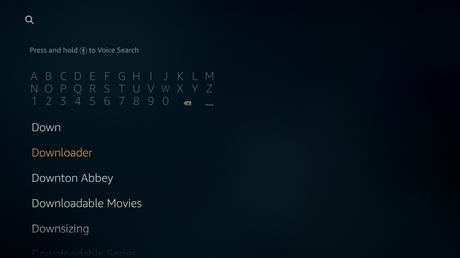
(3) En la siguiente pantalla, seleccione el descargador enumerados en Aplicaciones y juegos.

(4) En la página de información de la aplicación, seleccione Obtener o Descargar botón para instalar la aplicación Downloader.

(5) Para continuar, debe esperar a que se complete la instalación.
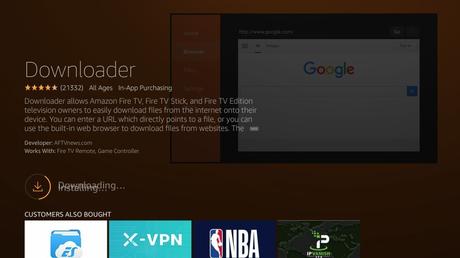
(6) Cuando veas Abrir selecciónelo usando el botón de navegación en el control remoto.

Firestick Jailbreak usando Kodi
Una vez que haya instalado Downloader en Firestick, continúe con la instalación de Kodi en él. Aquí está el procedimiento.
(1) En tu Firestick presiona el botón Hogar botón en el control remoto para seleccionar aplicación.
(2) Haga clic en Administrar aplicaciones instaladas para desplazarse hacia abajo y seleccionar descargador.
(3) Cuando inicie Downloader por primera vez, aparecerá una serie de indicaciones. Los despedirás.
(4) Navegue para hacer clic dentro del campo con https: // y luego haga clic OK en el control remoto de Fire TV.
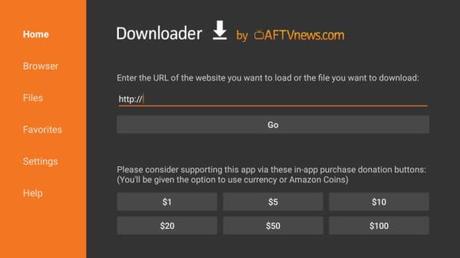
(5) En la siguiente ventana, ingrese la URL de Kodi como para obtener Kodi 18.8 o para obtener Kodi 17.6 y presiona GO.
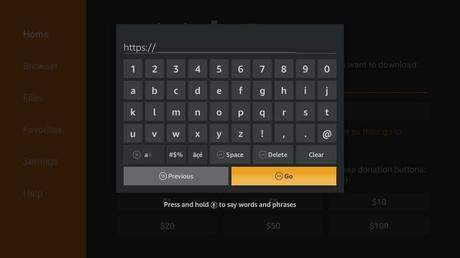
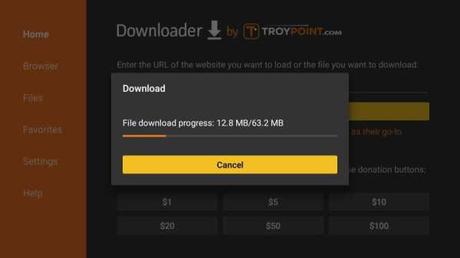
(6) El apk de Kodi comenzará a descargarse tan pronto como el Descargador se conecte a su servidor.
(7) Después de descargar, seleccione Instalar para continuar con la instalación de Kodi en Firestick.
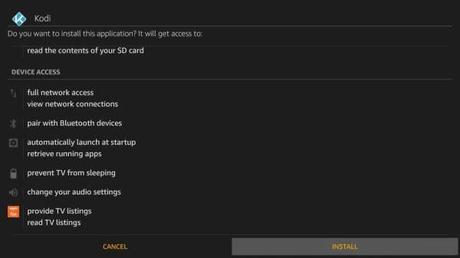
(8) Espere a que finalice el progreso de la instalación. Podría basarse en la velocidad de Internet.
(9) Si ve la aplicación Notificación instalada, seleccione Hecho botón.
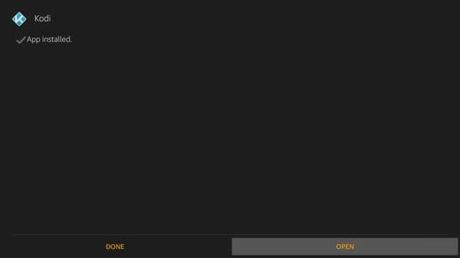
(10) En la pantalla del Descargador, seleccione Borrar botón para eliminar el archivo apk de Kodi.
(11) Si se muestra un mensaje para confirmar la acción, seleccione Borrar botón de nuevo.
Los usuarios de Fire TV también pueden usar ES File Explorer. Sin embargo, es una aplicación premium, así que asegúrese de que esté dentro de su presupuesto.
Preguntas frecuentes
¿Qué puedo usar con Firestick jailbreak?
Después del jailbreak, los usuarios de Firestick pueden instalar aplicaciones, complementos, compilaciones y más de terceros.
¿El jailbreak cuesta algo?
No. El jailbreak de Firestick es gratuito y no tienes que pagar nada por el proceso.
¿Por qué no se recomienda comprar un Firestick con jailbreak?
No se recomienda en absoluto comprar un Firestick que ya haya sido desbloqueado, ya que puede contener malware y virus. Por lo tanto, debe obtener un jugador solo del distribuidor autorizado y hacer jailbreak.
La entrada Cómo hacer jailbreak a Firestick [Step-by-Step Guide] 2021 se publicó primero en FluyezCambios.







 Puzzle Bobble
 Karate Blazers
 Puzzle De Bloques
 Magical Cat Adventure