


Hoy les traigo un tutorial muy fácil y útil que nos ayuda mucho cuando andamos haciendo imágenes para blogs con fondos de color. Hoy vamos aprender a quitar el fondo blanco a una imagen y dejarla con fondo transparente.

1. Vamos a esta página:
PirlxDamos clic en Open Imagen From Computer
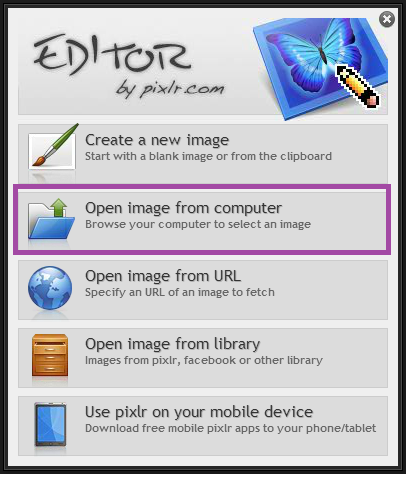
Cargamos nuestra imagen desde nuestros archivos y ya cargada quedará así
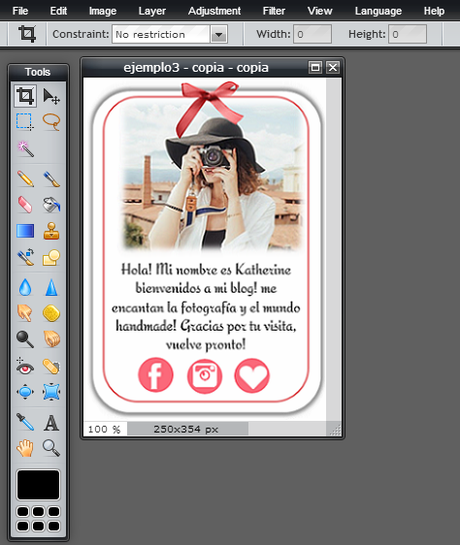
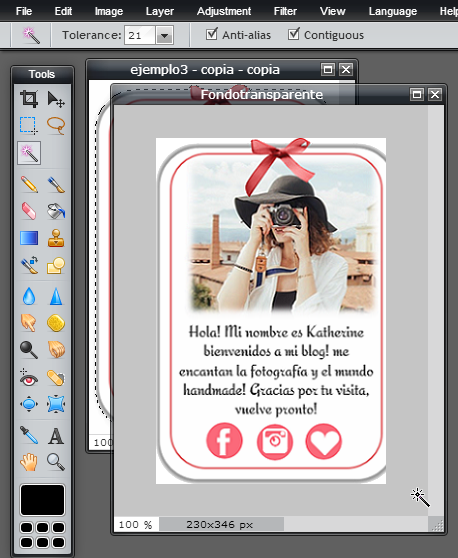
2. Elegimos la herramienta de Wand tool que es como una varita , damos clc en el fondo blanco
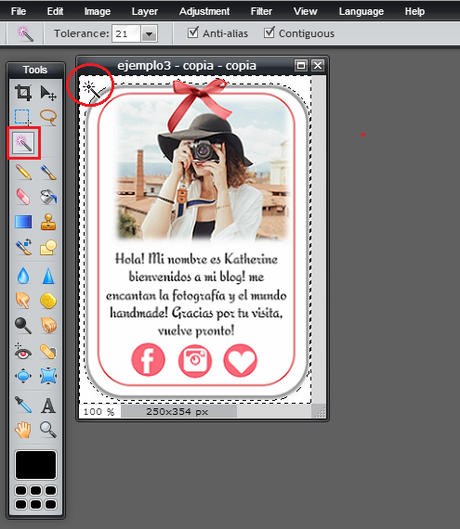
3. vemos que toda la foto la rodea una linea punteada , luego clic derecho sobre la imagen y damos cli en Invert Selection
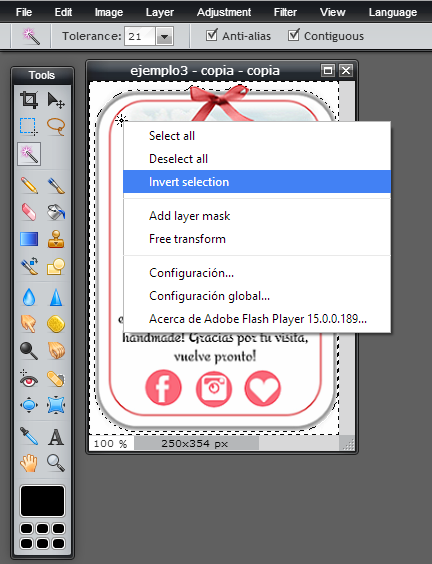
4. Nos damos cuenta que ahora solo nos marca el contorno de la foto, vamos al menú de arriba y damos clic en Edit → luego clic en Copy
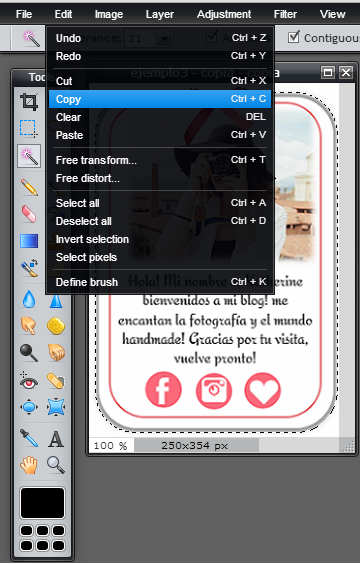
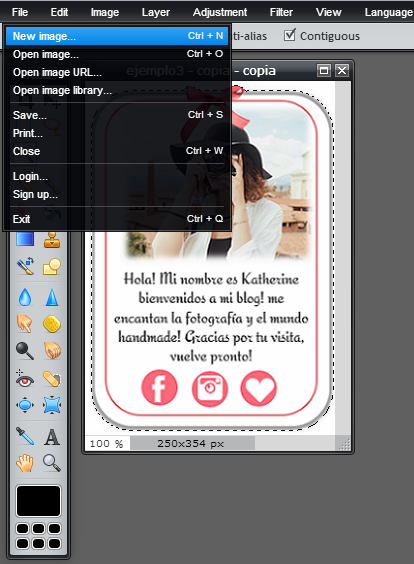
5. Vamos nuevamente al menú de arriba y damos clic en File → luego clid en New Image
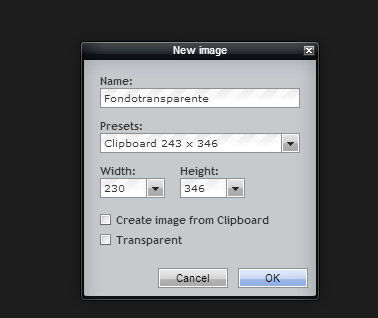
6. Este paso es importante elegimos el tamaño de la nueva imagen, colocar los medidas que queramos que tenga la imagen sin fondo, damos clic en OK
7. Vamos al menú de arriba → Clic en Edit → Clic en Paste
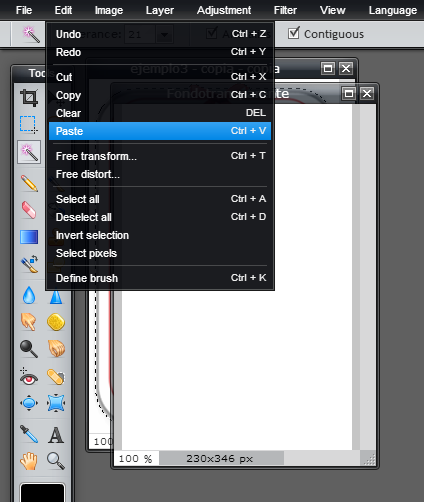
8. Nos quedara nuestra imagen así, ya casi vamos terminando
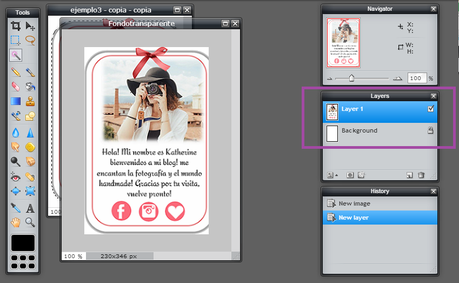
9. Del lado derecho aparece este menú vertical de Layers, nos damos cuenta que abajo de donde dice Layer 1 se encuentra → Background con un candadito, lo que vamos hacer es dar doble clic sobre Background y se quitara el candadito y damos clic para activar la casilla, tiene que quedar igual que la imagen, con las dos casillas activadas.
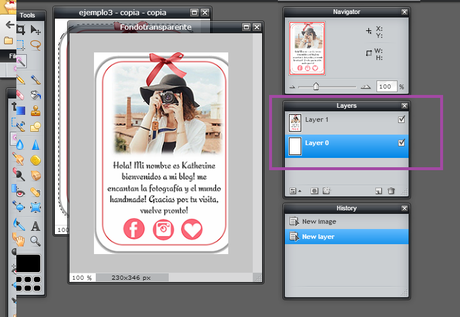
10. Luego damos ahi mismo sobre Backgroung clic derecho y damos clic en donde dice → Delete Layer
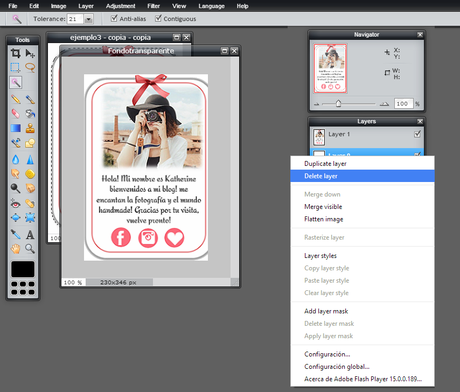
11. Y listo! Nos damos cuenta que ahora el fondo de la imagen esta transparente, solo nos falta guardarla en nuestra pc
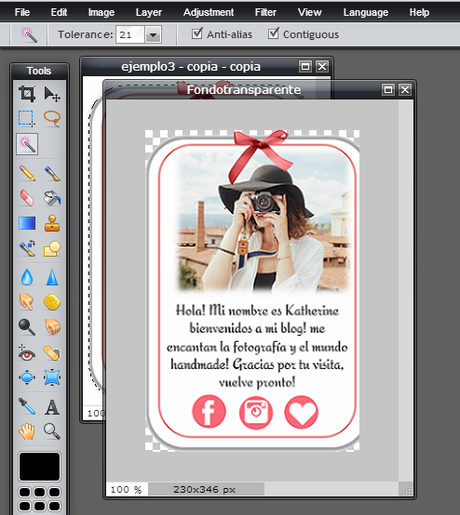
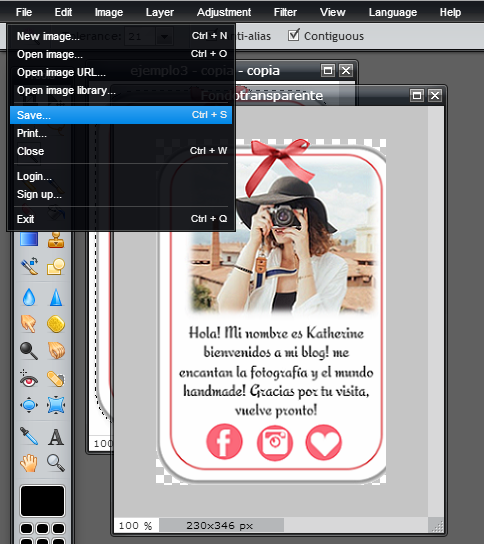
12. Vamos al menú de arriba, damos clic en File → Clic en Save...
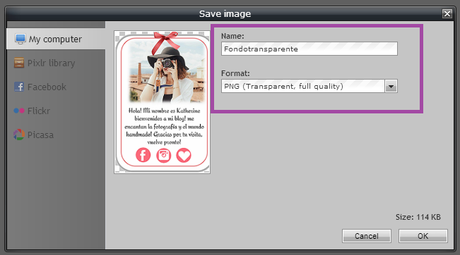
13. Nos aparecerá esta ventanita → escribimos el nombre de nuestra imagen → en format: elegimos PNG (este es el formato que permite guardar imágenes con fondo transparente) y damos ok.
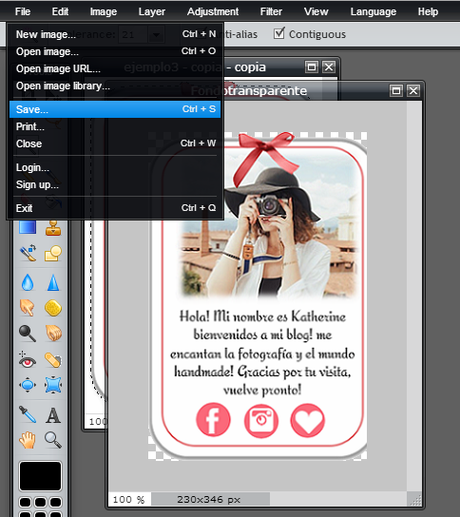
Y listo, hemos terminado.. Que les pareció el tutorial ? Lo comparten en las redes sociales!! Me encantaría leer sus comentarios ♥
Un abrazo!!







 Puzzle Bobble
 Karate Blazers
 Puzzle De Bloques
 Magical Cat Adventure