


Después de decidir mudarse al extranjero por un corto período de tiempo, prometió a sus familiares que estaría en contacto diariamente usando Skype. Sin haber investigado nunca cómo funciona, investigaste un poco en Internet y descubriste que el famoso programa de mensajería te permite no sólo enviar mensajes y realizar llamadas de audio, sino también ver en vídeo quién está al otro lado de la pantalla. todo de forma totalmente gratuita y con excelente calidad de visualización. Si efectivamente este es el caso y ahora quieres saber más, ¡déjanos decirte que has llegado al lugar correcto en el momento correcto!
De hecho, con la guía de hoy te explicaré. cómo hacer videollamadas con skype indicándote el procedimiento detallado a poner en práctica desde tu ordenador y smartphone. Para cada dispositivo, primero te mostraré cómo descargar Skype (para lo cual necesitarás una cuenta), luego te diré cómo iniciar una videollamada y cómo aprovechar algunas funciones adicionales, como la capacidad de realizar videollamadas grupales y grabar la llamada en curso. ¿Cómo se dice? ¿Es esto exactamente lo que querías saber? ¡Así que no perdamos más tiempo hablando y vayamos directo al meollo del asunto!
Ánimo: ponte cómodo, tómate cinco minutos de tiempo libre y dedícate a leer los siguientes párrafos. Siguiendo atentamente las instrucciones que estoy a punto de darte e intentando ponerlas en práctica, estoy seguro de que pronto entenderás cómo hacer videollamadas con Skype y verás en vídeo a todas las personas que quieras. ¡Todo lo que tengo que hacer es desearte una buena lectura y darle el visto bueno a todo!
Cómo usar Skype sin una cuenta
Antes de explicar cómo realizar videollamadas a través de la versión clásica de Skypequiero señalar la posibilidad de utilizar el servicio. sin instalar nada y sin registrar ninguna cuentaactuando directamente desde navegador web (por ejemplo, Chrome o Edge).
Para aprovechar esta oportunidad que ofrece Skype, conéctese a esta página web y utilice el cuadro correspondiente en la parte superior derecha para indicar el nombre de la reunión. Puedes elegir uno de los predefinidos o asignarle un nombre propio.
Cuando hayas terminado, presiona el botón Crea una videollamada gratis para generar un enlace de invitación (tiene un enlace como este unirse.skype.com/...). Todo lo que tienes que hacer es copiar la URL en cuestión (puedes usar el icono de hojas al lado) y luego péguelo en el chat de mensajería con los usuarios con los que desea realizar una videollamada o en un mensaje de correo electrónico.
Al visitar la dirección en cuestión, podrá participar con una cuenta de Microsoft ( Ingresar o Crear una cuenta) o como invitado, por lo tanto sin registro ( Participa como invitado).
Utilizando esta última posibilidad, das tu consentimiento a las casillas que se muestran arriba, para permitir que el dominio Skype.com acceda a las funciones de tu dispositivo (como el micrófono y la cámara web) a través de tu navegador.
Cuando hayas terminado, presiona el botón Conversación abierta para simplemente iniciar el chat de Skype o hacer clic en el botón Iniciar llamada para ingresar a la videollamada junto con los demás usuarios a quienes se envió la invitación.
Durante la videollamada también podrás utilizar el chat, escribir mensajes e incluso enviar archivos adjuntos. Durante la llamada también puedes activar i subtítulos, grabar la conversación (disponible para descargar durante 30 días), compartir tu pantalla.
Cuando finalice la videollamada, simplemente presione el botón icono de auricular rojo Mientras tanto, cierre la conexión de audio y vídeo. Para salir del grupo sólo tienes que pulsar el botón salir de la reunión parte superior derecha.
Cómo hacer videollamadas con Skype desde tu computadora
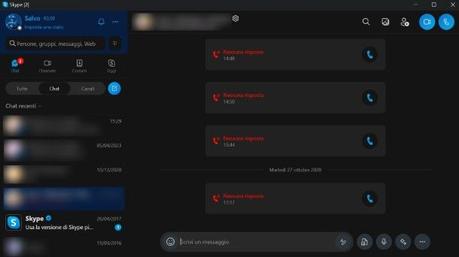
Videollamadas con Skype es un trámite sencillo que te permite contactar con las personas que te interesan sin gastar un céntimo. Desde una computadora es posible realizar videollamadas con Skype ya sea usando el software que se instalará en su PC o usando Skype en línea la versión web del famoso servicio de mensajería que te permite enviar mensajes y realizar llamadas y videollamadas utilizando el navegador instalado en tu computadora.
Si desea utilizar Skype instalando el cliente de escritorio, puede descargarlo del sitio web oficial (para Windows 7 o posterior, macOS o Linux) o descargarlo directamente desde Microsoft Store para Windows 10 y posterior. En cualquier caso, si quieres saber más sobre cómo descargar e instalar Skype, si aún no tienes su cliente de escritorio instalado en tu computadora, te recomiendo leer este tutorial mío.
Antes de iniciar Skype, asegúrese de tener también una cuenta. Como Skype es un servicio de Microsoft, sólo necesitas conectarte al tuyo cuentas de microsoft para poder utilizarlo desde tu ordenador. En este caso, te recomiendo que consultes mi tutorial sobre cómo crear una cuenta de Microsoft, en el que encontrarás consejos útiles sobre cómo conseguir este objetivo preliminar tuyo.
Después de iniciar Skype, inicie sesión con su cuenta de Microsoft. En Windows, si ya es usuario de otros servicios de Microsoft, probablemente ya haya ingresado sus datos de inicio de sesión, listos para conectarse al servicio. Si desea utilizar una cuenta diferente, presione el botón Agregar otra cuentaen caso contrario presione el botón continúa.
Una vez que haya iniciado sesión en su cuenta, estará listo para realizar videollamadas con Skype. Si tu intención es llamar a una persona con la que has chateado recientemente, lo único que tienes que hacer es pulsar en la pestaña Charlar que encuentras en la barra lateral izquierda, selecciona el contacto de tu interés visible en la sección Chats recientes y, en la nueva pantalla que aparece, pulsa en el icono camara de video en la parte superior derecha para iniciar la videollamada.
Sin embargo, si desea finalizar la llamada, haga clic en icono de auricular rojo Y eso es. Para obtener más información sobre cómo funciona Skype, puedes leer mi guía detallada.
Te será útil saber que, con Skype, también es posible realizar videollamadas grupales: Para hacer esto, seleccione la pestaña Charlar desde la barra lateral y presione icono de lápiz que encontrarás a continuación. En el cuadro que aparece, haga clic en el elemento. Nuevo chat grupalluego escriba el nombre de pila para ser asignado al chat, coloque la marca de verificación al lado del contactos incluir en este último y confirmar la operación mediante el botón correspondiente. En la nueva pantalla de conversación grupal, al hacer clic en icono de cámara de vídeo arriba a la derecha podrás iniciar la videollamada con todos los participantes.
¿Prefieres realizar una videollamada con Skype sin instalarlo en tu ordenador? En este caso, conéctese al sitio web de Skype utilizando un navegador compatible (p. ej. Cromo o Borde) y haga clic en el botón Abre Skype en tu navegador. Inicie sesión con su cuenta de Microsoft para llegar a la pantalla principal del servicio, que es exactamente la misma que la del cliente de escritorio. Así que sigue las mismas instrucciones que te di en los párrafos anteriores para poder realizar una videollamada en Skype.
Cómo hacer videollamadas con Skype desde tu teléfono móvil y tablet
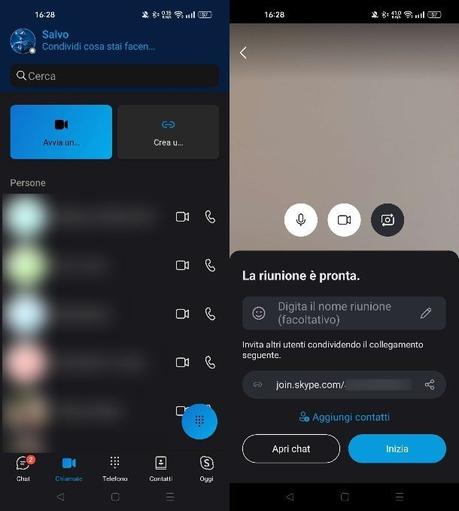
Si te preguntas si es posible Videollamada con Skype desde tu teléfono móvil la respuesta es sí, siempre que en este último esté instalada la aplicación del servicio en cuestión, disponible de forma gratuita para dispositivos Android (incluidas tiendas alternativas) y iPhone/iPad.
Nuevamente, necesitará tener una cuenta de Microsoft para utilizar este servicio. Si tienes dudas sobre el procedimiento de instalación de la aplicación Skype y cómo crear una cuenta para este servicio, te recomiendo que consultes mi tutorial sobre cómo funciona Skype en tu teléfono móvil.
Para comenzar a realizar una videollamada en Skype, inicie la aplicación en cuestión a través de su icono en la pantalla de inicio o en el cajón (en Android) o en la Biblioteca de aplicaciones (en iOS/iPadOS). Una vez hecho esto, en la pantalla de inicio, inicia sesión con tu cuenta de Microsoft. Si utiliza otras aplicaciones de Microsoft, su cuenta de Microsoft probablemente será detectada en el sistema: en este caso, presione el botón dirección de correo electrónico para confirmar el acceso o pulsar el botón Agregar otra cuenta para asociar una cuenta diferente.
Cuando inicia sesión, acepta las pantallas que se muestran para otorgar acceso a la aplicación Skype a funciones del dispositivo, como acceso a contactos, notificaciones y administración de llamadas. Una vez hecho esto, finalmente accederás a la pantalla principal de la aplicación de Skype.
Para iniciar una videollamada, toque la pestaña Charlar en la parte inferior y ubica la conversación con el usuario entre las recientes (también puedes ayudarte de la casilla Cerca arriba). Así que ingresa a la conversación y presiona icono de cámara de vídeo que encuentras en la parte superior para iniciar la videollamada. Gestionar una videollamada no es en absoluto diferente de lo visto en el capítulo dedicado al cliente de escritorio: por lo tanto, puedes cambiar el micrófono con el icono correspondiente o cerrar la videollamada con el icono de auricular rojo.
También puedes crear una reunión grupal usando la cámara web y pudiendo incluir también usuarios que no sean de Skype: en la pestaña llamadaspresiona el botón Crear una conexión de Skype en la parte superior, luego presione el botón Iniciar nueva reunión para ver el URL de invitación que puedes compartir (a través del icono correspondiente) en cualquier otra aplicación externa. Para utilizar esta funcionalidad, puedes consultar lo que ya te indiqué en el capítulo inicial.







 Puzzle Bobble
 Karate Blazers
 Puzzle De Bloques
 Magical Cat Adventure