


La autonomía de tu dispositivo Androide ¿No te permite llegar tranquilamente por la noche? El fallo, en gran parte, podrían ser todas aquellas apps programadas para abrirse continuamente, es decir, aquellas diseñadas para enviar notificaciones al usuario de forma continua, como las de mensajería instantánea, pero no sólo. Con esto en mente, puede intentar resolver el problema suspendiendo temporalmente las aplicaciones que ejercen mayor presión sobre su procesador y agotan la batería de su teléfono o tableta incluso cuando no se están ejecutando en primer plano.
Esta operación, por si no lo sabías, se llama hibernación y realizarla puede aumentar considerablemente la autonomía del dispositivo. ¿Cómo se dice? Esto parece interesante y, por tanto, ¿le gustaría profundizar en el debate? Genial, entonces hagamos esto: tómate unos minutos de tiempo libre solo para ti, colócate cómodamente, toma tu teléfono inteligente o tableta Android y comienza inmediatamente a concentrarte en lo que se informa a continuación.
En las siguientes líneas, de hecho, lo descubriremos cómo hibernar aplicaciones de Android recurriendo al uso de una serie de útiles soluciones diseñadas para este fin. Ya te puedo decir que, al contrario de lo que podrías pensar, no tendrás que hacer nada especialmente complejo o al menos fuera del alcance de la mayoría de personas. Entonces dime: ¿estás listo? ¿Sí? ¡Excelente! ¡Continuemos!
Información preliminar
Antes de llegar al meollo del tema, expliquemos cómo hibernar aplicaciones de Androides mi deber brindarle algunos información preliminar respecto de la práctica en cuestión.
Primero, quiero explicar exactamente qué queremos decir con hibernación en dispositivos Android. A diferencia de los PC, el concepto de hibernación, en el caso de los dispositivos basados en la plataforma móvil "robot verde", consiste en bloquear completamente el inicio de las aplicaciones, impidiendo que permanezcan activas en segundo plano, consumiendo así energía de la batería, llenando la memoria RAM. y, a veces, incluso descargar datos de Internet.
Sin embargo, tenga en cuenta que al poner las aplicaciones en hibernación, no podrá recibir las suyas. notificaciones ni visualizar los mostrados anteriormente por este último.
Otra cosa que te invito a considerar es que un uso incorrecto de la función de hibernación en Android, recurriendo al uso de apps de terceros y no de las funciones ya incluidas en el dispositivo, podría provocar mal funcionamiento del sistema y potencialmente también a pérdida de datos por lo tanto, no asumo ninguna responsabilidad por cualquier daño causado a su teléfono inteligente o a sus archivos al intentar utilizar las soluciones mencionadas en este tutorial.
La solución alternativa a la hibernación podría ser, muy simplemente, cerca las distintas aplicaciones, siguiendo las instrucciones que le proporcioné en mi guía sobre el tema. Sin embargo, hay que decir que algunas aplicaciones están diseñadas específicamente para permanecer abiertas incluso después de realizar esta operación.
Dejando a un lado la hibernación y el cierre forzado de aplicaciones, también existen otras prácticas que pueden resultar útiles para limitar el consumo de batería en Android y optimizar la gestión energética. Si esto te interesa y quieres aprender más sobre el tema, te recomiendo leer mi post sobre cómo ahorrar batería en Android.
cómo hibernar aplicaciones de Android
Función predeterminada de Android
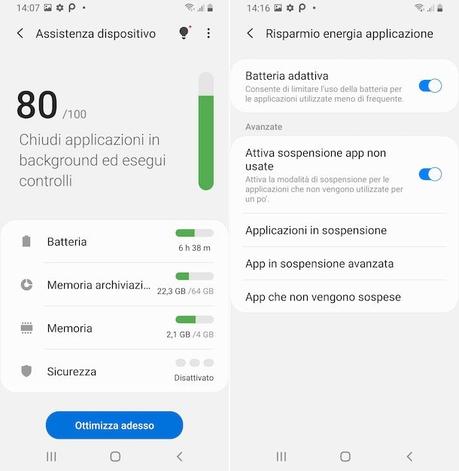
Así, si el smartphone o tablet que estás utilizando admite esta funcionalidad "de serie", bastará con coger el dispositivo, desbloquearlo, acceder a la pantalla de inicio y/o al cajón, tocar el icono de la Ajustes (el que tiene el rueda de engranaje) y, en la siguiente pantalla, seleccione el elemento relacionado con soporte de dispositivo y/0 a mantenimiento del mismo y/o a gestión de batería. Luego seleccione la opción para ejecutar el mejoramiento y/o para activar el modo de suspensión y/o para congelar aplicaciones Y eso es.
Ecologizar

Ahora que ve la pantalla principal de Greenify, toque el elemento Después de usted ubicado en la parte inferior derecha, indique si su dispositivo está rooteado o no y toque el elemento nuevamente Después de usted. Así que presione el botón Conceder permisopara otorgar a la aplicación los permisos necesarios para habilitar la hibernación inteligente (que le permite evitar que las aplicaciones en primer plano y en segundo plano hibernen mientras se reproduce música o hay un proceso crítico en progreso) y, finalmente, toque el elemento Finalizado.
Una vez que hayas completado todos los pasos anteriores, presiona el botón (⋮) en la parte superior derecha, seleccione el elemento Ajustes desde el menú que se abre y habilita el modo de hibernación que prefieras entre los disponibles. Si quieres una sugerencia te invito a seleccionar la nombrada Hibernación automáticapara garantizar que la aplicación entre en acción por sí sola pasados unos minutos desde que se apaga la pantalla del dispositivo, o puedes optar por la llamada Hibernación inteligente lo que evita que las aplicaciones en primer plano y en segundo plano hibernen mientras se reproduce música o se está realizando un proceso crítico.
Si no ha elegido un modo de hibernación automática, puede hacer que Greenify entre en acción "al comando": para ello, presione el botón zzz que encuentras en la parte inferior derecha de la pantalla principal de la aplicación.
Como alternativa a la práctica que acabamos de describir, puede crear un enlace específico en la pantalla de inicio para seleccionar si es necesario presionando el botón (⋮) que se encuentra en la parte superior derecha de la pantalla principal de la aplicación y eligiendo el elemento Crear acceso directo de hibernación desde el menú que aparece.
Gurú de la batería

Otra solución a la que puedes recurrir para hibernar tus aplicaciones es Gurú de la batería: Esta es una aplicación gratuita, capaz de monitorear la batería de teléfonos inteligentes y tabletas, brindando detalles sobre el uso de energía del dispositivo, velocidad de carga, voltaje, capacidad estimada, etc. Además, integra una función gracias a la cual es posible enviar aplicaciones a hibernación. Cabe destacar que ofrece compras dentro de la aplicación (al precio base de 0,89 euros) para tener acceso a todas las funciones ofrecidas.
Para descargar e instalar Battery Guru en tu dispositivo, accede a la sección correspondiente de Play Store (o puedes acudir a tiendas alternativas) y sigue el procedimiento habitual. Luego inicie la aplicación tocando el botón Abre apareció en la pantalla o seleccionando el correspondiente icono que se ha agregado a la pantalla de inicio y/o al cajón.
Hibernador

Otra gran solución para hibernar aplicaciones de Android en la que puedes decidir confiar es Hibernador: es una app muy sencilla de utilizar, es gratuita, pero con compras dentro de la aplicación (con un coste de 1,50 euros) para desbloquear funciones extra, como la posibilidad de intervenir también en apps del sistema. No requiere root para funcionar.
Para descargar e instalar Hibernator en su dispositivo, visite la sección correspondiente de Play Store (o puede acudir a tiendas alternativas) y siga el procedimiento habitual. Luego inicie la aplicación tocando el botón Abre apareció en la pantalla o seleccionando el correspondiente icono que se ha agregado a la pantalla de inicio y/o al cajón.
Una vez que la pantalla principal de Hibernator esté visible, decida si acepta o no el uso de sus datos personales, luego vaya a cariño la palanca al lado de la redacción Aplicaciones de usuario y si lo crees necesario, sácalo cariño también el interruptor al lado del elemento Aplicaciones del sistema y presione el botón zzz que está a la derecha, así que otorgue a la aplicación los permisos necesarios para funcionar presionando sobre el elemento De acuerdo y continuamos y esto finalmente entrará en acción.
Luego, desplazándote por la pantalla principal de la aplicación podrás ver las aplicaciones cerradas, aquellas con las que no fue posible continuar y las aplicaciones del sistema en los respectivos listados, así como un informe general de las actividades realizadas.
Desde la misma pantalla de configuración anterior, también puede establecer un retraso entre el cierre de las distintas aplicaciones tocando el elemento Retraso entre acciones de cierre y seleccionando la opción que prefieras.
Si desea excluir aplicaciones específicas del proceso de hibernación, seleccione la pestaña en su lugar Todas las aplicaciones en la pantalla principal de Hibernator, en el botón (+) que encuentras en la caja Lista de excepcionesseleccione los que le interesan y toque el elemento DE ACUERDO.







 Puzzle Bobble
 Karate Blazers
 Puzzle De Bloques
 Magical Cat Adventure