


kodi es un reproductor de medios digitales solicitud. La mayoría de los fanáticos de la transmisión se habrían encontrado con esta aplicación. Kodi es antigua y popularmente conocido como XBMC (Centro multimedia de Xbox). Kodi también es conocido por las opciones de personalización donde puedes organizar tu contenido local. Con varios complementos, puede disfrutar de varias películas, TV en vivo, programas y más. Amazon Firestick es uno de los mejores dispositivos de transmisión del mercado. Este paso a paso te permitirá aprender a instalar Kodi en Amazon Firestick.
Kodi en Amazon Firestick
Desafortunadamente, Kodi no está oficialmente disponible para dispositivos Fire TV Stick. No es posible descargar Kodi en Firestick, incluso usando una VPN. Sin embargo, tenemos otra opción llamada sideloading. Puede transferir aplicaciones a Firestick usando una aplicación de terceros como Downloader. También hay algunas otras formas, pero consumen más tiempo y trabajo. Para aclararte, te hemos indicado dos formas diferentes.
- Usando Downloader (gratis)
- Usando ES File Explorer (pago)
Requisito previo
Paso 1: Configure su Firestick y luego conéctelo a una red ininterrumpida red Wi Fi.
Paso 2: Desde la pantalla de inicio, desplace el cursor sobre Firestick Ajustes.

Paso 3: En la pantalla de configuración, vaya a Dispositivo o mi palo de fuego.

Paso 4: Luego, en la configuración del dispositivo, elija Opciones de desarrollador. Lo encontrarás segundo en el menú.
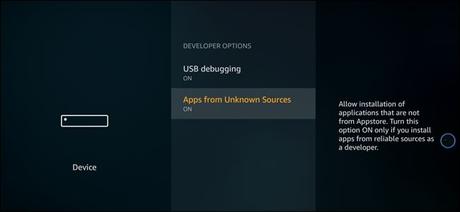
Paso 5: Y ahora habilite Aplicación de fuentes desconocidas.
Recuerda: Habilitar aplicaciones de terceros supondrá varios tipos de riesgos para su dispositivo. Puede que no funcione correctamente. En esos momentos, solo realice un restablecimiento de fábrica. Ahora tienes que comprometer tu privacidad y seguridad. Use una VPN y permanezca en el anonimato.
Cómo descargar Kodi en Amazon Firestick: uso de Downloader
La aplicación Downloader, a diferencia de Kodi, está disponible en la tienda de aplicaciones de Amazon. Después de habilitar aplicaciones de fuentes desconocidas, continúe con los pasos a continuación.
Paso 1: Ir Tienda de aplicaciones de Amazon desde la página de inicio.
Paso 2: En la App Store, pasa el cursor sobre Investigar icono. Haz click en eso.
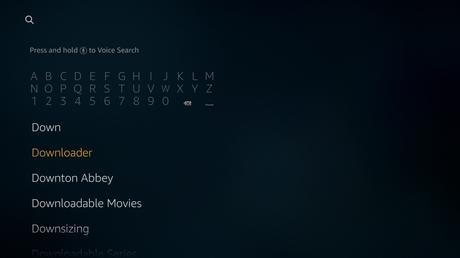
Paso 3: Con la ayuda del control remoto de Amazon TV, navegue por el teclado en pantalla. Y género Descargarr.
Paso 4: En el medio, obtén propinas. Elija la aplicación con el siguiente icono.
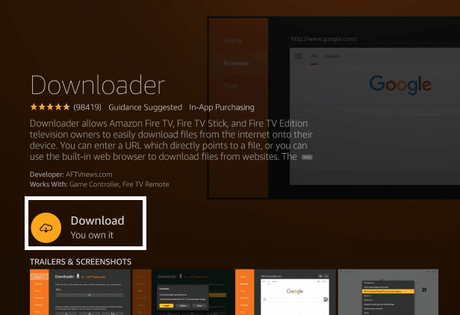
Paso 5: Haga clic en Descargar en la página de instalación.
Paso 6: Ahora se descargará la aplicación. Una vez hecho esto, encontrará el Abrir opción.
Paso 7: Inicie la aplicación Downloader haciendo clic en el icono Abrir. O desde la sección de aplicaciones de la pantalla de inicio.
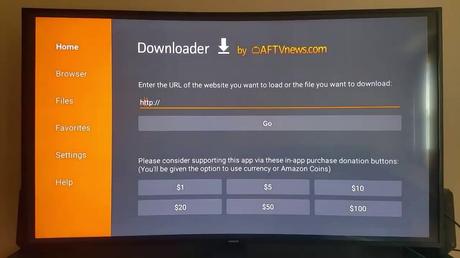
Paso 8: En la pantalla de inicio de la aplicación Downloader, puede encontrar el Barra de dirección. Escriba el enlace de descarga de Kodi en su Fire TV Stick.
Paso 9: Ahora haga clic para llevar botón. Luego, personalice su aplicación Kodi agregando sus propios medios y complementos.

Eso es todo. Ahora puede usar Kodi como una aplicación nativa de Firestick. Esta es la forma más fácil y rápida de instalar Kodi en Firestick. Pero si está buscando opciones, continúe.
Cómo obtener Kodi en Amazon Firestick: Usando ES File Explorer
Como se mencionó anteriormente, se paga ES File Explorer. Cuesta $ 9.99 por mes. Para descargar aplicaciones, debe suscribirse. Luego continúe con los pasos a continuación.
Paso 1: Primero, habilite Aplicación de fuentes desconocidas.
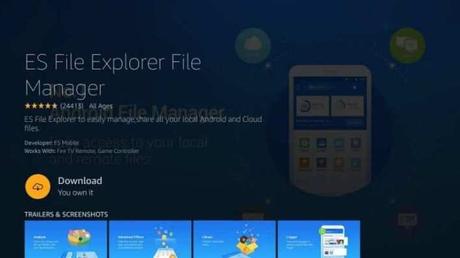
Paso 2: Descargar ES Explorador de archivos Administrador de archivos de la tienda de aplicaciones de Amazon.
Paso 3: Inicie la aplicación. Luego haga clic Estoy de acuerdo botón de términos y condiciones.
Paso 4: En el panel izquierdo, elija Instrumentos.
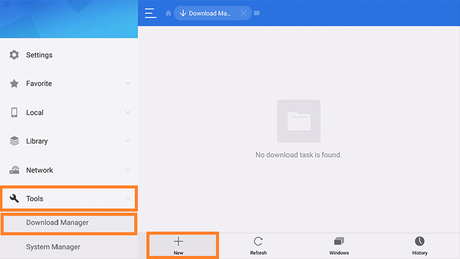
Paso 5: Y luego haga clic Gestión de descargas en la pantalla principal. Haga clic en el Nuevo icono (+ icono) desde la parte inferior de la pantalla.
Paso 6: En la ruta, escriba https://bit.ly/3s07qFG. Y luego haga clic próximo.
Paso 7: Ingrese el nombre como Kodi y haga clic nuevamente próximo.

Paso 8: Haga clic Descargar ahora. Una vez hecho esto, haga clic en Instalar.
Paso 9: Haga clic en Instalar nuevamente, luego haga clic en Hecho.
Eso es todo. Kodi ya está disponible en la sección de tu aplicación.
Sin embargo, tenemos otra forma llamada AppStarter. Pero luego necesita un Downloader para descargar AppStarter. En su lugar, puede descargar Kodi directamente desde el Descargador. Una vez más, Kodi no es ilegal. Sin embargo, manténgase en el anonimato mediante el uso de una VPN. Finalmente, para preguntas y sugerencias, utilice la sección de comentarios a continuación.
Relacionado: Cómo instalar y transmitir Kodi en Roku.
Preguntas frecuentes
1. ¿Qué puedes ver en Kodi en Amazon Fire TV Stick?
Con Kodi, puede ver las últimas películas, programas de TV, TV en vivo, videos a pedido y más. Usando complementos como DAZN, puede transmitir partidos deportivos en vivo en Kodi.
2. ¿Cuál es la última versión de Kodi para Firestick?
La última versión de Kodi disponible para Fire TV Stick es Kodi 18.9 Leia.
La entrada Cómo instalar Kodi en Amazon Firestick / Fire TV se publicó primero en FluyezCambios.







 Puzzle Bobble
 Karate Blazers
 Puzzle De Bloques
 Magical Cat Adventure