


Kodi es un reproductor multimedia digital de código abierto con muchas opciones de personalización. Inicialmente, fue lanzado por Xbox, anteriormente conocido como XBMC (Xbox Media Center). Es el reproductor multimedia más versátil. Podemos transmitir videos desde Internet sin un navegador o una aplicación patentada con varios complementos. Además, Kodi está disponible en la mayoría de las plataformas de dispositivos, que incluyen PC con dispositivos de transmisión de Windows, Linux, Mac, Android e iOS como Firestick. Tenemos Xbox en Kodi. Perdió soporte en el medio, pero ahora tenemos soporte nativo. Con eso, podemos instalar Kodi en Xbox One y 360.
Kodi en Xbox One y Xbox 360
Es fácil instalar Kodi en Xbox, ya que está oficialmente disponible en Xbox Store o Microsoft Store. Tenemos más de una forma de instalar Kodi en Xbox 360 y Xbox One.
Nota: Xbox One y Xbox 360 son compatibles con Kodi Krypton versión 17.6 y posteriores.
Cómo instalar Kodi en Xbox One: desde la Tienda Xbox
Paso 1: Encender la consola Xbox. Y luego conéctelo a Internet.
Paso 2: Ahora, desde el menú principal de Xbox, haz clic en la barra de búsqueda. O abre el Tienda Xbox y haga clic Investigar bar.
Paso 3: Empezar a escribir Kodi. Recibirás sugerencias.
Paso 4: Ahora elegir Kodi solicitud.
Kodi Buscar en la tienda de XboxPaso 5: En la pestaña de información de la aplicación, haga clic en Obtener pestaña para descargar e instalar la aplicación Kodi.
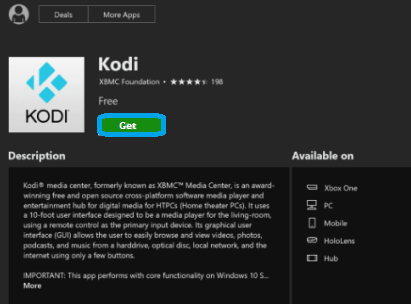
Paso 6: después de la instalación, toque el botón Inicio.
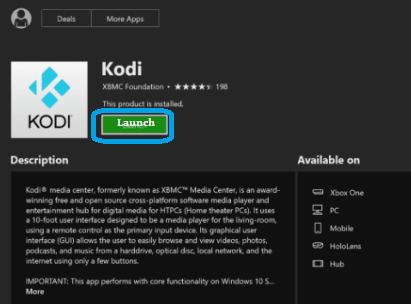
Cómo transmitir Kodi en Xbox 360 y Xbox One: desde la tienda de Microsoft
Esto requeriría una PC con Windows. E inicie sesión en la misma cuenta de Microsoft que utilizó para iniciar sesión en su Xbox.
Paso 1: Encienda su PC con Windows. Y conéctalo a internet.
Paso 2: Pulse el botón de Windows. O ir a comienzo.
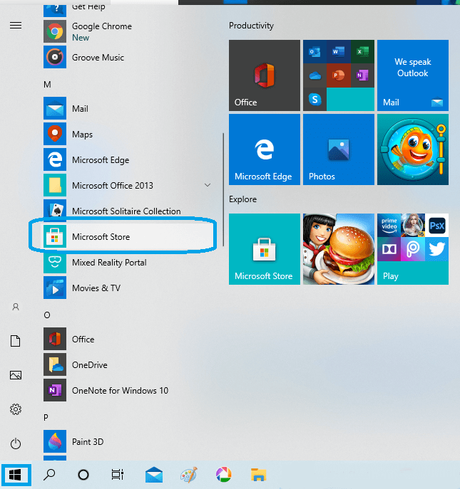
Paso 3: Desplácese hacia abajo y elija el Tienda de Microsoft solicitud. Haga clic para iniciar la aplicación.
Paso 4: Asegúrese de iniciar sesión en el Cuenta de Microsoft que usaste en la consola Xbox. Solo así podremos instalar la app en Xbox.
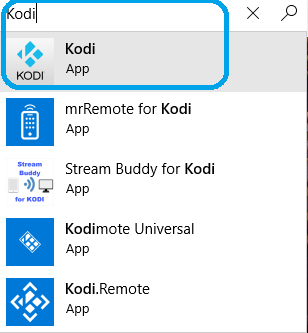
Paso 5: Ahora, pasa el cursor sobre Investigar bar. Y escribe Kodi.
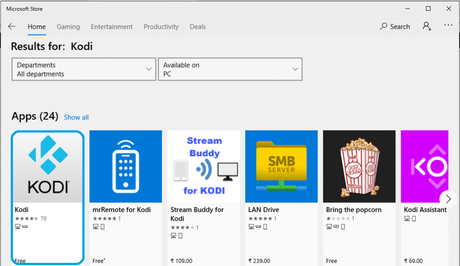
Paso 6: De los resultados de la búsqueda, elegir Kodi solicitud.
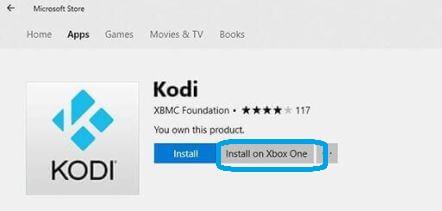
Paso 7: En la página de instalación de la aplicación, haga clic en Instalar en Xbox One. Espere a que se complete la instalación.
Paso 8: Recibirá estados de notificación “Kodi está listo para lanzarse en Xbox. ” Ahora vuelve a la pantalla e inicia la aplicación.
Cómo obtener Kodi en Xbox One y 360 a través de UPnP o DLNA
Si tiene la aplicación Kodi en cualquiera de los otros dispositivos compatibles, como una PC o un teléfono inteligente, puede instalar la aplicación en Xbox usando UPnP o DLNA desde la configuración de la aplicación.
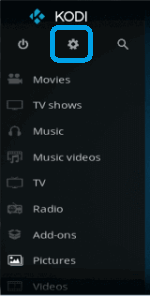
Paso 1: En su teléfono inteligente o PC, abrir kodi aplicación Y luego elige el Ajustes opción en la página de inicio.
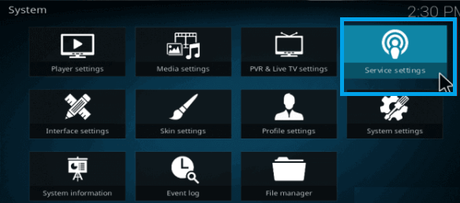
Paso 2: Entonces ve a ventana del sistema. Ahora elige el Configuración del servicio.
Paso 3: En el panel izquierdo, puede encontrar UPnP/DLNA. Selecciónalo.
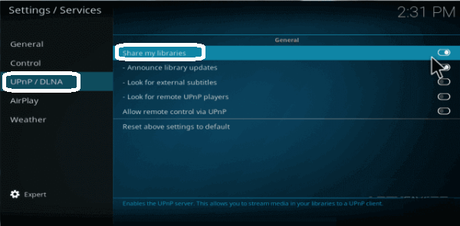
Paso 4: Bajo la General sección, haga clic en Opción compartir mis bibliotecas.
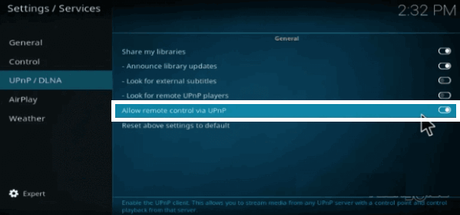
Paso 5: Pase el mouse sobre Permitir el control remoto a través de UPnP. Encienda el interruptor para habilitarlo.
Paso 6: En su consola Xbox, elija el Reproductor multimedia opción. Puedes encontrar el Aplicación Centro Multimedia instalado.
Paso 7: Ahora seleccione el Medios para comenzar a transmitir el centro de medios en su Xbox.
En lugar de Kodi, también puede instalar Plex en Xbox One para obtener el contenido de video más reciente y bajo demanda.
Y eso es todo sobre la instalación de Kodi en Xbox. Puede instalar la aplicación desde Xbox Store, que es simple y confiable. Poco contenido en Kodi está sujeto a infracción de derechos de autor. Así que asegúrese de usar una VPN o evite ese contenido. Duff, Kronos Lite, Gold Build Leia, Leia Silvo, Tubi TV, Crackle, Popcornflix, Pluto.TV, Zattoo Box, Play On, PS Vue son algunos de los complementos que no te harán daño. ¿Qué método preferirá y cuál es su elección de complemento? Háganos saber en los comentarios.
La entrada Cómo instalar Kodi en Xbox One y Xbox 360 se publicó primero en FluyezCambios.







 Puzzle Bobble
 Karate Blazers
 Puzzle De Bloques
 Magical Cat Adventure