


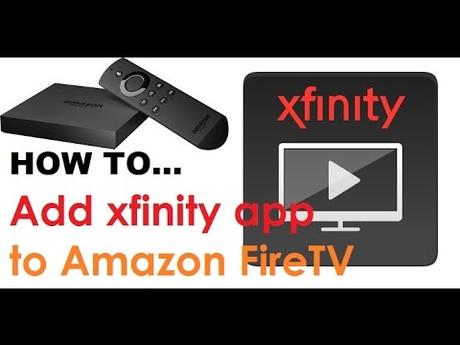
Xfinity Stream es una aplicación de transmisión para suscriptores de cable. Brinda acceso a TV en vivo, títulos a pedido, grabaciones de DVR y más en dispositivos compatibles. Las redes incluyen BBC World News, CNN, ESPN, Fox Sports, NBC Sports, The Disney Channel y más. La aplicación también alberga Más de 10.000 películas y programas de televisión a la carta para la transmisión. Uno de los aspectos más destacados del uso de Xfinity Stream es que puede programar la aplicación para que grabe automáticamente sus programas favoritos. Puede transmitir recortes grabados incluso en modo sin conexión. Aunque la aplicación se desarrolló para teléfonos inteligentes, los usuarios de Firestick o Fire TV también pueden acceder fácilmente a Xfinity Stream.
¿La aplicación Xfinity Stream está disponible para Fire TV?
No. La aplicación Xfinity Stream no está disponible actualmente para dispositivos Fire TV o Firestick. En su lugar, puede confiar en las herramientas de carga lateral como la aplicación Downloader para acceder a la aplicación Xfinity Stream en sus dispositivos de transmisión. Puede usar ES File Explorer para instalar aplicaciones de terceros en Firestick. Sin embargo, debe desbloquear la versión premium ($ 9.99 por mes) para descargar aplicaciones a través de ES File Explorer.
Configurar Firestick para instalar Xfinity Stream
Antes de instalar Xfinity Stream o cualquier otra aplicación de terceros, debe configurar los ajustes de Firestick.
Paso 1: conecte su Firestick al televisor y ejecútelo.
Paso 2: En la pantalla de inicio de Firestick, vaya a Ajustes menú con la ayuda del control remoto.
Paso 3: En la siguiente pantalla, toque Mi televisor de fuego.
Paso 4: Para seleccionar Opciones de desarrollador en la pantalla siguiente.

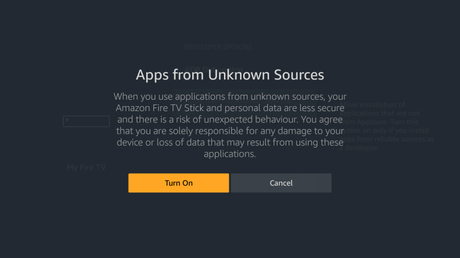
Paso 5: Encender Aplicación de fuentes desconocidas.

Paso 6: Aparecerá un mensaje emergente en la pantalla. Hacer clic Encender.
Instale la aplicación Descargador
Después de configurar Firestick para descargar aplicaciones de terceros, debe instalar la aplicación Downloader para Xfinity Stream. Omita estos pasos si ya instaló la aplicación Downloader.
Paso 1: En la pantalla de inicio de Firestick, vaya a Investigar menú.
Paso 2: use el teclado en pantalla para buscar la aplicación Downloader.
Paso 3: Seleccione la aplicación Downloader de los resultados de búsqueda.
Paso 4: Para seleccionar Obtener para instalar la aplicación.
Paso 5: Después de instalar la aplicación, haga clic en Abrir icono para instalar la aplicación. Ahora puede descargar Xfinity Stream proporcionando la URL adecuada.

Al iniciar la aplicación por primera vez, debe seguir algunas instrucciones en pantalla sobre cómo permitir que la aplicación lea sus archivos locales.
Instale Xfinity Stream en Firestick usando la aplicación Downloader
Paso 1: con la aplicación de descarga ejecutándose en su Firestick, escriba la URL de origen de la aplicación Xfinity Stream y haga clic en para llevar menú.
Conexión de origen:
Paso 2: Aparecerá un sitio web de un tercero en la pantalla.
Paso 3: Use el control remoto para desplazarse hacia abajo en la pantalla y seleccione DESCARGAR APK.
Paso 4: Te redirigirá a la página de descarga.
Paso 5: Después de unos segundos, el archivo apk de Xfinity Stream se descargará automáticamente en tu Firestick. Si el archivo no se descargó automáticamente, toque haga clic aquí para descargarlo
Paso 6: Después de descargar el archivo de instalación, haga clic en SIGUIENTE.
Paso 7: Haga clic INSTALAR en la pantalla siguiente.

Paso 8: Después de instalar la aplicación, haga clic en ABRIR para lanzarlo.

Usa Xfinity Stream en Firestick
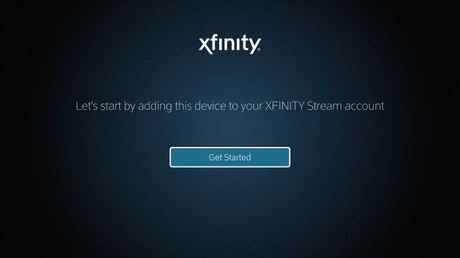
Paso 1: Inicie la aplicación Xfinity Stream y haga clic en Para comenzar en la pantalla de inicio.
Paso 2: Ingrese sus credenciales de inicio de sesión de Xfinity Stream y haga clic en Registro.
Paso 3: siga las instrucciones en pantalla para activar su dispositivo y comenzar a ver su contenido de TV en vivo favorito.
Dado que Xfinity Stream no está oficialmente disponible en la tienda de aplicaciones de Amazon, es posible que encuentre errores durante la transmisión.
Relacionado: Cómo transmitir Chromecast Xfinity a la TV [2 Easy Ways]
Forma alternativa: transmitir Xfinity Stream a Firestick usando Android
Si recibió un error de transmisión mientras seguía la guía anterior, puede usar su dispositivo Android para ver Xfinity Stream en un televisor conectado a Firestick.
Paso 1: conecte su dispositivo Firestick y Android de la misma manera a la misma red Wi-Fi.
Paso 2: Mantenga presionado el botón Inicio en el control remoto Firestick y seleccione Espejo menú.
Paso 3: En su dispositivo Android, desplácese hacia abajo en la pantalla de notificación y haga clic en el menú Transmitir.
IMPORTANTE – Dependiendo del desarrollador, el nombre del menú Transmitir variará.
Paso 4: Seleccione su dispositivo Firestick y espere unos segundos.
Paso 5: Una vez que su dispositivo esté reflejado en su pantalla Firestick, abra la aplicación Xfinity Stream y transmita su contenido. Los medios se reflejarán en la televisión.
Use la sección de comentarios para expresar sus preguntas y comentarios sobre esta guía.
La entrada Cómo instalar Xfinity Stream en Firestick y Fire TV se publicó primero en FluyezCambios.







 Puzzle Bobble
 Karate Blazers
 Puzzle De Bloques
 Magical Cat Adventure