


Para los usuarios que buscan la mejor plataforma de servicio de transmisión bajo demanda, Hulu es la mejor opción. Hulu es una excelente aplicación que ofrece programas de TV, películas, deportes, TV en vivo, originales, series y más. Puede tener su propio perfil único donde puede agregar todos sus programas, películas, etc. favoritos. Usted también puede crear hasta 6 perfiles, mientras puede realizar un seguimiento de lo que ven. Actualmente, la aplicación Hulu es compatible con Chromecast con Google TV, lo cual es una gran noticia para ambos usuarios. Esta publicación lo guiará para instalar la aplicación Hulu en su televisor.
precios hulu
La aplicación Hulu tiene 4 paquetes de precios diferentes.
- Hulu – $ 5.99 por mes
- Hulu (sin anuncios) – $ 11.99 por mes
- TV en vivo + Hulu – $ 54.99 por mes
- TV en vivo + Hulu (sin publicidad) – $ 60.99 por mes
Cómo instalar Hulu en Google TV
Los pasos que se indican a continuación lo guiarán para instalar la aplicación Hulu en Google TV.
[1] Enciende tu Google TV y selecciona el Investigar opción desde la pantalla de inicio.
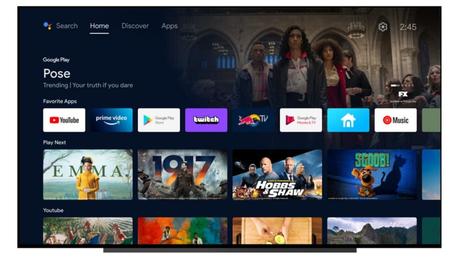
[2] Utilice el Asistente de Google o escriba el Hulu nombre de la aplicación en el cuadro de búsqueda.
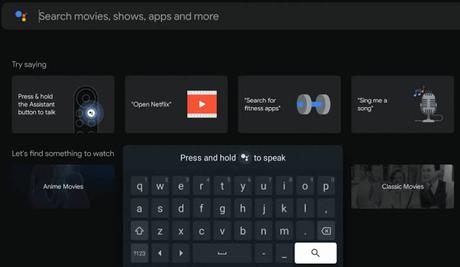
[3] Elegir la Hulu aplicación de la lista de sugerencias.
[4] Luego, para comenzar a descargar la aplicación, haga clic en Instalar opción.
[5] Una vez finalizada la descarga, seleccione el Abrir botón para iniciarlo.
[6] Ahora puedes ver el Hulu aplicación en la pantalla de inicio de Google TV y puede comenzar a transmitir su contenido.
Cómo activar Hulu en Google TV
[1] En su Chromecast con Google TV, inicie el Hulu aplicación
[2] Para comenzar, debe hacer clic en iniciar sesión opción e ingrese los detalles requeridos.
[3] La pantalla mostrará la código de 6 dígitos.
[4] Abra el navegador en su PC y vaya a la activación de Hulu sitio web.
[5] Introduzca su código de activación y haga clic en Activar botón.
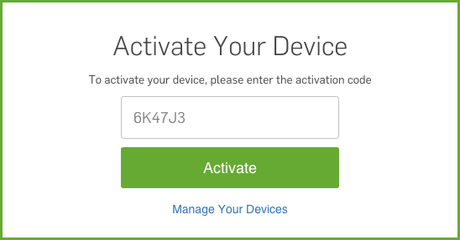
[6] Ahora la app de Hulu se activará correctamente y podrás acceder a todo el contenido de la app.
Regístrate en Hulu
[1] Visite Hulu.com y seleccione el Comienza tu prueba gratuita opción.

[2] Elige un plan y haz clic Para seleccionar botón.
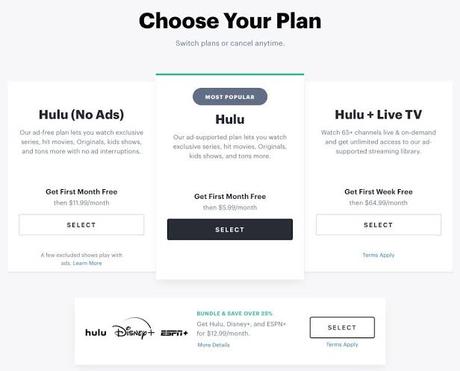
[3] Selecciona el Continuar con Facebook o ingrese la información de su cuenta y haga clic en Continuar opción.
[4] Luego, ingresa el tuyo pago detalles y haga clic Enviar.
Ahora puedes ver todos tus programas de TV favoritos, revisar series e incluso descubrir películas recién estrenadas. Usted también puede descargar los videos y verlos más tarde en modo sin conexión.
Relacionado: Cómo instalar y usar Now TV en Google TV
Preguntas frecuentes
1. ¿Funciona Hulu en Google TV?
Sí. Puede transmitir la aplicación Hulu a su televisor. Este proceso solo tardará unos minutos en completarse. Para el procedimiento detallado, puede seguir la sección anterior.
2. ¿Por qué no puedo obtener Hulu en mi Google TV?
Asegúrese de estar utilizando la versión actualizada. Para verificar la actualización de la aplicación Hulu, puede ir a la tienda de aplicaciones y luego reinstalarla para iniciarla en su televisor.
La entrada Cómo instalar y activar Hulu en Google TV se publicó primero en FluyezCambios.







 Puzzle Bobble
 Karate Blazers
 Puzzle De Bloques
 Magical Cat Adventure