


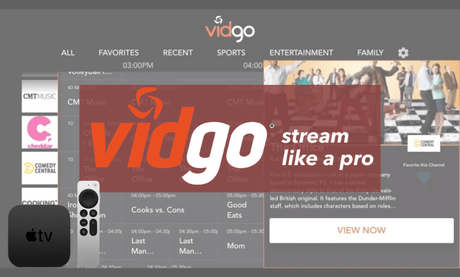
Vidgo es uno de los proveedores de servicios de transmisión como Sling TV, AT&T TV, YouTube TV y Hulu. Ofrece más de 85 canales de TV en vivo. Puede transmitir todos estos canales sin un proveedor de servicios de televisión por cable o satélite. Vidgo ofrece todos los canales principales, como A&E, ABC, BET, Bloomberg, Cheddar, Cooking Channel, Discovery, Family, Disney, Fox, ESPN, Game Show Network y Nat Geo. El paquete de suscripción principal cuesta $ 55 por mes. La aplicación Vidgo está disponible para teléfonos inteligentes Android o iOS, Android TV, dispositivos Amazon Fire, dispositivos Roku y Apple TV.
Puede instalar la aplicación Vidgo en su Apple TV desde Apple App Store. Debe iniciar sesión con su proveedor de TV para comenzar a transmitir el contenido. Si es necesario, también puede transmitir contenido de AirPlay desde su iPhone o iPad a Apple TV.
Cómo instalar Vidgo en Apple TV
(1) Inicie su Apple TV y asegúrese de conectarlo a Internet.
(2) Haga clic Tienda de aplicaciones en tu Apple TV.
(3) Elija el Investigar de la tienda de aplicaciones.

(4) Tipo Vidgo y seleccione la aplicación Vidgo.
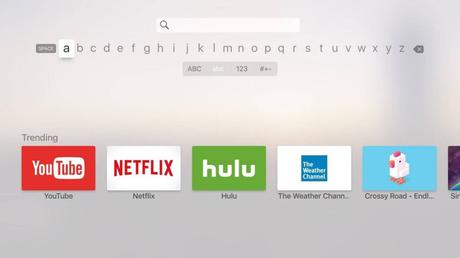
(5) Haga clic en Obtener botón.
(6) Una vez que la aplicación Vidgo esté instalada, inicie la aplicación.
(7) Ahora, inicie sesión en su cuenta de Vidgo.

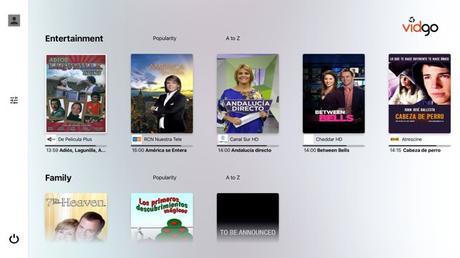
(8) Comience a transmitir canales de TV en vivo.
Cómo reproducir AirPlay Vidgo en Apple TV
(1) Instale el Vidgo app en tu iPhone o iPad desde Tienda de aplicaciones.
(2) Asegúrese de conectar su iPhone y Apple TV al misma red wifi.
(3) Abra el Centro de control en tu iPhone o iPad.
(4) Toque el Clonación de pantalla opción.
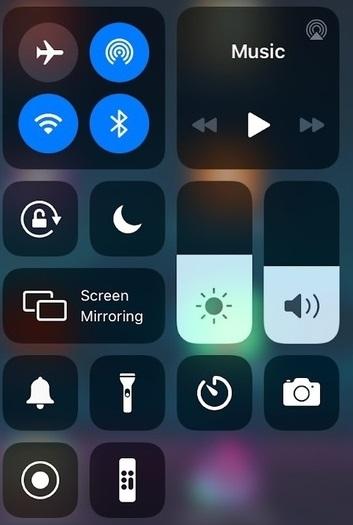
(5) Haga clic en Apple TV dispositivo.
(6) Ahora, el iPhone se reflejará en el televisor.
(7) Inicie la aplicación Vidgo y comience a transmitir el contenido de video. Aparecerá en tu Apple TV.
Relacionado: Cómo transmitir Vidgo a Firestick.
Preguntas frecuentes
1. ¿Vidgo tiene una aplicación de Apple TV?
Sí, puede instalar la aplicación oficial de Vidgo desde la App Store para transmitir contenido.
2. ¿Cómo obtengo canales locales en Vidgo?
Elija su estado y área para obtener canales locales en Vidgo.
La entrada Cómo instalar y transmitir Vidgo en Apple TV se publicó primero en FluyezCambios.







 Puzzle Bobble
 Karate Blazers
 Puzzle De Bloques
 Magical Cat Adventure