


Facetime es un servicio de videollamadas exclusivo de Apple disponible de forma gratuita. Luego, puede acceder a FaceTime desde Mac, iOS y watchOS. Con la aplicación FaceTime puedes conectarte fácilmente con amigos y familiares de todo el mundo. Todo lo que necesita es la aplicación FaceTime del lado del destinatario y la conexión a Internet. Con esto, puede chatear en llamadas de audio y video. Además del número de teléfono, también puede comunicarse con otros contactos con su ID de Apple. Admite llamadas grupales de hasta 32 personas. Si bien está hecho completamente para dispositivos Apple, aún puede acceder a FaceTime en Roku. Si suena interesante, descubra lo mismo en este artículo.
Facetime en Roku
Dado que FaceTime solo está disponible para dispositivos Apple como iOS y Mac, acceder a él en Roku no es fácil.
Requisito previo:
- iPhone o PC Mac
- Roku TV o reproductor Roku con Roku OS 9.4
- Wifi o conexión a Internet
Importante:
- Asegúrese de seguir los pasos de uno de los métodos después de conectar el dispositivo de transmisión y Roku al mismo Wi-Fi.
FaceTime Screen Mirror en Roku usando una aplicación de terceros
Este método requiere Mirror for Roku – AirBeamTV instalado en el Roku y un dispositivo de duplicación de pantalla. Si no tiene uno, descárguelo de Roku Store y App Store. Puedes usar FaceTime en Roku de dos maneras diferentes.
Usando iPhone
(1). Abrir Espejo para Roku – AirBeamTV aplicación en tu iPhone desde la sección de aplicaciones.
(2). Cuando se le pida que seleccione su televisor, debe elegir el dispositivo roku.
(3). Si se le solicita que comience Espejo para Roku en Roku, deberías abrirlo.
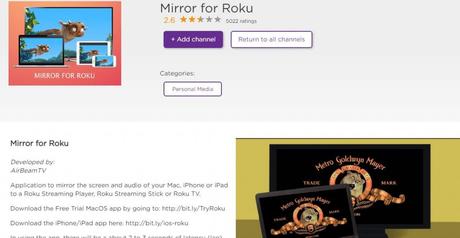
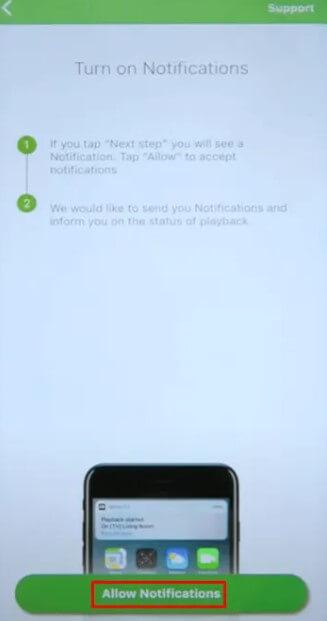
(4). Elija su dispositivo Roku en Mirror for Roku – Aplicación AirBeamTV. Haga clic en Permitir notificación botón.
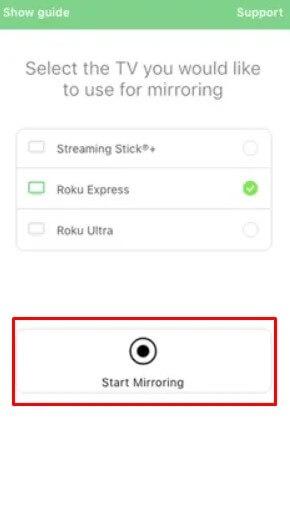
(5). Ahora, haz clic Empezar a reflejar botón en la pantalla de tu iPhone.
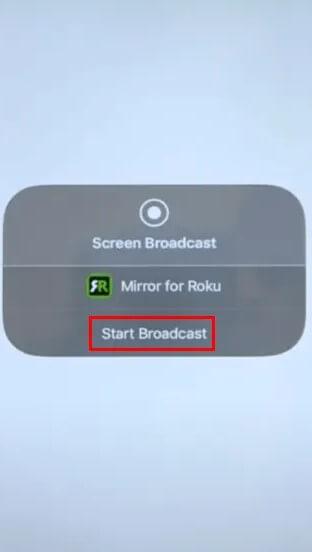
(6). En el indicador de Difusión de pantalla, seleccione el Iniciar transmisión opción.
(7). Si se establece la conexión, busque y abra el archivo. aplicación FaceTime en tu iPhone.
(8). Elija un contacto para Haz una llamada en tu iPhone.
(9). Con esto, puede comenzar a usar la aplicación FaceTime en su televisor Roku.
En Mac
(1). Lanzar Espejo para Roku – Aplicación AirBeamTV en su macOS.
(2). Haga clic en Dispositivo de destino campo a elegir Roku.
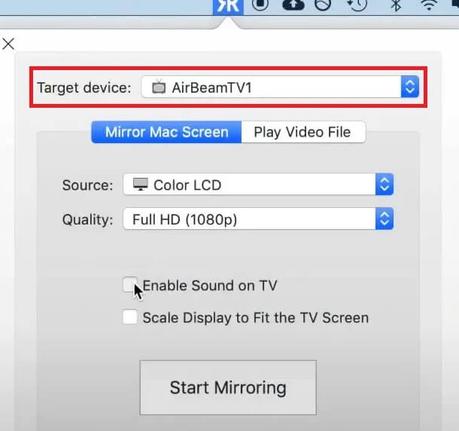
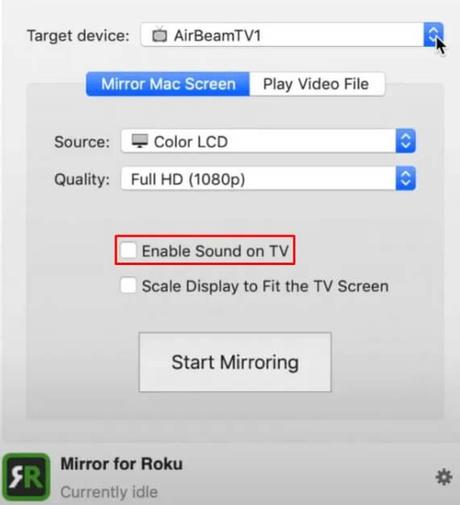
(3). Registrarse Habilitar audio en el televisor opción si desea escuchar audio en Roku.
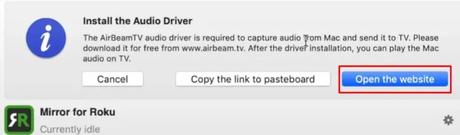
(4). Si se le solicita que instale un controlador de audio, toque el Abre el sitio web botón.
(5). Haga clic en Descargar controlador de audio para obtener el controlador de audio en su Mac.
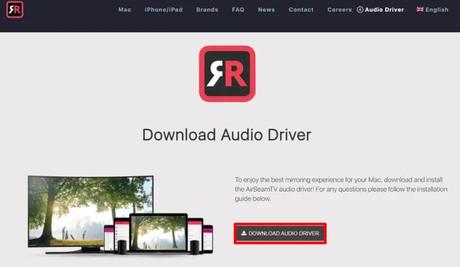
(6). Con su instalación, es necesario instalar el archivo .pkg de la ruta de descarga.
(7). Si se le solicita que reinicie sus reproductores multimedia, reinicie su Mac.
(8). Relanzar Espejo para Roku – AirBeamTV aplicación y asegúrese de que la casilla Habilitar audio en TV esté marcada.
(9). Tienes que hacer clic Autorizar Opción para reproducir audio desde Mac.
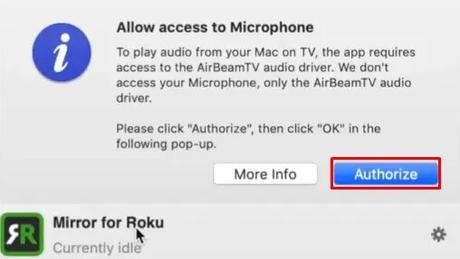
(10). Para seleccionar OK en la ventana emergente que le pide que acceda al micrófono.

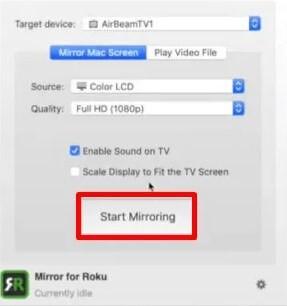
(11). Verifique si Habilitar audio en la caja de TV está marcada, luego haga clic en Empezar a reflejar botón.
(12). En tu Roku, haz clic en OK para agregar el canal Mirror for Roku en Roku.
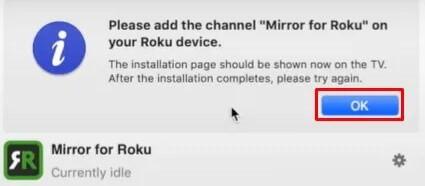
(13). Selecciona el Agregar canal para agregarlo a su Roku TV.
(14). Toca el Empezar a reflejar botón en Mac y luego inicia la aplicación FaceTime.
(15). Haz una llamada a cualquier persona y ahora puedes acceder a FaceTime desde Roku.
Forma alternativa: FaceTime en Roku usando iPhone
Los pasos a continuación reflejarán su iPhone con FaceTime en Roku. Revisa el espacio a continuación para conocerlo en detalle.
Nota: No estamos seguros de si este método funciona sin problemas. Proceda bajo su propio riesgo.
(1). En tu iPhone, abre Centro de control (Deslizar hacia arriba o hacia arriba).
(2). Haga clic en Clonación de pantalla opción.

(3). En la ventana emergente Screen Mirroring, seleccione Televisor Roku.
(4). cuando ves un Código AirPlay en su televisor, póngalo en su iPhone.
(5). Haga clic en OK botón para reflejar la pantalla de su iPhone en Roku.
(6). Ahora abierto aplicación FaceTime en tu iPhone y haz una llamada.
(7). Espera a que aparezca lo mismo en tu Roku y podrás tomar el control.
Se trata de usar FaceTime en Roku. De esta forma, podrás disfrutar chateando con tus amigos y familiares desde tu espacio de confort. Esperamos que tenga una comprensión clara de lo mismo con estas pautas. Si tiene alguna pregunta, deje un comentario a continuación y permítanos resolverlo por usted.
Relacionado: Cómo hacer llamadas FaceTime en Apple TV
Preguntas frecuentes
¿Puedo esperar algún retraso al usar FaceTime en Roku?
Sí. Es posible que espere uno o dos segundos de retraso o latencia en una llamada de FaceTime en Roku. Sin embargo, no afectará la calidad de la llamada.
¿Roku es compatible con AirPlay?
Pocos dispositivos Roku admiten la opción AirPlay. Incluye Roku Ultra, Roku TV, Roku Streaming Stick, Roku Premiere y más.
¿Cómo cambiar la configuración de AirPlay en Roku?
Si desea cambiar la configuración de AirPlay en Roku, vaya a Configuración> Apple AirPlay y HomeKit. Elija la configuración de AirPlay y HomeKit. Compruebe si AirPlay está activado. De lo contrario, enciéndalo.
La entrada Cómo obtener acceso a FaceTime en Roku se publicó primero en FluyezCambios.







 Puzzle Bobble
 Karate Blazers
 Puzzle De Bloques
 Magical Cat Adventure