


![Cómo obtener Apple Music en Apple TV [Guide]](https://m1.paperblog.com/i/722/7222425/como-obtener-apple-music-apple-tv-guide-L-RI71g6.jpeg "Cómo obtener Apple Music en Apple TV [Guide]")
Una de las mejores cosas de Apple es que las aplicaciones para el hogar están disponibles para todos los dispositivos. Significa que las aplicaciones creadas por Apple como Apple Music, Photos, Apple TV + están disponibles para todos los dispositivos Apple como iPhone, iPad, Apple TV, Macbook y PC Mac. En Apple Music, puedes escuchar millones de canciones en tu televisor.
Apple Music es una aplicación basada en suscripción que cuesta $ 9.99 por mes con una prueba gratuita de tres meses. También puede usar la aplicación de forma gratuita, siempre que los archivos de música sin conexión estén almacenados en el dispositivo. De cualquier manera, puede usar la aplicación Música en su dispositivo Apple.
Cómo usar Apple Music en Apple TV
(1) Abre el Música aplicación en su dispositivo.
(2) Seleccione una canción o cualquier archivo de música.
(3) Haga clic en el Reproducir pausar en el control remoto de Apple TV para reproducir la canción.
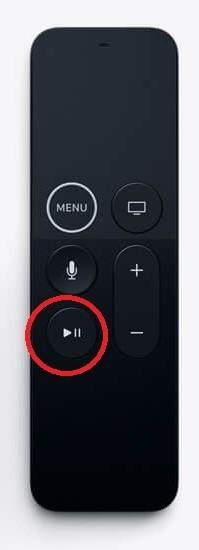
(4) Haga clic en el Reproducir pausar de nuevo para pausar la canción.
(5) Toque y mantenga presionado el navegación derecha botón para avanzar rápidamente la canción.
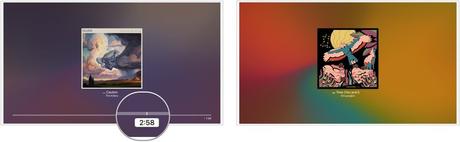
(6) Toque y mantenga presionado el navegación izquierda botón para rebobinar una canción.
(7) Presione el lado derecho o izquierdo del panel táctil para avanzar o retroceder durante 10 segundos.
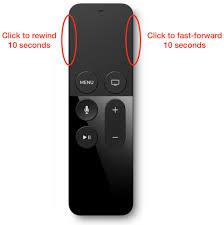
(8) presione el tecla de navegación derecha para pasar a la siguiente canción. Presiona dos veces botón de navegación izquierdo para ir a la pista anterior.
(9) En la parte superior, verá opciones de navegación como Explorar, Videos, Radio, Biblioteca y Reproducción en curso.
(10) Navegar le permite elegir una canción de toda la lista de música.

(11) En el Video sección, encontrará pistas de vídeo.
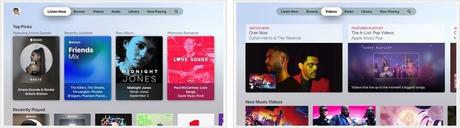
(12) En el Radio sección, puede escuchar la radio en vivo de las estaciones de radio disponibles.
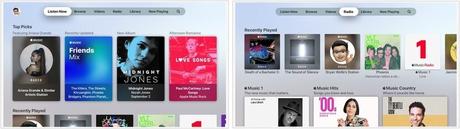
(13) Jugando ahora le mostrará la pantalla de reproducción.
Cómo agregar canciones a Apple Music
(1) Abre el música de manzana aplicación y vaya a la canción que desea agregar.
(2) Toque y mantenga presionado el trackpad en el control remoto para abrir la Opciones menú.
(3) Elegir la Ir al Álbum. Te dirigirá a la ubicación donde se agregó la canción.

Funciones en Apple Music
Crear estación: Esto creará una estación de radio automática basada en el archivo de música elegido.
Amor: Al tocar este ícono, se agregará la canción como un contenido que le gusta y se recomendarán canciones relacionadas en las preferencias.
no me gusta: Esto eliminará las canciones de la lista de sugerencias y no recomendará canciones similares en sus preferencias.
Altavoces: Esto le permitirá elegir altavoces externos para la salida de audio.
Cómo AirPlay Apple Music en Apple TV
La aplicación no está disponible para modelos anteriores de Apple TV. Para esos modelos más antiguos, puede usar la función AirPlay para transmitir el archivo de música. Para hacerlo,
(1) Conecta tu dispositivo iOS (iPhone/iPad) a la misma red Wi-Fi que tu Apple TV.
(2) Abre el música de manzana aplicación en su dispositivo iOS y reproducir cualquier canción.
(3) Mientras juegas, toca el Salida en antena icono.

(4) Su Apple TV aparecerá en la lista de dispositivos. Elige tu Apple TV.

(5) El archivo de audio se transmitirá a tu Apple TV.
Con esta guía paso a paso, use la aplicación Apple Music en su televisor. Si está utilizando modelos de Apple TV más antiguos, use la función AirPlay para transmitir el archivo de música. Obtenga una suscripción a Apple Music para disfrutar de más funciones premium. Si tiene alguna duda sobre los íconos en la aplicación Apple Music, infórmenos en los comentarios a continuación. Eliminamos tus dudas.
Relacionado: Cómo reproducir música de Spotify en Apple TV.
Preguntas frecuentes
1. ¿Apple Music está disponible en Apple TV?
Sí, la aplicación está disponible para los nuevos modelos de Apple TV. Para modelos más antiguos, puede usar la función AirPlay.
2. ¿Por qué Apple Music no funciona en Apple TV?
Para modelos más antiguos, como Apple TV de tercera generación o modelos anteriores, la aplicación no está disponible.
La entrada Cómo obtener Apple Music en Apple TV [Guide] se publicó primero en FluyezCambios.







 Puzzle Bobble
 Karate Blazers
 Puzzle De Bloques
 Magical Cat Adventure