


![Cómo obtener VLC en dispositivos de transmisión Roku [Easy Guide]](https://m1.paperblog.com/i/720/7202766/como-obtener-vlc-dispositivos-transmision-rok-L-9RhujU.png "Cómo obtener VLC en dispositivos de transmisión Roku [Easy Guide]")
VLC (Cliente VideoLan) es el más usado reproductor multimedia. Ya sea una computadora o un teléfono móvil, muchos utilizan este soporte. Es una aplicación popular de código abierto porque admite todos los videos, independientemente de los formatos o códecs. Además de ser un reproductor multimedia, también proporciona subtítulos descargándolos en línea. roku es uno de los mejores dispositivos de transmisión, ayudándole a acceder a los medios locales y en línea. Puede descargar varias aplicaciones en Roku. Desafortunadamente, VLC no está disponible en la tienda de canales de Roku. Sin embargo, puede obtener VLC en el dispositivo Roku Streaming mediante transmisión o duplicación de pantalla. Este artículo te ayudará con lo mismo.
Obtenga VLC en el dispositivo de transmisión Roku
Roku es como iOS, usa su propio sistema operativo Roku. No puede instalar una aplicación que no esté disponible en Roku Channel Store. VLC Media Player no está disponible en Roku Channel Store. Pero eso no te impide obtener VLC en Roku. Siempre tienes una opción llamada fundición o clonación de pantalla para obtener el contenido de transmisión. Emitir VLC a Roku desde
- PC – Windows o Mac
- Dispositivo Android o iOS
Habilitar la duplicación de pantalla en Roku
Desde la pantalla de inicio de Roku, vaya a Ajustes >> Sistema >> Clonación de pantalla >> Habilitar la duplicación de pantalla.
Transmitir VLC Player a Roku desde un teléfono inteligente
Paso 1: configurando su dispositivo Roku y enciéndalo.
Paso 2: Conecta tu Roku y Smartphone al mismo wifi Red.
 Descarga VLC desde Play Store
Paso 3: Descargue la aplicación VLC de la App Store. Inicie la aplicación.
Da un paso 4:
 Lanzar
- Reproduzca su contenido favorito a través de VLC si puede encontrar el ícono Cast.
- Luego toque el lanzar icono en la esquina superior derecha. Su teléfono inteligente buscará los dispositivos disponibles.
- Ahora toca el tuyo dispositivo roku.
- Tu contenido lo hará ahora jugar en la televisión.
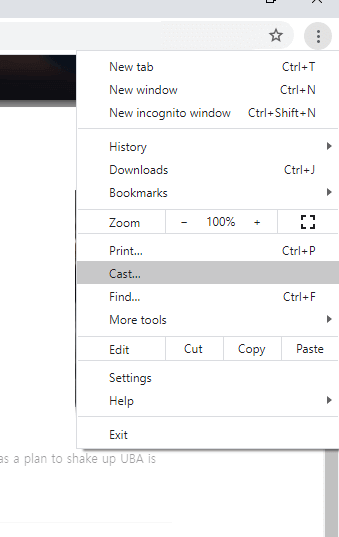 Opción de transmisión en Chrome
- Reproduzca su contenido favorito a través de VLC si no puede encontrar el ícono de transmisión.
- Ir Ajustes en tu móvil
- Luego toque el Conexión y compartir opción.
- Elegir la lanzar opción. Permitirle.
- Seleccione su dispositivo Roku tocando su nombre.
- Ahora, su pantalla será reflejado
- Inicie la aplicación VLC y comience a transmitir.
Transmitir VLC a Roku desde la PC
Paso 1: conecte su dispositivo Roku al televisor a través del puerto HDMI.
Paso 2: Luego conecte su dispositivo Roku y su PC al mismo wifi Red. Esto ayudará a que los dispositivos se reconozcan entre sí.
Paso 3: Instale la aplicación VLC Media Player.
Paso 4:
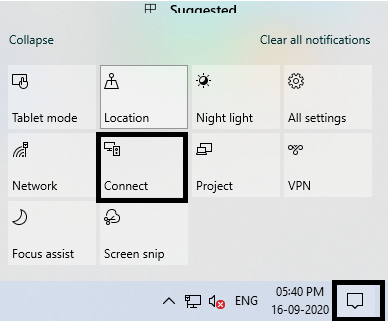 Transmita VLC a Roku desde la PC a través de la opción Conectar
- A través de la opción de conexión
- En la esquina inferior derecha de la pantalla, haga clic en notificación icono.
- así que elige Conectar.
- Desde el dispositivo disponible, elija su dispositivo Roku.
- Su pantalla será reflejado en el televisor conectado a Roku.
- Abra la aplicación de medios VLC y empieza a reproducir tu contenido.
![Cómo obtener VLC en dispositivos de transmisión Roku [Easy Guide]](https://m1.paperblog.com/i/720/7202766/como-obtener-vlc-dispositivos-transmision-rok-L-KcZVII.jpeg "Cómo obtener VLC en dispositivos de transmisión Roku [Easy Guide]") Transmitir VLC a Roku desde PC Ventre otras opciones de reproducción
Transmitir VLC a Roku desde PC Ventre otras opciones de reproducción
- A través de la opción de reproducción
- Inicie la aplicación del reproductor multimedia VLC.
- Haga clic en Reproducción opción de la barra de menú.
- Elegir Representación y luego elige tu dispositivo Roku.
- La pantalla de su PC aparecerá en su Roku TV.
- Comienza a reproducir tu contenido.
Relacionado: Como Chromecast VLC Media Player en TV
En el cuadro de diálogo, elija Aceptar permanentemente si lo vas a usar regularmente. Si no, elige hacerlo Aceptar 24 horas que lo ayudarán a transmitir contenido solo durante 24 horas. Cancelar detendrá el proceso.
Con eso, aprendimos cómo obtener VLC en dispositivos de transmisión Roku. Aún encuentra dificultades, háganoslo saber en la sección de comentarios a continuación. Le mantendremos informado.
La entrada Cómo obtener VLC en dispositivos de transmisión Roku [Easy Guide] se publicó primero en FluyezCambios.







 Puzzle Bobble
 Karate Blazers
 Puzzle De Bloques
 Magical Cat Adventure