


¡Él es más fuerte que ellos! Cada vez que consiguen hacerse con tu PC, amigos y familiares no pierden la oportunidad de abrir el navegador con el que navegas por Internet y husmear en los sitios que tienes guardados en tus favoritos. Realmente toda una molestia, ¿verdad? Entonces, ¿por qué no actúas y empiezas a ocultar tus favoritos? Pero no, no es una operación. frikis ¡lejos de ahi!
Si me das cinco minutos de tu tiempo libre te lo puedo mostrar cómo ocultar favoritos en Chrome, Firefox y muchos otros navegadores para navegar por Internet y cómo proteger su privacidad cuando amigos y familiares entrometidos logran poner sus manos en su computadora. Te aseguro que esta es una operación mucho más sencilla de lo que imaginas, lo importante es utilizar las herramientas adecuadas... es decir, ¡las que estoy a punto de recomendarte!
¿Entonces, qué piensas? ¿Estas listo para empezar? Muy bien. Analice detenidamente todas las soluciones que encontrará a continuación, identifique la que le parezca más adecuada a sus necesidades y comience a utilizarla siguiendo las instrucciones que estoy a punto de darle. Ya sea que tengas una PC con Windows, una Mac o una computadora equipada con Linux, te garantizo que podrás mantener a raya a todos los fisgones que quieran saber cuáles son tus sitios de Internet favoritos.
Cómo ocultar la barra de marcadores
Si las personas que temes que puedan espiar tus favoritos no son particularmente buenas usando computadoras, quizás puedas hacerlo simplemente intentando ocultar la barra de favoritos de su navegador. A continuación encontrará cómo hacerlo en todos los sistemas operativos más populares: Windows, macOS y Linux. Las instrucciones no se aplican a sistemas móviles (Android e iOS/iPadOS), ya que en los teléfonos inteligentes las barras de favoritos generalmente no son visibles debido a problemas de espacio en la pantalla.
Chrome (Windows/macOS/Linux)
En Google Chrome Puedes ocultar la barra de marcadores para que no sea accesible inmediatamente en el área superior, justo debajo de la barra de direcciones.
Para ello haga clic en el icono (...) en la parte superior derecha y seleccione los elementos Favoritos y listas > Ocultar barra de favoritos. Alternativamente, puede presionar la combinación de teclas CTRL+Mayús+B (en Windows) o cmd+mayús+b (en Mac) y eso es todo.
Sin embargo, tenga en cuenta que en Google Chrome no puede desactivar la barra de marcadores en las pestañas nuevas, sino solo en las pestañas de los sitios que visita (usando el método que indiqué en el párrafo anterior).
De hecho, incluso si continúas desactivando la barra de marcadores en el área superior, aún se mostrará cuando abras una nueva pestaña. Desafortunadamente, este es un comportamiento de Chrome que no se puede cambiar, excepto a través de extensiones.
No siempre se recomienda el uso de extensiones, ya que puede tener problemas de seguridad o privacidad de los datos. En cualquier caso, si quisiera ocultar marcadores en Chrome en las nuevas tarjetas, además del método que ya te he mostrado, también puedes usar extensiones que modifican el Nueva pestaña de Chrome, como Infinite New Tab, solo para darle un ejemplo.
Borde (Windows/macOS/Linux)
Si utiliza Bordeel navegador predeterminado de ventanas y también disponible en Mac Y linux puedes desactivar la visualización de la barra de marcadores de una forma sencilla como la vista hasta ahora para otros navegadores.
Tenga en cuenta que, si bien Edge comparte su corazón con Chrome (ambos se basan en Chromium, el proyecto de código abierto de Google para la navegación web), es posible ocultar la barra de marcadores tanto en los sitios que navega como en las pestañas nuevas.
Por lo tanto, haga clic en el icono (...) en la parte superior derecha y seleccione el elemento Favoritos. En este punto, presione el icono (...) adjunto al nuevo cuadro que se le muestra y primero haga clic en el elemento Mostrar barra de favoritos y luego elige la opción Nunca. ¿Más simple que eso? También puedes operar con la combinación de teclas. Ctrl+Mayús+B en Windows o cmd+mayús+b en Mac.
Firefox (Windows/macOS/Linux)
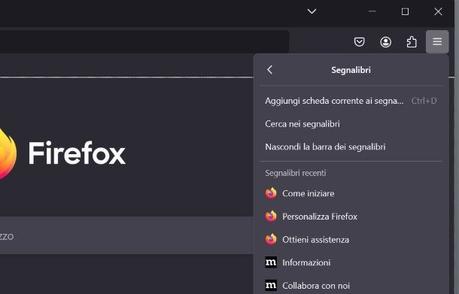
Si utiliza Firefox, puede ocultar la barra de marcadores utilizando el menú correspondiente. Por lo tanto, después de comenzar Firefoxclickea en el icono de menú en la parte superior derecha y seleccione el elemento Marcadores.
Una vez hecho esto, presione sobre el elemento Ocultar la barra de marcadores para desactivar la visualización de la barra en cuestión en el área superior (es decir, la que está debajo de la barra de direcciones) de cada pestaña. También en Firefox, pulsando la combinación de teclas Ctrl+Mayús+B (en Windows) o cmd+mayús+b (en Mac) puedes habilitar y deshabilitar la barra de marcadores de Firefox.
Safari (macOS)
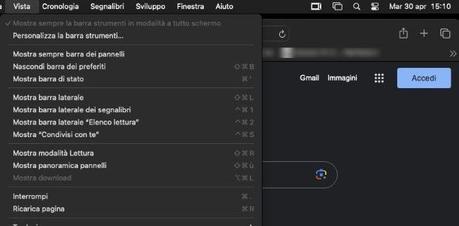
Para ocultar marcadores en Mac usando su navegador Safari integrado, inicie este último y vaya al menú Vista que se encuentra en la parte superior. En este punto, haga clic en la entrada. Ocultar barra de favoritos en el cuadro que aparece para desactivar la barra de marcadores en cada pestaña de Safari. Alternativamente, si prefiere utilizar atajos de teclado, puede lograr el mismo resultado presionando la combinación cmd+mayús+b.
Cómo ocultar marcadores con contraseña

Si ocultar la barra de marcadores no es una solución lo suficientemente avanzada para usted (ya que las personas que podrían husmear en ellos tienen conocimientos informáticos de nivel medio a alto), es posible que desee recurrir a soluciones para protege tus favoritos con una contraseña que puedes usar en el escritorio.
Antes de entrar en el fondo del asunto, me gustaría hacerle una aclaración. Todos los navegadores web almacenan datos de navegación, incluidos marcadores, dentro de un perfil (local) o una cuenta (en línea). Cuando asocia una cuenta de sincronización con un navegador, se crea automáticamente un perfil que almacena todos los datos de navegación del usuario.
Sin embargo, los perfiles no son privados en el navegador, lo que significa que cualquier usuario que no sea el que inicia sesión en su computadora puede ver la información almacenada en su perfil (excepto las contraseñas que generalmente están bloqueadas detrás del sistema de seguridad de su computadora). Esto significa que cualquier persona que esté utilizando su PC puede ver los marcadores presentes en su perfil de navegador y, por tanto, los marcadores, sin poder de ningún modo crear múltiples perfiles, de los cuales el suyo (el principal) está protegido por una contraseña o desde un PIN.
Esto significa que, a partir de hoy, la única forma de ocultar los favoritos de su navegador es utilizar un extensión. Esta no es una solución adecuada, ya que las extensiones en general pueden ser un problema para la seguridad de tus datos y tu privacidad. En cualquier caso, si aún quieres seguir en esta dirección para tener un espacio virtual, protegido por contraseña, para almacenar tus marcadores, puedes dirigir tu atención a extensiones como Secure Bookmarks (para Chrome y Edge) o Link Password ( para Firefox).
Outlook: ocultar marcadores

Si sueles utilizar el correo electrónico panorama directamente desde Webmail, habrás notado que en la barra lateral algunas carpetas están ordenadas en la sección Favoritos. Esta es una sección en la que están las carpetas que tú personalmente has elegido resaltar (por lo tanto no es un proceso automático).
Si ha agregado carpetas a esta sección y desea eliminarlas, tiene dos opciones: eliminar cada carpeta individual de Favoritos u ocultar la sección completa. En el primer caso, simplemente haga clic en el icono (...) que se ve colocando el puntero del ratón sobre el nombre de la carpeta y luego seleccione el elemento Quitar de favoritos. Luego repita este procedimiento para cada carpeta.
En el segundo caso, puede eliminar completamente la visualización de la sección. Favoritos haciendo clic en el icono (...) adjunto a este texto en la barra lateral y eligiendo el elemento Ocultar favoritos en el cuadro que se le muestra. ¿Más simple que eso?







 Puzzle Bobble
 Karate Blazers
 Puzzle De Bloques
 Magical Cat Adventure