


Con el tiempo, si no se realiza un mantenimiento constante del sistema, el rendimiento de su computadora puede comenzar a disminuir. Esto empuja a muchos usuarios a buscar apresuradamente soluciones para acelerar el PC e instalar software que, muchas veces, al no realizar su trabajo con precisión, sólo acaba minando la estabilidad del sistema y consumiendo muchos recursos innecesariamente, en lugar de mejorar el rendimiento. situación.
Para evitar que seas víctima de una de estas soluciones, he decidido crear esta guía en la que he recopilado algunas reglas de sentido común y algunas precauciones prácticas que se pueden adoptar para mantener tu ordenador siempre bonito, "animado" y estable: toma un mira y descubre Cómo optimizar tu PC gratis sin utilizar aplicaciones de terceros (o casi).
Fuerza y coraje: ponte cómodo, tómate todo el tiempo que necesites para concentrarte en leer esta guía y, sobre todo, pon en práctica las instrucciones que te daré. Si hace esto, debería notar al menos algunas pequeñas mejoras de rendimiento en el sistema. Aprovecho para desearte feliz lectura y, sobre todo, ¡mucha suerte en todo!
Cómo optimizar tu PC con Windows
Tienes un PC con sistema operativo Windows y quieres averiguarlo Cómo optimizar tu PC con Windows? Entonces no te queda más que echar un vistazo a las sugerencias que encontrarás en los siguientes párrafos.
Deshabilitar el inicio automático de programas innecesarios
Una de las principales cosas que puedes hacer para optimizar tu PC de forma gratuita es deshabilitar el inicio automático de programas innecesarios teniendo cuidado de no desactivar los antivirus y componentes del sistema que, como podrás imaginar, son necesarios para garantizar la seguridad y el correcto funcionamiento de la máquina.
Para hacer esto, llame a la herramienta. Gestión de actividades haciendo botón derecho del ratón en la barra inferior y luego seleccionando el elemento Gestión de actividades desde el menú que se le muestra. En la ventana que se abre, si es necesario, haga clic en la pestaña Aplicación de lanzamiento desde el menú lateral.
En este punto hazlo botón derecho del ratón en una de las aplicaciones cuyo inicio automático desea desactivar y seleccione el elemento Desactivar desde el menú que se abre. Por tanto, repite la operación para las demás aplicaciones que no quieras que se inicien automáticamente al encender la máquina y listo. Si no conoce la identidad de un proceso y por tanto no sabe si desactivarlo o no, intente buscarlo en Google.
Desactivar animaciones y efectos gráficos.
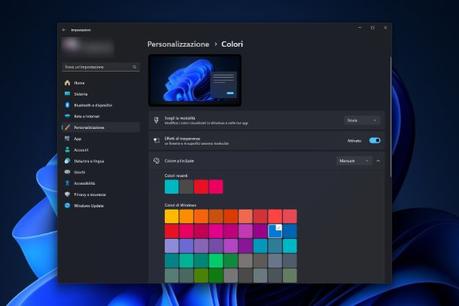
Desactivar animaciones y efectos gráficos. El sistema puede ayudar a mejorar un poco el rendimiento del ordenador, aunque, sinceramente, no tiene un gran impacto.
Una vez hecho esto, haga clic en el botón nuevamente Comenzar en la parte inferior, escriba "actuación" con el teclado y luego haga clic en el elemento Cambiar la apariencia y rendimiento de Windows. En la ventana que se abre, seleccione la opción Ajustarse para un mejor desempeñoo mantener activa la opción Elija automáticamente la mejor configuración y luego elimine la marca de verificación de las entradas relacionadas con las animaciones y efectos que desea desactivar (p. ej. Animar ventanas cuando estén maximizadas o minimizadas., Animaciones de la barra de tareas etc.). Finalmente guarde los cambios realizados haciendo clic en los botones Aplicar Y DE ACUERDO.
Ejecute un análisis de virus
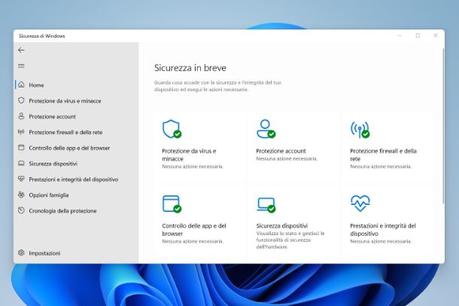
A menudo, las ralentizaciones y el mal funcionamiento del ordenador son causados por virus y malware que han entrado en el sistema: es por eso que harías bien en ejecutar un análisis de virus.
Si utiliza Windows 10 o posterior (por ejemplo, Windows 11), puede utilizar de forma segura la excelente herramienta de protección antivirus llamada Seguridad de Windows (anteriormente conocido como Defensor de Windows). Para usarlo, haga clic en el botón Comenzar (el ícono de la bandera) ubicado en la barra de tareas, escriba la palabra "seguridad" con el teclado y pulsa sobre la primera sugerencia que aparece en la lista.
Una vez que llegues a la página principal del programa, encontrarás un informe sobre el estado de seguridad de tu PC y podrás comprobar inmediatamente si está activo (verás un icono con una marca de verificación verde). Si no, active todos los servicios haciendo clic en el botón Activar.
Antes de continuar con el análisis de la computadora, le recomiendo que actualice la base de datos de definiciones de virus. Para continuar, haga clic en el elemento del menú lateral. Protección contra virus y amenazas.luego arriba Actualizaciones de protección y finalmente en el botón Buscar actualizaciones: se realizará una búsqueda de actualizaciones y, si es necesario, se instalarán automáticamente las últimas definiciones disponibles.
Una vez hecho esto, puede proceder con un escaneo de su computadora. Desde el menú lateral haga clic en el elemento Protección contra virus y amenazas.y luego haga clic en el botón Análisis rápido. Si desea realizar un escaneo más profundo, haga clic en la entrada Opciones de análisisseleccione el elemento Análisis completo y luego haga clic en el botón Iniciar análisis. En este caso, el escaneo tardará bastante, dependiendo de la cantidad de datos a escanear.
Si quieres utilizar un antivirus de terceros, te recomiendo leer mi artículo sobre los mejores antivirus gratuitos.
Actualizar sistema operativo y programas.
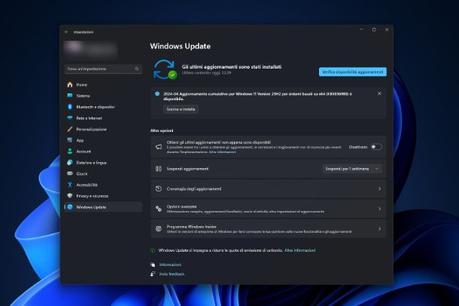
También actualizar sistema operativo y programas Es esencial optimizar su PC. Las actualizaciones contienen correcciones de posibles errores (llamados en la jerga bugs) presentes en el código, que a menudo provocan ralentizaciones y fallos de funcionamiento de diversa índole, que pueden tener un impacto más o menos importante en el rendimiento del sistema.
Para buscar nuevas actualizaciones en Windows 11, vaya a Configuración de Windows (para hacer esto, simplemente haga clic en el ícono de ajustes que aparece al hacer clic en el botón Comenzar)haga clic en el elemento actualizacion de Windows desde la barra lateral de la izquierda, luego haga clic en el botón Buscar actualizaciones y, si están disponibles, haga clic en el botón Descargar e instalar. Una vez que se complete la instalación, haga clic en el botón Reiniciar ahora para completar el proceso de instalación.
Si tiene una PC "detenida" ventana 7en su lugar, escriba "actualizacion de Windows" en el campo de búsqueda en el menú Comenzar y seleccione la primera aparición que se encuentre. Más información aquí.
Restaurar el sistema
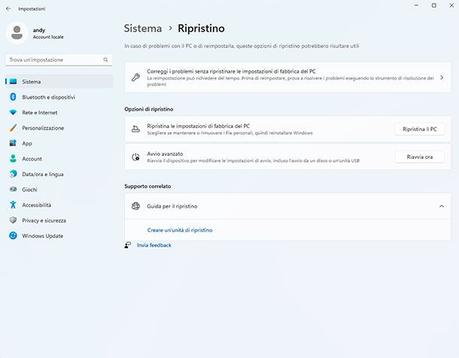
¿Ninguna de las medidas enumeradas en los capítulos anteriores ha ayudado a mejorar el rendimiento de su computadora? Intentar restaurar el sistema: esta operación, de hecho, debería resolver cualquier conflicto de software que pueda ser la causa del mal funcionamiento del PC.
Restaurar el sistema es una operación bastante sencilla de realizar, como os he mostrado en el análisis en profundidad en el que explico cómo proceder en Windows 11, Windows 10, Windows 8, Windows 7, Windows XP. Sigue las instrucciones de las guías que acabo de vincular y verás que podrás completar la operación sin ninguna dificultad.
Cómo optimizar tu PC Mac
Usas una Mac, pero desafortunadamente no es tan rápida como solía ser, entonces te gustaría entender Cómo optimizar tu PC Mac? Entonces te aconsejo que eches un vistazo a las sugerencias que encontrarás en los siguientes párrafos.
Deshabilitar el inicio automático de programas innecesarios
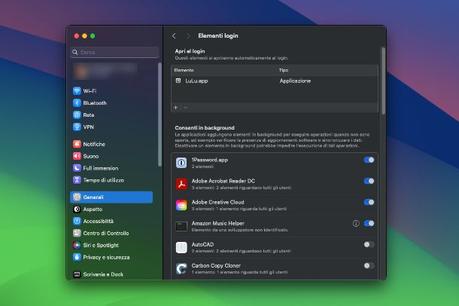
Lo primero que debes hacer para optimizar tu Mac es deshabilitar el inicio automático de programas innecesarios teniendo cuidado de no desactivar componentes del sistema que, como podrás imaginar, son necesarios para el correcto funcionamiento de tu ordenador.
Para continuar, abra el Ajustes del sistema haciendo clic en el ícono de ajustes que se encuentra en el Dock en la parte inferior y, en la ventana que aparece en la pantalla, haga clic en el elemento General que puedes encontrar en el menú lateral izquierdo. Desde la pantalla que aparece a la derecha, haga clic en el elemento Elementos de inicio de sesión y en la sección Abrir al iniciar sesión Identifique las aplicaciones que no desea que se ejecuten automáticamente cuando se inicie el sistema: para desactivarlas, todo lo que tiene que hacer es seleccionarlas y luego hacer clic en el botón ( -) que se encuentra en la parte inferior izquierda.
Además te recomiendo que consultes también las aplicaciones en la sección Permitir en segundo planopara deshabilitar aquellas aplicaciones que en realidad casi nunca usas y por lo tanto es inútil que se ejecuten en segundo plano, ralentizando el rendimiento de tu Mac. Para ello, simplemente configura en. APAGADO el interruptor correspondiente.
Sin embargo, si desea actuar más en profundidad, le recomiendo utilizar CleanMyMac. Es un software muy completo, que integra varias funciones útiles para el mantenimiento de tu Mac.
CleanMyMac X es compatible con todas las Mac que ejecutan macOS 10.10 o posterior. sí puede prueba gratis durante 7 díasdespués de lo cual deberás cambiar a la versión paga, con precios a partir de 29,95 euros al año. Alternativamente puedes optar por el servicio. Configurar aplicación (fabricado por la misma empresa), que, a través de una suscripción mensual o anual (con prueba inicial gratuita) te permite acceder a varios programas de pago, incluido CleanMyMac X. Para obtener más información, consulta mi tutorial sobre cómo funciona Setapp.
Para descargar CleanMyMac Descarga la versión gratuita. Una vez que se complete la descarga, haga doble clic en archivos dmg acaba de descargar y, en la pantalla que se abre, arrastre el icono del programa a la carpeta Aplicaciones.
Una vez completada la instalación, abra la aplicación y concédele todos los permisos necesariosluego haga clic en la entrada Mejoramiento y luego en el botón Mostrar todos los X elementos que aparece en la pantalla. Desde aquí puede decidir actuar tanto en los elementos de inicio de sesión como en el Agentes de lanzamiento que son pequeñas aplicaciones que admiten otro software instalado en su Mac.
Para obtener más información sobre cómo funciona este programa, consulte mi tutorial sobre cómo CleanMyMac
Desactivar animaciones y efectos gráficos.
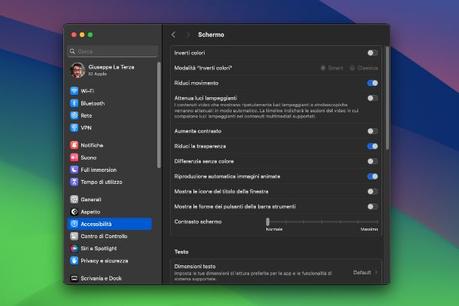
Otro método eficaz para optimizar tu Mac es ir a desactivar animaciones y efectos gráficos sobre todo si utilizas un modelo que no es muy reciente.
Ejecute un análisis de virus
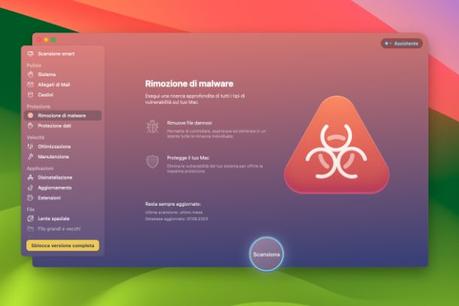
Otra acción a seguir para optimizar mejor tu Mac es ejecutar un análisis de virus. Aunque el sistema macOS es bastante seguro, no está completamente libre de la posibilidad de infección por virus, por lo que puede resultar útil realizar una comprobación de vez en cuando.
Para ello, sin embargo, necesariamente tendrás que utilizar software de terceros y, en concreto, te recomiendo que lo utilices. CleanMyMac del que os hablé en el párrafo anterior.
Una vez abierto el software en cuestión, haga clic en la entrada Eliminación de malware presente en el menú lateral y luego en el botón Escanear: Espere a que se complete el procedimiento, que puede tardar varios minutos.
Actualizar sistema operativo y programas.
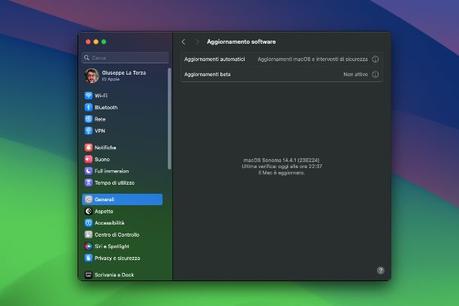
Actualizar sistema operativo y programas. es fundamental para optimizar el Mac, ya que las actualizaciones suelen contener correcciones de posibles errores (llamados errores en la jerga) presentes en el código, que a menudo provocan ralentizaciones y fallos de funcionamiento de diversa índole, impactando negativamente en el rendimiento del sistema.
Para buscar nuevas actualizaciones en macOS, haga clic en el logotipo Manzana ubicado en la parte superior izquierda, seleccione el elemento Ajustes del sistema y, desde el final que se abre, seleccione los elementos General > Actualización de software. Desde aquí puede comprobar si hay nuevas actualizaciones. Más información aquí.
Sin embargo, para actualizar programas, primero busque actualizaciones a través de Mac App Store. Para hacerlo, haga clic en el logo. Manzana ubicado en la parte superior izquierda y luego seleccione el elemento Tienda de aplicaciones desde el menú que se abre. Desde la pantalla de la tienda, haga clic en el artículo Actualizaciones que encuentras en el menú lateral y luego haz clic en Actualiza todo para proceder con la actualización de todo el software de la lista.
Alternativamente, puedes usar CleanMyMac del que les hablé en el párrafo anterior, que tiene una conveniente utilidad que le permite buscar actualizaciones.
Una vez abierto el software en cuestión, haga clic en la entrada Actualizar que encuentras en el menú lateral y luego haz clic en el botón Mostrar todas las X actualizaciones... en la pantalla que aparece. Desde aquí podrás proceder a actualizar los programas instalados en tu Mac. Más información aquí.
Restaurar el sistema
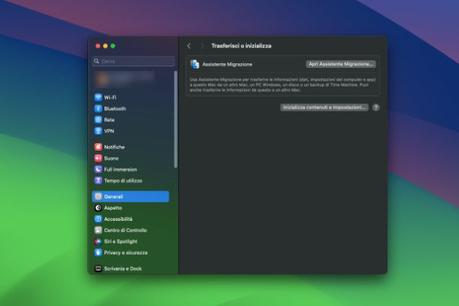
Si ninguna de las sugerencias que te di en los párrafos anteriores te ha funcionado, solo te queda intentar optimizar tu Mac restaurar el sistema una operación que eliminará todo el software y los datos de tu Mac, devolviéndolo a su estado de fábrica, es decir, cuando lo sacaste de la caja por primera vez, excluyendo las actualizaciones del sistema operativo.
Para obtener más información sobre esto, consulte mi tutorial sobre cómo restablecer su Mac.
Cómo optimizar tu PC para jugar gratis
Habitualmente se utiliza el PC para jugar, pero en los últimos tiempos ya no funciona y eso se refleja en la jugabilidad. Dado que la PC está equipada con hardware de primer nivel, le gustaría comprender Cómo optimizar tu PC para jugar gratis. No hay problema, en este caso te recomiendo que eches un vistazo a las sugerencias que encontrarás en los siguientes párrafos.
Actualizar controladores de GPU
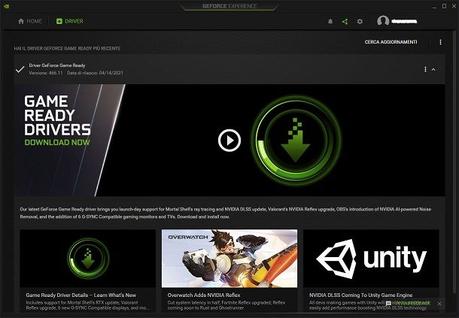
Lo primero que debes hacer es actualizar los controladores de la GPU, para tener siempre actualizado el firmware de uno de los componentes más importantes a la hora de jugar. En el momento de escribir este artículo, las GPU para juegos son producidas principalmente por NVIDIA y AMD, ya que las tarjetas de video integradas de Intel en la mayoría de los casos no son adecuadas para este propósito.
En el caso de tarjetas de video nvidiate recomiendo que uses la herramienta Experiencia NVIDIA GeForce, que generalmente ya está instalado en la PC que usa esa tarjeta de video. De lo contrario, puede descargar manualmente el software más reciente desde el sitio web de NVIDIA y continuar con la instalación. Más información aquí.
Desde la pantalla principal del software, seleccione la pestaña CONDUCTOR colocado en la parte superior. A continuación, haga clic en tres puntos los verticales a la derecha, para acceder al menú de selección de conductor Juego listo (GRD) o Estudio (DE): en este caso seleccione el elemento Juego listo. Una vez hecho esto, haga clic en el botón Buscar actualizaciones y, si hay actualizaciones disponibles, haga clic en el botón verde Descargar. Una vez que se complete la descarga, elija si desea realizar una descarga Instalación rápida (recomendado) o Personalizado (recomendado sólo para usuarios más experimentados) y finalmente esperar a que se complete la operación.
Para obtener más información, consulte mi tutorial sobre cómo actualizar los controladores NVIDIA.
Sin embargo, si utiliza uno tarjeta de video amd deberá utilizar la herramienta de actualización oficial yendo a esta página.
Desde aquí, haga clic en el botón Descargar controladores de Windows que identificará automáticamente el modelo de GPU en uso en su PC y descargará los controladores más recientes. Una vez que haya descargado el archivos exehaga doble clic en él para abrirlo, luego haga doble clic en el botón Instalar vamos fin. Una vez que se complete la instalación, inicie la herramienta AMD y haga clic en el botón Consulta las actualizaciones: Si está disponible, haga clic en el botón Descargarluego arriba Instalar y, una vez finalizado el proceso, pulsa en el botón Reanudar cuando sea necesario.
Para más información, echa un vistazo a mi tutorial sobre cómo actualizar los controladores de la tarjeta de vídeo, donde también te hablé de Intel.
Actualizar juegos
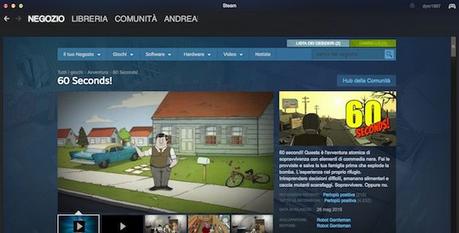
Por último, también te aconsejo que actualizar juegos ya que las actualizaciones que publican las empresas de software suelen tener como objetivo mejorar el rendimiento y resolver cualquier problema.
Por lo general, cuando inicias un juego, este debería notificarte automáticamente de la presencia de una posible actualización. Sin embargo, en algunos casos es posible buscar actualizaciones a través de soluciones de terceros, como Vapor que además de permitir descargar juegos, también ofrece la posibilidad de actualizarlos cuando sea necesario.







 Puzzle Bobble
 Karate Blazers
 Puzzle De Bloques
 Magical Cat Adventure