


Los pagos digitales son cada vez más populares porque ofrecen comodidad, seguridad y facilidad de uso a través de i billetera integrado en los teléfonos inteligentes y las numerosas tarjetas de pago que se pueden asociar a estos últimos. Cada vez más servicios garantizan métodos de pago intuitivos y cómodos para transacciones online y en tiendas físicas mediante chips NFC y tecnología sin contacto.
El funcionamiento de estos sistemas es muy rápido y ahorra tiempo al no ser necesario firmar ni PIN al utilizar tarjetas de crédito, débito o prepago. De hecho, una vez configurado correctamente en la cartera de tu teléfono, basta con utilizar el método de autenticación elegido para tu smartphone, por ejemplo huella dactilar o reconocimiento facial, para autorizar pagos, tanto físicos como online.
Ahora bien, ¿estás aquí porque cada vez realizas más compras online y buscas un método sencillo y seguro para realizar pagos sin tener que introducir los datos de tu tarjeta de pago cada vez? ¿O está buscando una manera de dejar su billetera en casa y quiere saber cómo pagar con una billetera para pagar a través de su teléfono inteligente usando la billetera de Android o iPhone? Estás en el lugar correcto, ponte cómodo porque ahora te explicaré cómo configurar tus tarjetas en tu teléfono móvil y cómo pagar con billetera.
Cómo pagar con la billetera de Android
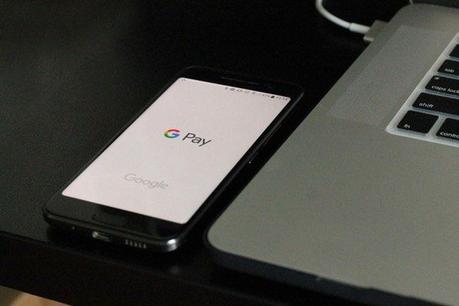
Para insertar una tarjeta en Google Pay debes seguir unos sencillos pasos y tener lista la tarjeta de pago que deseas insertar. Tenga en cuenta que no siempre es necesario tener la tarjeta físicamente disponible para el proceso de adición, como sucede con muchas aplicaciones de tarjetas. BOMBO PUBLICITARIO Y revolución tienen dentro de ellos un llave diseñado para agregar fácilmente la aplicación a la billetera del teléfono inteligente en uso.
En otros casos, para agregar una tarjeta a tu billetera Google Pay primero necesitarás tener la aplicación Cartera de Google instalado en su teléfono inteligente. Si aún no está presente, siempre puedes instalarlo desde Google Play Store según el procedimiento habitual.
En este punto debes ingresar un método de autenticación, por ejemplo Huella dactilarpara poder configurar la tarjeta, y luego tienes que introduce tu número de tarjeta. El sistema reconoce automáticamente el circuito de la tarjeta de pago y le permite ingresar los datos adicionales necesarios, como Fecha de caducidadEl código de verificación (CVC/CVV) y la dirección de facturación que incluye N algunos, Aldea, Calle, Interno, Código Postal, Ciudad, Provincia Y Número de teléfono.
Ahora puedes optar por activar también NFC para poder realizar pagos sin contacto en tiendasimplemente presionando Activar NFC. En este punto tu tarjeta ya está lista para ser utilizada en Google Pay en tiendas físicas y online.
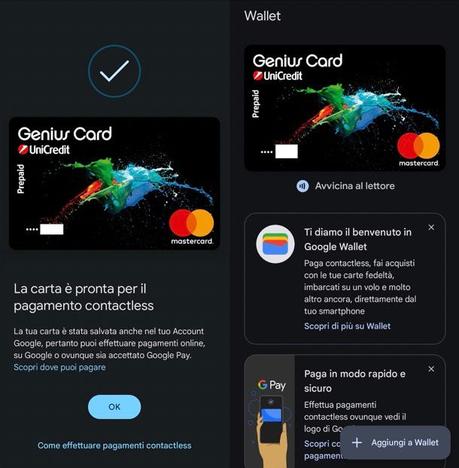
Has configurado tus tarjetas de pago y ahora quieres descubrir cómo pagar con tu teléfono, ¿verdad? Digamos que deseas comprar un producto o servicio y pagar con la billetera presente en su teléfono. Los pasos son muy sencillos de seguir. En primer lugar, accede al sitio que te interesa para la compra que deseas realizar, elige el producto o servicio que necesitas y, cuando hayas finalizado tu sesión de compras, proceder con el pago de lo que pones en tu carrito.
Si el sitio que eligió admite pago de googlesolo elige la voz pago de google pulsando sobre el icono con la escritura GPayentre los distintos métodos de pago disponibles, y continuar presionando el botón de confirmación. Este botón puede variar según el tipo de sitio y plataforma, pero siempre es fácilmente reconocible.
A partir de aquí, antes de la confirmación final, se abre una ventana pantalla de resumen con todos los datos de la compra y el método de pago elegido. Desde aquí también puedes elige una tarjeta diferente, si ha agregado más de uno en su sistema. En este punto lo único que tienes que hacer es presionar el botón continúa (también en este caso, según la plataforma de comercio electrónico elegida, la redacción del botón puede variar) para confirmar la transacción y autenticarse con reconocimiento de huellas dactilareseso facial o el código PIN.
Te recuerdo que pago de google también es compatible con algunos relojes inteligentes compatible y permite pagar en tienda simplemente utilizando la tarjeta registrada en el reloj, siempre que tenga el chip NFC y el sistema operativo Wear OS 2 o posterior. Más información sobre Google Pay aquí.
Nota: para teléfonos inteligentes sin servicios de Google, es posible utilizar servicios alternativos, por ejemplo, para dispositivos Huawei el servicio está disponible Cartera Huawei sobre el cual puedes encontrar más información aquí.
Cómo pagar con Samsung Wallet
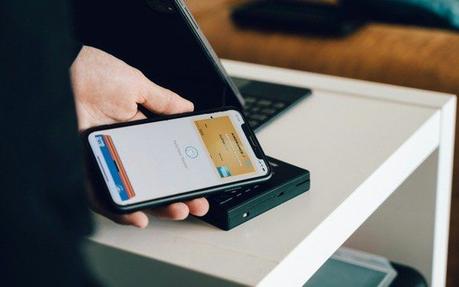
Si prefieres este servicio, puedes agregar fácilmente una tarjeta y comenzar a pagar con tu teléfono Samsung compatible. En primer lugar, verifique en el sitio web de Samsung que su teléfono inteligente tenga la capacidad de usar esta aplicación, ya que no todos los teléfonos o relojes inteligentes Samsung la admiten.
Si el escaneo no tiene éxito pero la tarjeta es compatible, también puede intentar usar el chip NFC para hacer coincidir la tarjeta tocando la parte posterior del teléfono inteligente en correspondencia con el chip y luego insertando el nombre del dueño y el Código CVC/CVVo ingrese los detalles de la tarjeta manualmente, escribiendo todos los números requeridos, incluido el Fecha de caducidad y el código de verificación.
Una vez que hayas completado todos los campos, deberás leer y aceptar los términos de servicio y la diversa información que aparece en pantalla y luego, podrás verifica tu identidad recibiendo un SMS de confirmación para su activación, con un código que se incluirá en la aplicación.
Samsung Pay, sin embargo, aún no es compatible con todas las tarjetas que se pueden agregar a Google Pay, por ejemplo Revolut, por lo tanto, evalúe el servicio a utilizar también en función de sus tarjetas actuales y de las que le gustaría activar pronto. También en la web de Samsung podrás encontrar más información sobre los bancos y circuitos participantes.
Comparado con hace un tiempo, en el que era posible utilizar Samsung Pay incluso en ausencia de TPV sin contacto y NFC, ahora esta tecnología es necesaria para los pagos como la función denominada MST (Transmisión Magnética Segura) ya no está disponible en Italia.
Samsung Pay también se puede utilizar para i pagos en línea, por ejemplo en Galaxy Store o Samsung Shop online. En este caso, para proceder con el pago, después de completar la compra y llegar a la fase de pago, simplemente elija Samsung Pay entre los métodos de pago, selecciona la tarjeta que deseas utilizar, agregue autenticación mediante escaneo de iris, huella digital o ingreso de PIN y espere a que finalice la transacción. Más información aquí.
Cómo pagar con billetera en iPhone
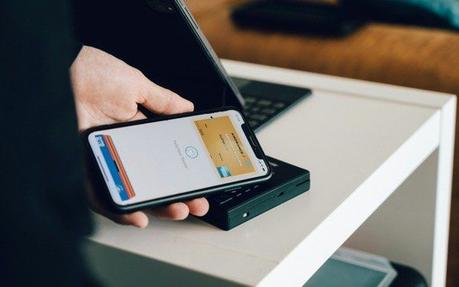
Apple tiene su propio servicio de pagos llamado pago de manzana y utiliza una billetera digital presente en el iPhone y también compatible con otros productos de la misma marca, por ejemplo iPad, Mac y Apple Watch. Dependiendo del dispositivo utilizado, es posible pagar online y/o en tienda con las tarjetas agregadas al sistema.
Para agregue una tarjeta a su billetera Apple Los pasos son muy sencillos y, gracias a iCloud, incluso más rápidos para configurar las mismas tarjetas en los distintos dispositivos Apple compatibles, como iPad, Mac y Apple Watch, conectados al mismo Apple ID.
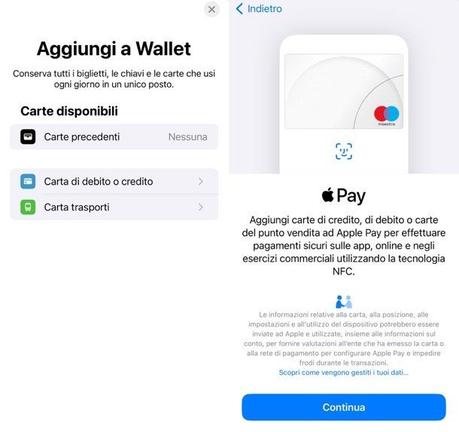
Incluso en iPhone puedes aprovechar las claves creadas especialmente en las principales aplicaciones de tarjetas, como BOMBO PUBLICITARIO Y revolución, para agregar rápidamente la tarjeta a la billetera. Por ejemplo, con revolución puedes abrir la sección Tarjetas Desde el ícono que representa una tarjeta en la parte superior derecha, seleccione la tarjeta para agregar y seleccione Añadir a Apple Wallet. Con HYPE, sin embargo, directamente desde la sección. Tu tarjeta puedes presionar el botón Añadir a Apple Wallet.
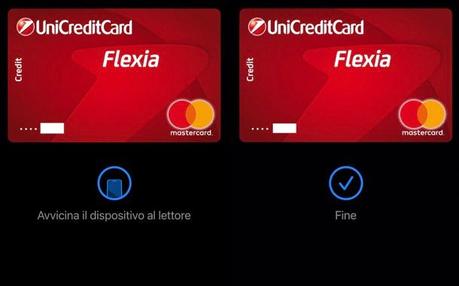
Sin embargo, para agregar una tarjeta manualmente a la billetera, abra la aplicación Billetera presente en iOS, presione el botón + en la parte superior derecha y elige el artículo Tarjeta de débito o crédito. En este punto presione continúa si estás de acuerdo con la información que aparece en pantalla. Ahora, toma tu tarjeta de pago y escanearlo con la cámara de tu iPhonecomplete la adición de datos manualmente, por ejemplo el Código de verificación CVC/CVVpresione Después de usted lea la información adicional de los términos de servicio que se muestra en la pantalla y, si está de acuerdo, acéptela.
Cómo pagar con wallet en Booking
A partir de aquí se abre una pantalla de confirmación que resume la compra, el total y la forma de pago y pulsando continúa podrás confirmar la transacción, con la contraseña de tu smartphone o con un método de autenticación como el sensor facial o el sensor de reconocimiento de huellas dactilares.
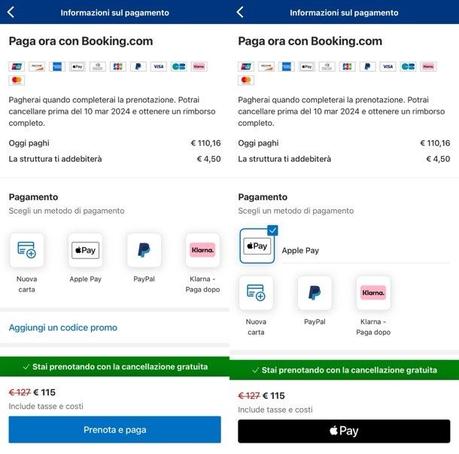
Dependiendo de tu modelo de iPhone, ahora deberás confirmar la transacción con el código, en la pantalla que se abre con el resumen del pedido, con Face ID o con Touch ID. Comprueba que has seleccionado la tarjeta que deseas del monedero ya que normalmente se elige la que está configurada por defecto.
Booking también ofrece otro servicio llamado billetera que, sin embargo no está vinculado al pago mediante billeteras digitales en el teléfono. Se trata más bien de una billetera integrada en la aplicación para acumular descuentos, recompensas y ventajas para ser utilizada en establecimientos que acepten este tipo de pago. Puedes encontrar más información sobre cómo pagar en Booking en mi tutorial dedicado.







 Puzzle Bobble
 Karate Blazers
 Puzzle De Bloques
 Magical Cat Adventure