


Cada vez que quieres consultar la previsión meteorológica para saber cómo estará el tiempo en los próximos días, te ves obligado a abrir el navegador, buscar un sitio dedicado al tiempo y, finalmente, seleccionar las ubicaciones que te interesan. en: ¡un auténtico aburrimiento! Sería mejor poder ver la información meteorológica a través de una ventana siempre presente en el escritorio del PC o de un widget en la pantalla de inicio del smartphone, ¿verdad? ¡Entonces te alegrará mucho saber que se puede hacer y que hoy te explicaré cómo hacerlo!
En el tutorial de hoy, de hecho, te mostraré cómo poner el clima en el escritorio en todas las principales plataformas de software disponibles actualmente. No importa qué dispositivo tengas, ya que te explicaré cómo hacerlo en Windows, macOS, Android e iOS, para cubrir la mayoría de dispositivos disponibles en el mercado. Además, lo que seguro te gustará, ¡todos los servicios de los que hablaré en este tutorial son completamente gratuitos!
¿Pero qué haces todavía allí? ¿Estás interesado en tener toda la información posible sobre el tiempo a tu alcance? Yo diría que sí, ya que terminaste en esta guía. Luego lee y pon en práctica las breves instrucciones que aparecen a continuación: todas son bastante sencillas de completar y sólo te llevará unos minutos ponerlas en práctica. Dicho esto, ¡no me queda más que hacer más que desearte feliz lectura y que te diviertas!
Cómo poner el clima en tu escritorio de Windows
quieres saberlo cómo poner el clima en el escritorio de Windows? El sistema operativo de Microsoft tiene muchas posibilidades a la hora de mostrar el tiempo en el escritorio. Además de la aplicación meteorológica nativa, con un widget meteorológico incorporado, también te hablaré de otra aplicación que puede mostrarte información meteorológica en Windows.
Clima de Windows
En la ventana que aparece en pantalla, haga clic en el botón Sí desde el pop-up que aparece en pantalla para permitir el acceso a tu ubicación y, en unos segundos, obtendrás la información meteorológica de tu ubicación (necesitas conexión a Internet).
Una vez hecho esto, para acceder al widget del tiempo sólo tendrás que pulsar en botón dedicado a los widgets que verás aparecer en la esquina inferior izquierda: desde la ventana que se abre encontrarás una sección widgetsdonde también estará presente el widget del tiempo.
Si no está allí, no te preocupes, simplemente haz clic en el botón + y, en el menú que se abre, seleccione el elemento Pronóstico del tiempo y luego haga clic en el botón agregar colocado en la parte inferior. Desafortunadamente, sin embargo, el widget meteorológico nativo de Windows no se puede colocar en el escritorio, sino que debe permanecer relegado a la sección de widgets de la que les hablé antes.
Paquete de 8 dispositivos
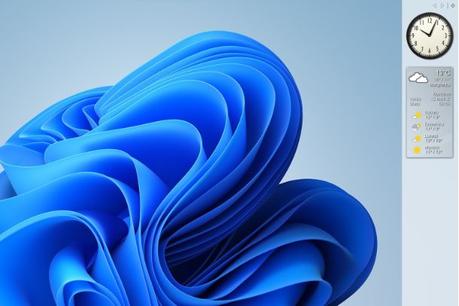
En caso de que la aplicación nativa no sea para usted, puede optar por soluciones de terceros utilizando el programa. Paquete de 8 dispositivos, que le permite instalar gadgets para Windows 7 en las versiones más recientes del sistema operativo Microsoft. Para instalar el programa en cuestión, conéctese a su sitio web oficial y presione el botón negro DESCARGAR presente a la derecha.
Una vez finalizada la descarga, abra el archivo. 8GadgetPackSetup.msi y presione sobre el elemento Instalar. Después de eso, presione el elemento. Sí para proporcionar todas las autorizaciones pertinentes. Ahora, espera a que se complete la instalación y haz clic en la entrada. Finalizar.
Una vez hecho esto, regresa al escritorio y encontrarás una barra en el lado derecho de la pantalla. Aquí ya habrá dos widgets: el del reloj y el del pronóstico del tiempo. Si lo deseas, también puedes utilizar este último moviendo el ratón sobre él y haciendo clic en el icono de llave inglesa.
A continuación, presione sobre la entrada Cambiarpara cambiar la ciudad para la que deseas ver el clima, elige el tipo de íconos que deseas usar y finalmente selecciona el elemento Centígrado. Una vez que tengas todo configurado correctamente, haz clic en el elemento DE ACUERDO para guardar la configuración. También puedes hacer clic en el icono Acercarse para obtener un widget que muestra más información.
Para instalar, en su lugar, un archivos .gadgetsimplemente abre este último y presiona sobre el elemento Instalar. Una vez hecho esto, encontrarás el nuevo gadget directamente en la barra del escritorio.
Cómo poner el tiempo en el escritorio de macOS
¿Cómo se dice? Tienes una Mac y te gustaría entender cómo poner el clima en el escritorio de macOS? No te preocupes, es una operación muy sencilla, y ahora te explicaré cómo hacerlo.
Widget nativo
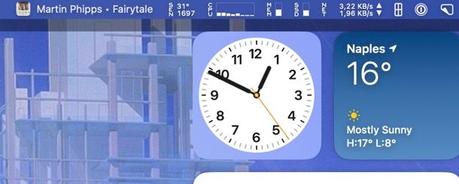
La forma más sencilla de acceder a la información meteorológica en macOS es aprovechar la comodidad widget nativo de la aplicación Pronóstico del tiempo introducido con macOS Ventura y posteriormente con respecto al Centro de notificaciones, mientras que desde macOS 14 Sonoma también es posible instalar widgets en el escritorio.
En primer lugar, debe abrir la aplicación Clima y otorgar todos los permisos necesarios para que pueda mostrarle el clima de su ubicación o de cualquier ubicación que desee. Por lo tanto, para continuar, haga clic en el icono Plataforma de lanzamiento que encuentras en el dock y luego abres la aplicación Pronóstico del tiempo haciendo clic en el icono correspondiente.
Una vez hecho esto, para ver el widget del tiempo en el escritoriotú haces botón derecho del ratón en un lugar del escritorio sin iconos y elija el elemento relacionado con widgets desde el menú que aparece. En el cuadro que se muestra a continuación, busque el widget del tiempo elige el que quieras y muévelo al lugar del escritorio que prefieras usando el ratón.
Sin embargo, para instalar el widget en el centro de notificaciones, todo lo que tiene que hacer es presionar el botón indicación de fecha colocado en la parte superior derecha y, en el menú lateral, verás aparecer varios widgets, incluido el del tiempo.
Si no está allí, no te preocupes, simplemente haz clic en el botón Editar widgets y, en la pantalla que aparece, seleccione el elemento Pronóstico del tiempo y luego haga clic en el botón + ubicado en la esquina izquierda del widget que desea agregar.
Una vez hecho esto, también puedes decidir llevarlo al escritorio de Mac simplemente arrastrándolo.
Widget meteorológico para Italia
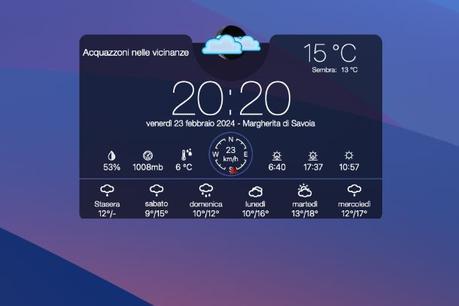
Uno de los widgets más utilizados para macOS es Widget meteorológico para Italia descargable de forma gratuita desde la tienda digital de Apple.
Para instalar el widget, simplemente vaya a la página de la aplicación en Mac App Store, haga clic en el botón Conseguir y luego en Instalar. En este punto, se le pedirá la contraseña de su ID de Apple (o que use Touch ID, si su Mac tiene un sensor de huellas digitales) para verificar su identidad.
Cómo poner el clima en tu escritorio de Android
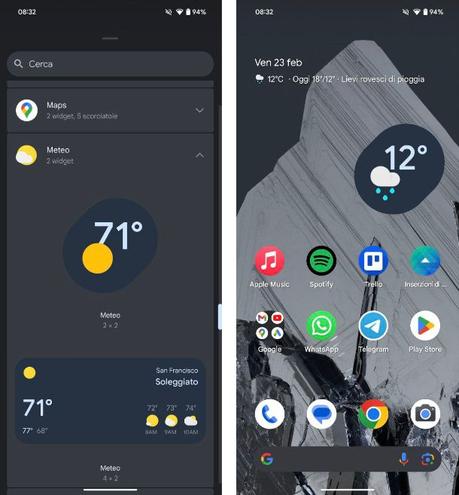
En caso de que desee ver rápidamente información relacionada con el clima en su dispositivo Androidahora te mostraré cómo poner el clima en tu escritorio de Android.
Si usa un teléfono inteligente con Android estándar, como Google Pixel, para agregar el widget del clima a la pantalla de inicio, todo lo que tiene que hacer es mantener presionado en un lugar vacío de la pantalla y, en el menú que se abre, seleccione el elemento widgets.
En la pantalla que aparece, desplácese hacia abajo hasta encontrar la entrada Pronóstico del tiempo tóquelo para abrir el menú desplegable, luego elija entre los dos widgets meteorológicos disponibles y arrástrelos a cualquier lugar de la pantalla de inicio de su teléfono inteligente.
¿Cómo se dice? ¿Tiene un teléfono inteligente Android con una interfaz propietaria? No hay problema, en este caso basta con echar un vistazo a las instrucciones que encontrarás en los siguientes párrafos.
Pon el tiempo en la pantalla de tu Samsung
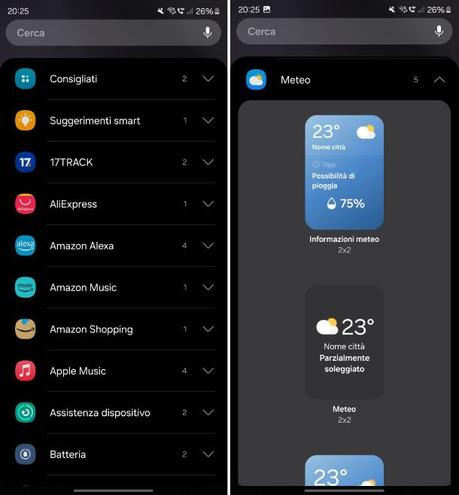
Posteriormente, toque el widget que acaba de insertar y, en la pantalla que aparece, toque el elemento Acepto desde la ventana emergente que aparece en la pantalla. En unos segundos se cargará la información meteorológica de tu zona. Sin embargo, si desea agregar una nueva ubicación, toque el botón Menú (el icono de las tres líneas) situado en la parte superior izquierda y, desde el menú lateral que se muestra, toca el botón Administrar ubicaciones. En la pantalla que se abre, presione el botón con el icono de lupaescriba el nombre de la ubicación que desea agregar y luego toque el botón agregar.
Para más información, te invito a consultar mi guía sobre cómo configurar el clima en Samsung.
Pon el clima en la pantalla de Huawei
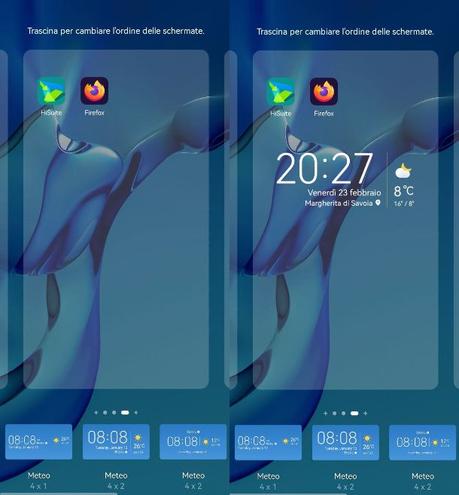
A continuación, presione el widget que acaba de agregar y, en la pantalla que aparece, toque el botón Aceptar y luego arriba Permitir siempre desde el pop-up que aparece en pantalla. En unos segundos se cargará la información meteorológica de tu zona.
Para obtener más información, consulte mi guía sobre cómo configurar el clima en Huawei.
Cómo poner el clima en el escritorio del iPhone
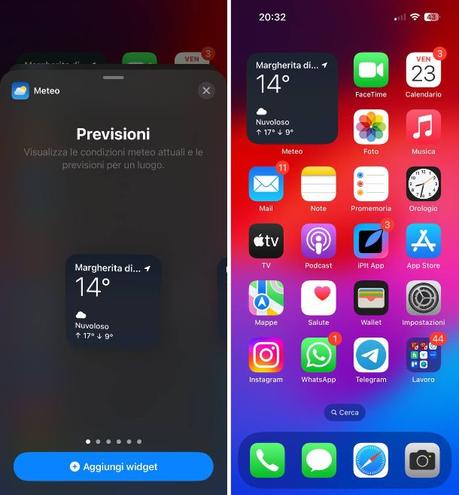
Evidentemente, también existe la posibilidad de visualizar todos los detalles relacionados con el tiempo directamente desde la página de inicio del iPhone y del iPad: a continuación encontrarás toda la información sobre cómo poner el clima en el escritorio del iPhone.
El widget más utilizado en iOS es claramente el implementado directamente en el sistema operativo. En iOS 14 y posteriores también se puede mover a la pantalla de inicio, mientras que en ediciones anteriores del sistema solo estaba presente en la pantalla. "Hoy" al que se puede acceder deslizando el dedo de izquierda a derecha en el menú de notificaciones o en la primera página de la página de inicio.
Dicho esto, para mover el widget en cuestión a la pantalla de inicio, haga un toque largo en un punto del Hogar donde no hay iconos, hasta que estos últimos empiezan a "bailar". A continuación, toque el botón + ubicado en la parte superior izquierda y, en el menú que se abre, toque el elemento Pronóstico del tiempo: en la página que se abre, seleccione el widget del tiempo que prefieras, toca el botón Agregar widgets y finalmente presione el botón fin ubicado en la parte superior derecha.
Para obtener indicaciones meteorológicas, pulsa sobre el widget del tiempo y, en la pantalla que aparece, concede los permisos solicitados y, en unos segundos, verás aparecer en pantalla las indicaciones meteorológicas de tu ubicación.







 Puzzle Bobble
 Karate Blazers
 Puzzle De Bloques
 Magical Cat Adventure