


Recientemente compraste un nuevo teléfono inteligente Androide y estás contento con eso. Sin embargo, le gustó la forma en que interactuaba el dispositivo anterior, por lo que también le gustaría intentar restaurar el modelo que tiene ahora.
Es precisamente por este motivo que busca orientación sobre cómo poner los 3 botones en la pantalla en Android considerando que ahora estás demasiado acostumbrado a este patrón y por tanto no tienes demasiada intención de tener que revisar tus hábitos.
Entiendo este tipo de necesidad y de hecho estoy aquí para entrar en detalle sobre las posibilidades que tienes a tu disposición al respecto. Créame: siguiendo las instrucciones a continuación, podrá implementar la operación que le interesa en un tiempo incluso más rápido de lo que cree. Dicho esto, ¡no me queda más que desearte feliz lectura!
Información preliminar
antes de explicar cómo poner los 3 botones en la pantalla en Androidcreo que es correcto hacer un breve resumen sobre el modo de navegación Integrado en el sistema operativo del robot verde.
Bueno, excluyendo las tres claves clásicas. Multitarea/Aplicaciones recientes/Descripción general, Hogar Y Hacia atrásque usted conoce bien, la otra posibilidad clásica es la relativa a gestoque en realidad te permiten gestionar todas las interacciones relevantes usando dioses. simples movimientos de tu dedo.
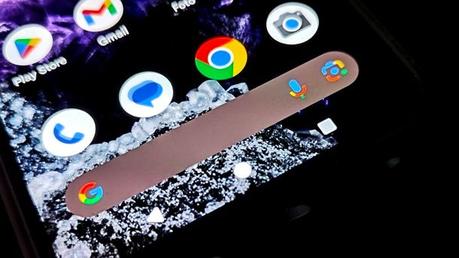
Para ser claros, normalmente en este caso hay uno en la parte inferior, en lugar de los tres botones antes mencionados. bar. Asi que aqui esta desplácese hacia arriba comenzando desde el centro de la pantalla y manteniendo presionado desde este último le permite acceder a la pantalla Multitarea/Aplicaciones recientesmientras que, si estás en dentro de una aplicaciónpuedes volver a Hogar simplemente a través de un desplazamiento corto hacia arriba (siempre empezando desde la barra inferior).
como volver Hacia atrás? En este caso, simplemente haz uno. desplazándose hacia la izquierda/derecha empezando desde lados de la pantalla (generalmente el icono de flecha para informarle que la operación se realizó correctamente). En algunos casos, también puede haber un gesto que le permita activar el Asistente de voz del Asistente de Googlea partir, por ejemplo, de uno desplácese hacia arriba desde las esquinas en la parte inferior de la pantalla.
En definitiva, no hay nada demasiado complicado y en realidad son bastantes los que se han acostumbrado a este modo de navegación en poco tiempo, pero puedo entender por qué. tal vez quieras evitarlo. Por lo tanto, en el resto del tutorial me prepararé para explicarte. ¿Cómo puedes recuperar las 3 llaves? que ya conoces bien.
tenga en cuenta: aunque está menos extendido, en Android también existe una Sistema de navegación de 2 botones. En este caso, los botones simplemente se mantienen Hogar Y Hacia atrás. En cualquier caso, si continúa leyendo, eventualmente comprenderá cómo ir más allá de este escenario, pero quería informarle rápidamente sobre esta posibilidad también.
Cómo configurar las 3 teclas en Android
Ahora que conoces las posibilidades de navegación en el lado de Android, diría que ha llegado el momento de ir al meollo del asunto. configurar las 3 teclas en su dispositivo Android.
En este sentido, si accidentalmente seleccionó algo más durante la fase de configuración inicial del mismo (de hecho, normalmente es en ese contexto donde se proponen los distintos métodos de interacción), se puede "arreglar" la situación a través del Ajustes.
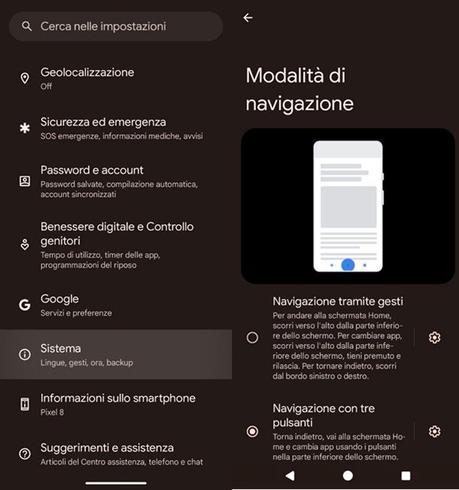
Por lo tanto, una vez presionado en el icono de engranajeubicado en el Pantalla de inicio o en el aplicación de dibujo (la pantalla donde residen todas las aplicaciones presentes en la memoria del dispositivo), desplácese por esta última para llegar primero a la sección Sistema.
Entonces notarás la opción Modo de navegación (o similar), que es el que hay que pulsar en este caso. Por tanto, las posibilidades en este sentido aparecerán en pantalla. Entonces todo lo que tienes que hacer es ascender cariño la casilla relacionada con el artículo Navegación con tres botonespara que estos vengan inmediatamente aplicado a continuación. Perfecto, has conseguido tu objetivo.
Si quieres, también puedes pulsar sobre el correspondiente icono de engranaje presente en el derecho a elegir si activar o no a otros opciones adicionalespor ejemplo el relativo a mantenga presionado el botón Inicio para buscar en Google.
Por supuesto, en el lado de Android hay muchas personalizaciones de software, por lo que puede encontrar alguna ligera diferencia en los nombres de las opciones en comparación con las indicaciones que di anteriormente, basadas principalmente en posibilidades de stock. Sin embargo, en realidad siguiendo lo indicado no deberías encontrar ningún problema para lograr tu objetivo (también porque, en Ajustes puedes aprovechar el adecuado barra de búsqueda para encontrar opciones como "navegación").
Por lo demás, quizás quieras echarle un vistazo también otro ejemplo práctico, o lo que ilustré en mi guía sobre cómo activar gestos en los smartphones Xiaomi, que también puede ayudarte a comprender qué métodos implementar para la operación inversa. Además, es posible que también desees consultar las pautas oficiales de Google.







 Puzzle Bobble
 Karate Blazers
 Puzzle De Bloques
 Magical Cat Adventure