


¿Has grabado un vídeo con tu iPhone y te gustaría compartirlo en Instagram, pero su relación de aspecto no se adapta bien al feed de esta famosa red social? Volviendo a mirar un vídeo que grabaste con tu smartphone Apple, ¿has notado la presencia de algunos elementos molestos en los laterales y te gustaría eliminarlos, pero no sabes cómo hacerlo? ¡No hay problema, te aseguro que te estás perdiendo en un vaso de agua!
Si quieres descubrirlo cómo recortar un vídeo en iPhone sólo tienes que darte cinco minutos de tiempo libre sólo para ti, leer las instrucciones que estoy a punto de darte e intentar ponerlas en práctica: hay muchas aplicaciones adecuadas para este fin y, quién sabe, algunas de Es posible que incluso ya estén instalados en su "iPhone".
En resumen: sólo tienes que coger tu iPhone y ponerte manos a la obra inmediatamente, además porque todas las soluciones que voy a contarte no requieren estudios en profundidad para ser utilizadas y, lo que es igualmente importante, pueden ser descargado y utilizado sin gastar un solo centavo. ¡¿Mejor que esto?!
Cómo recortar vídeos de iPhone
Si lo desea recortar un vídeo de iPhoneTe informo que puedes hacer todo sin tener que recurrir a soluciones de terceros: solo usa la aplicación Foto, el predeterminado de iOS para ver, administrar y editar fotos y videos y eso es todo. No todo el mundo lo sabe, pero también incluye cómodas funciones de edición que resultan cómodas para realizar la operación objeto de este tutorial.
Para poder utilizar Fotos para su propósito, inicie la aplicación seleccionando la correspondiente icono (el que tiene el fondo blanco y la flor multicolor) que encuentra en la pantalla de inicio y/o en la biblioteca de aplicaciones de iOS, luego seleccione el video sobre el que actuar desde la sección Estante para libros accesible desde la barra inferior, o desde el álbum de referencia en la sección Álbum o, de nuevo, mediante búsqueda directa accediendo a la sección Cerca.
Una vez abierto el video, presione sobre el elemento Editar en la parte superior derecha, toca el texto Cultivo situado en la parte inferior y regula la rectángulo de selección alrededor de la película para recortar el área de visualización según sus necesidades.
Si lo consideras necesario, también puedes utilizar el iconos abajo y allá barra de desplazamiento abajo para erguirse la toma, ajústela a vertical o en horizontal respectivamente.
Una vez que se completen los cambios, toque el botón fin en la parte superior derecha para guardarlos en el archivo fuente. Sin embargo, si tienes dudas, simplemente toca el texto. Restaurar.
Aplicación para recortar un vídeo en iPhone
Además de utilizar las herramientas ya incluidas en iOS, es posible utilizar algunas aplicación para recortar un vídeo en iPhone proporcionados por terceros, igualmente válidos y, de hecho, normalmente incluso más completos. Aquí, entonces, están los que, en mi humilde opinión, representan lo mejor de la categoría.
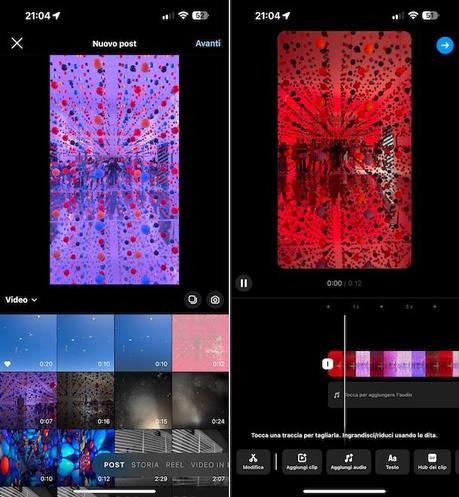
te gustaria saber cómo recortar un vídeo en iPhone para optimizarlo para Instagram? No hay problema, además porque todo lo que necesitas ya está incluido en la app de la famosa red social fotográfica. Sí, has leído bien: la app de Instagram incluye prácticas funciones que te permiten optimizar, con unos pocos toques, los vídeos para sus formatos: feed, reel e stories, que está estructurado verticalmente.
Dicho esto, si deseas optimizar un vídeo para el Feeds de Instagram o para yo carretetodo lo que tienes que hacer es iniciar la aplicación de la conocida red social y presionar el botón (+) que se encuentra en la parte inferior central. En la siguiente pantalla, seleccione la pestaña Correo o eso Carrete ubicado en la parte inferior de la pantalla, ubique el miniatura de vídeo que deseas publicar y presiona sobre él, luego toca el botón Después de usted parte superior derecha.
En este punto, si está creando un carrete, seleccione un fondo musical y presione el botón Después de ustedo salte este paso presionando el botón Saltarluego presione el botón Editar video abajo a la izquierda, luego en eso Editarpor lo tanto en el botón Cultivo en la barra de herramientas propuesta.
Al hacerlo, aparecerán dos líneas azules perpendiculares En la vista previa del video, esto significa que puede mover el video moviéndolo con el dedo o pellizcar para hacer zoom y cambiar el encuadre. Lo que quede dentro de la parte resaltada y rodeada por la línea blanca es lo que se publicará, todo lo demás se cortará. Cuando hayas terminado y obtenido el resultado deseado, procede a compartir la publicación, como te expliqué en la guía sobre cómo publicar en Instagram.
Sin embargo, si quieres publicar un vídeo en las historias, procede de esta otra forma: presiona el botón (+) ubicado en la parte inferior central de la pantalla de inicio de Instagram, seleccione la pestaña Historia en la parte inferior y presione miniatura del contenido más reciente en tu iPhone aparece en la parte inferior izquierda.
Luego seleccione el video pretendes publicar y este se adaptará automáticamente al formato vertical de las historias de Instagram (por lo que sus bordes se recortarán automáticamente).
Para cambiar la apariencia de la película y, por ejemplo, aumentar o disminuir su nivel zoom o Muévelo simplemente tienes que actuar con los dedos, pellizcando para hacer zoom y luego proceder a compartir, como expliqué en detalle en mi guía sobre cómo funcionan las historias de Instagram.
Recorte de vídeo
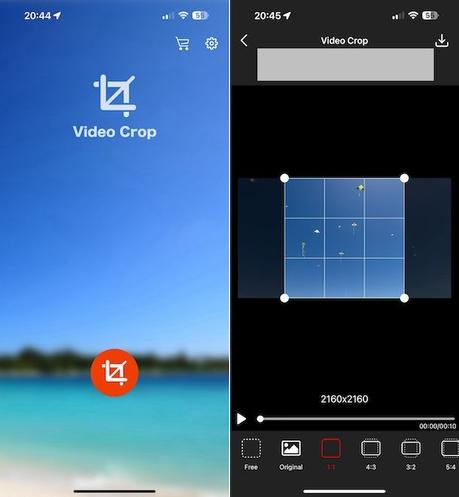
Otra excelente aplicación en la que, en mi opinión, harías bien en confiar para recortar un vídeo en iPhone es Recorte de vídeo. Es una solución gratuita que permite cortar vídeos en iOS de una forma muy sencilla, sin florituras ni limitaciones particulares (excepto algunos banners publicitarios que se muestran durante el procesamiento de los vídeos). Otro dato importante a destacar es que no aplica ninguna marca de agua a los vídeos generados, sino que ofrece compras dentro de la aplicación (con un coste de 1,99 euros) para eliminar la publicidad.
Para descargar e instalar Video Crop en su iPhone, acceda a la sección correspondiente de la App Store, presione el botón Conseguirluego sobre eso Instalar y autorizar la descarga a través de identificación facial, identifición de toque o Contraseña de identificación de Apple. A continuación, inicie la aplicación tocando el ícono que se agregó a la pantalla de inicio y/o a la biblioteca de aplicaciones de iOS.
Ahora que ve la pantalla de inicio de Video Crop, primero tóquela logo (el cortador) y concédeme permisos necesario para acceder al contenido de su dispositivo, si es necesario.
En este punto, seleccione el video para recortar y presionar el botón (√) ubicado en la parte superior derecha. Esto abrirá el editor de recorte de video, a través del cual puede recortar su película seleccionando una de las formatos predefinidos enumerados en la parte inferior de la pantalla y/o cambiando manualmente el tamaño del cuadro de video, usando los apropiados indicadores blancos presente en los costados del jugador.
Cuando haya configurado su recorte, para guardar el video de salida en el carrete de la cámara de iOS, toque el ícono flecha que ves arriba a la derecha, espera unos segundos a que se procese la película y pulsa el botón Ahorrar. Alternativamente, si desea compartir el video en otra aplicación, presione el botón (...) y seleccione la aplicación que le interesa en el menú que se abre.
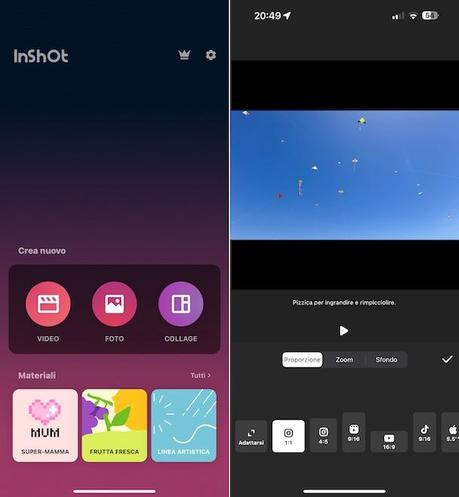
En tiro es uno de los mejores editores de vídeo no profesionales disponibles en iOS. Se puede descargar y utilizar de forma gratuita, sin embargo, imprime su logotipo en los vídeos de salida y tiene limitaciones en la cantidad de transiciones y efectos disponibles. Para eliminar estas limitaciones es necesario realizar compras dentro de la aplicación (con costes a partir de 1,99 euros).
Para descargar e instalar InShot en su iPhone, visite la sección correspondiente de la App Store y siga el procedimiento habitual, luego inicie la aplicación.
Ahora que ve la pantalla de inicio de InShot, presione el botón Video así que comienza a crear un nuevo proyecto y concédeme permisos necesario para acceder a la galería de iOS.
En este punto, seleccione el video para actuar, presione el botón (√) ubicado en la parte inferior derecha y presione el ícono Lienzo Ubicado en la parte inferior de la pantalla para seleccionar el formato en el que deseas recortar tu película: hay muchos para elegir, incluidos algunos optimizados para redes sociales.
Si lo considera necesario, también puede seleccionar la pestaña Zoom para ajustar aún más el encuadre del vídeo actuando sobre el zoom utilizando las herramientas adecuadas y, nuevamente si lo considera oportuno, mueva el enmarcado usando el dedo en la vista previa de la película.
Finalmente, cuando esté satisfecho con el resultado obtenido, toque el botón (√) ubicado en la parte inferior derecha, luego en el ícono flecha ubicado en la parte superior derecha, defina los parámetros relacionados con el archivo de salida en el menú propuesto y seleccione el elemento Ahorrar.
Una vez que el video haya terminado de procesarse, elija si desea compartirlo en una plataforma. social seleccionando uno de los íconos disponibles; de lo contrario, cierre la aplicación y encontrará su película cortada en el rollo de iOS.
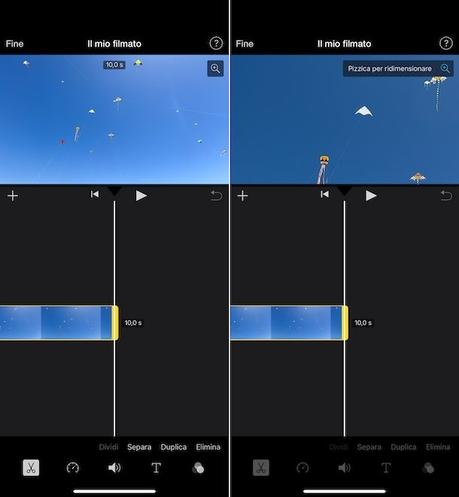
iMovie No creo que necesite demasiadas presentaciones: es la aplicación de edición de vídeo de Apple, incluida "de serie" en todos los dispositivos iOS (si se elimina, se puede descargar de nuevo de forma gratuita desde la sección correspondiente de la App Store). No ofrece una verdadera función de recorte de video, pero sí incluye una herramienta de zoom de escena que puede permitirle recortar los bordes exteriores de una película sin cambiar su relación de aspecto.
Por lo tanto, para poder utilizar iMovie para su propósito, inicie la aplicación en su iPhone y comience a crear un nuevo proyecto eligiendo la opción Video desde el menú que se abre. Luego otorga la aplicación i permisos para acceder al rollo del sistema, si es necesario, luego seleccione el video para recortar y presionar sobre el elemento Crear película abajo.
Ahora, toca línea de tiempo de iMovie, luego el ícono lupa que aparece en la parte superior derecha y realiza el clásico gesto de pellizcar para ampliar las imágenes directamente en la vista previa del vídeo, para poder ampliarlo. Finalmente, presione sobre el elemento. fin en la parte superior izquierda dos veces, luego en el ícono intercambio (el que tiene la flecha en el cuadrado) y elige la opción guardar vídeo para guardar la película en su Camera Roll de iOS. Para obtener más información sobre cómo funciona iMovie, lee mi guía dedicada.
Cómo recortar un vídeo en iPhone
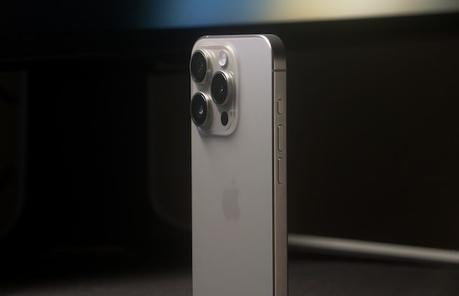
Su intención no es recortar, sino cortar un video en iPhone, en el sentido de modificar el montaje eliminando escenas superfluas? En este caso te remito a leer mi tutorial sobre cómo cortar vídeos en el iPhone en el que encontrarás una explicación detallada de qué herramientas utilizar para cortar escenas de vídeo directamente en tu "iPhone".
Si luego pretendes actuar como una computadora, transfiriendo previamente los videos de tu iPhone a la PC o Mac, como te expliqué en mi artículo sobre cómo transferir videos de iPhone a PC, puedes consultar mi guía sobre programas para Cortar vídeos, en el que encontrarás ilustrados algunos de los mejores editores de vídeo que te permiten cortar y, en algunos casos, recortar vídeos en Windows, macOS y Linux.







 Puzzle Bobble
 Karate Blazers
 Puzzle De Bloques
 Magical Cat Adventure