


![Cómo restablecer Google Chromecast [3 Easy Ways]](https://m1.paperblog.com/i/722/7220020/como-restablecer-google-chromecast-3-easy-way-L-p0Wzcu.jpeg "Cómo restablecer Google Chromecast [3 Easy Ways]")
Chromecast de Google es el más compacto y simple de los reproductores multimedia de transmisión. Se trata de tecnología de transmisión integrada y los usuarios pueden transmitir contenido desde un teléfono inteligente o una PC a la TV. Chromecast principalmente requiere aplicaciones listas para transmitir para transmitir su contenido a la pantalla del televisor. Ser un dispositivo sin interfaz no significa que sea un dispositivo sin complicaciones. A veces, Chromecast puede congelarse o retrasarse al transmitir video. El más simple de los problemas se puede resolver con un simple reinicio. Si eso no parece ayudarte, deberías considerar restablecer Chromecast. Volver a la configuración predeterminada de fábrica es relativamente fácil e irreversible. Para saber cómo restablecer Google Chromecast, debe leer la sección a continuación.
Recuerda: El proceso de restablecimiento de Chromecast eliminará todos sus datos y la acción no se puede deshacer.
Restablecer Google Chromecast
Elija restablecer el Chromecast TV de una de las siguientes maneras.
- Uso de la aplicación Google Home
- Restablecimiento completo
Nota: Los pasos mencionados en los siguientes métodos funcionarán en Chromecast, Chromecast y Chromecast Ultra de primera y segunda generación.
Cómo restablecer Google Chromecast: usando dispositivos Android
Es esencial que tenga instalada la aplicación Google Home en su dispositivo Android que utilizó inicialmente para configurar su Chromecast.
(1). Desbloquee su dispositivo Android (teléfono inteligente o tableta) y presione el botón Menú icono disponible en su pantalla de inicio.
(2). Vaya a la sección Aplicaciones para hacer clic Aplicación Google Home Para abrirlo.
(3). Seleccione el nombre de la dispositivo Chromecast estás a punto de reiniciar.
(4). Haga clic en Ajustes o icono de engranaje desde la parte superior derecha de la pantalla.

(5). Ve a la parte superior derecha y haz clic en Es más icono o que parece tres puntos.

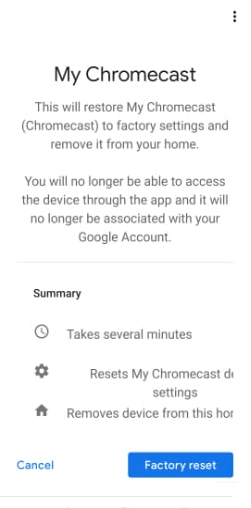
(6). Selecciona el Restablecimiento de fábrica opción del menú de opciones.
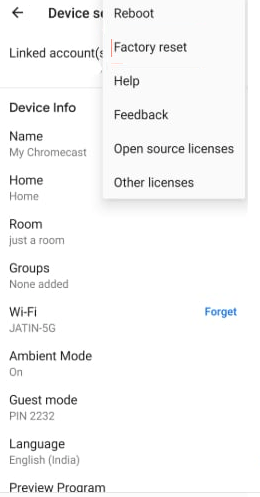
(7). Finalmente, haga clic en Restablecimiento de fábrica botón para restablecer el Chromecast TV.
Cómo restablecer Google Chromecast: usando iOS
Al igual que con Android, podrá restablecer Chromecast desde la aplicación Google Home a su dispositivo iOS, siempre que haya usado la misma aplicación iOS durante la configuración por primera vez.
(1). Activa tu iPhone o iPad y desplázate por la sección de aplicaciones.
(2). Selecciona el Aplicación Google Home icono para abrirlo en su iPhone o iPad.
(3). Toca el Chromecast tienes queCy nombre desde su pantalla de inicio.
(4). Haga clic en Ajustes o icono de engranaje desde la esquina superior derecha.
(5). Selecciona el Retire el dispositivo posibilidad de seguir adelante.
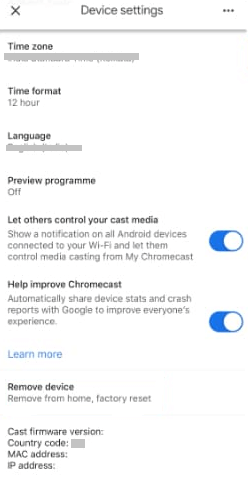
(6). Haga clic en Quitar de casa opción.
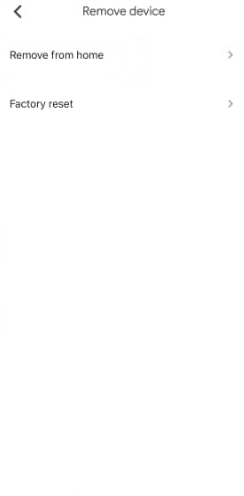
(7). Buscar Restablecimiento de fábrica y tócalo.

(8). Cuando se le solicite que confirme la acción, seleccione el Restablecimiento de fábrica otra vez.
Cómo hacer un restablecimiento completo de Google Chromecast
Si el método anterior parece requerir mucho tiempo y esfuerzo, preferiría un restablecimiento completo. Chromecast Dongle en sí tiene un botón de reinicio y puede usarlo además de los métodos anteriores para reiniciar su dispositivo.
(1). Mantenga el Chromecast conectado al televisor inteligente.
(2). Por lo tanto, presione y mantenga presionado el botón junto a Chromecast durante unos 25 segundos o hasta que vea luces LED fijas que encienden un luz roja intermitente.
(3). Suelte suavemente los dedos del botón cuando el La luz LED se vuelve blanca intermitentey el televisor muestra una pantalla negra.
(4). El dispositivo Chromecast comenzará automáticamente con el proceso de reinicio.
Y eso fue todo sobre el restablecimiento de fábrica de Chromecast. Esperamos que haya encontrado esta sección informativa. ¿Necesita aclaraciones o tiene sugerencias? Deja un comentario.
Después de la restauración, debe realizar el proceso de instalación desde el paso uno. Lea nuestra guía sobre cómo configurar Chromecast.
Preguntas frecuentes
1. ¿Cómo restablecer mi Chromecast a un nuevo WIFI?
Cuando restablece el Chromecast usando los métodos anteriores, se eliminarán todos los datos guardados en el Chromecast, incluido el Wi-Fi. Después del reinicio, puede conectar el Chromecast a un nuevo Wi-Fi.
2. ¿Cómo restablezco mi Chromecast?
Hay tres formas de restablecer el dispositivo Chromecast. Siga uno de los métodos mencionados en este artículo.
La entrada Cómo restablecer Google Chromecast [3 Easy Ways] se publicó primero en FluyezCambios.







 Puzzle Bobble
 Karate Blazers
 Puzzle De Bloques
 Magical Cat Adventure