


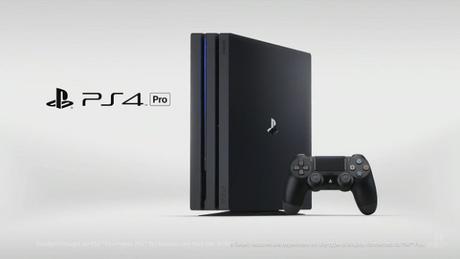
Aunque Playstation 4 Pro ha salido al mercado hace pocos días, ya empezamos a encontrar usuarios que han adquirido su consola que, teniendo una televisión 4K que cumple los requisitos para usar la revisión del hardware de Sony, se han encontrado con que al arrancar la consola la imagen no llega a la televisión y se encuentran continuamente con una pantalla negra en su televisor. A continuación os vamos a hacer una pequeña guía paso a paso para hacer que esta pantalla negra no salga y vuestra Playstation 4 Pro arranque de forma correcta y lance la señal de vídeo al televisor 4K.
Ante todo, os comentamos que los problemas con Playstation 4 Pro y los televisores 4K no se ha dado en todos los casos, sólo os vamos a dar unas pequeñas pautas para que sepáis qué hacer si este es vuestro caso. Estos problemas suelen ser normalmente por incompatibilidad del HDCP de la consola y de la televisión, y a continuación os vamos a indicar cuáles son los pasos si vosotros sois los afectados por la pantalla negra de vuestro televisor 4K con Playstation 4 Pro:
- Ante todo, la consola Playstation 4 Pro tiene que estar apagada.
- Enchufar el cable HDMI al puerto 4K 60 Hz de vuestra televisión.
- Encender el televisor.
- Mantened pulsado el botón de encendido de Playstation 4 Pro hasta arrancar en modo seguro.
- Cambiar la configuración del HDCP a sólo 1.4.
- Playstation 4 Pro reiniciará de forma automática, aquí puede que tampoco dé señal.
- De nuevo arrancar la consola en modo seguro (Paso 4).
- Escoged la opción de elegir resolución a la que se reinicie la consola.
- Si os sale una imagen una vez PS4 Pro se reinicia, elegir la opción YUV420, seguramente el tema de la pantalla negra en la televisión 4K se haya solucionado.
- Aun así, si después de esto sigue sin haber señal una vez se reinicie PS4 Pro, volver a arrancar la consola en modo seguro y configurar de nuevo el HDCP en modo automático.
- De nuevo arrancar la consola y elegir la resolución YUV420.
Si los problemas persisten, intentar estos pasos varias veces, siempre y sobre todo revisando que el conector HDMI de Playstation 4 Pro está enchufado en el puerto HDMI 4K 60Hz. Esperamos que os haya servido de ayuda.






 Puzzle Bobble
 Karate Blazers
 Puzzle De Bloques
 Magical Cat Adventure