


Tu computadora ha estado bastante lenta últimamente y ese programa que desinstalaste hace días quiere desaparecer de la lista de programas de tu computadora. Cada vez que lo enciendes se calienta muchísimo y aparecen iconos extraños en la pantalla. Déjame entender; ¿Me estás diciendo que tu PC está en mal estado y tiene muchos problemas? Lo entiendo, lo entiendo, estoy seguro de que tengo la solución a mano: basta con decir "Abracadabra" y los problemas de tu PC se habrán solucionado mágicamente.
Bromas aparte, aunque no tenga una varita mágica, definitivamente tengo algunos consejos para ti y puedo ayudarte a que tu PC vuelva a estar en forma como cuando la compraste, o casi. ¿Te preguntas cuál es la fórmula mágica que es capaz de resolver problemas de computadora? Bueno, la respuesta es muy simple; Existen herramientas y software que pueden hacer que su computadora vuelva a brillar.
De hecho, a lo largo de este tutorial, le hablaré de algunas herramientas gratuitas que desempeñan la función de "arreglarlo todo en casa": se trata de herramientas predeterminadas ya preinstaladas en los ordenadores con Windows y también de soluciones de terceros capaces de analizar su computadora para encontrar sus problemas, permitiéndole solucionarlos con un solo clic. ¿Tienes curiosidad por saber más sobre cómo funcionan? Te deseo una buena lectura.
Cómo solucionar problemas de rendimiento de la PC
Herramientas integradas
Empezando desde herramientas integradasdebes saber que hoy en día en ventanasya sea Windows 10 o posterior (por ejemplo, Windows 11), puede acceder a las opciones desfragmentación/optimización del disco lo que puede ayudar a evitar que surjan problemas de rendimiento.
Sin embargo, hay que hacer una distinción importante: si estamos hablando de desfragmentación De hecho, nos referimos a los clásicos discos duros mecánicos, que con el paso de los años ven una disposición desordenada de los archivos debido a la falta de espacios contiguos en el disco. Este fenómeno se llama "fragmentación" (y puede generar ralentizaciones y errores diversos).
Sin embargo, si miras el mundo de SSDmás moderno, el término a utilizar es mejoramiento. De hecho, estos sólo pueden manejar un número "finito" de escrituras antes de dejar de funcionar, por lo que un ciclo de reescritura como el que requiere la desfragmentación sería perjudicial para un SSD.
En cualquier caso, es el propio Windows el que distingue "automáticamente" entre la presencia de un disco duro mecánico y la de un SSD, facilitando el procedimiento adecuado. Entre otras cosas, existen altas probabilidades relacionadas con el hecho de que su sistema ya está realizando esta operación ya que hoy en día todo suele estar activo por defecto.
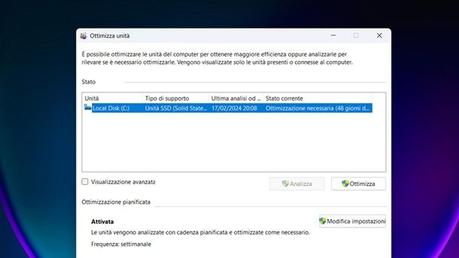
De esta forma aparecerá en pantalla la herramienta dedicada a estas operaciones. En el caso de un SSDpor ejemplo, podrá consultar la información relativa al Estado actual presente en la parte superior derecha.
En cualquier caso, sólo tendrás que pulsar el botón Optimizar, presente en el centro de la pantalla, para iniciar la operación. En poco tiempo, el sistema se optimizará y verá la entrada. DE ACUERDO, si todo se hizo correctamente. Por lo demás, quizás te interese conocer más sobre mi guía específica sobre cómo desfragmentar tu disco para obtener más detalles.
Otra posibilidad que puede resultarle interesante se refiere a la limpieza de disco. En este caso, a partir de ventanas 11Puedes ir al Ajustes (haciendo clic en el icono de engranaje presente, por ejemplo, en Menu de inicio), luego seleccionando el elemento primero Sistema y luego eso Almacenamiento.
En lo que respecta al mundo Macquizás le interese saber que en este caso también existe una Herramienta de limpieza de disco incorporada en el sistema operativo. Puedes encontrarlo yendo a Ajustes del sistemalo cual puedes hacer haciendo clic en el icono de engranaje presente, por ejemplo, en Plataforma de lanzamiento. Después de haber pasado a la pestaña Generalpuedes hacer clic en el mosaico Espacio. Aquí es donde aparecen opciones como Vaciar automáticamente la Papelera Y Optimizar el espacio, que al igual que lo explicado para Windows, puede ayudar en términos de optimización. Más información aquí.
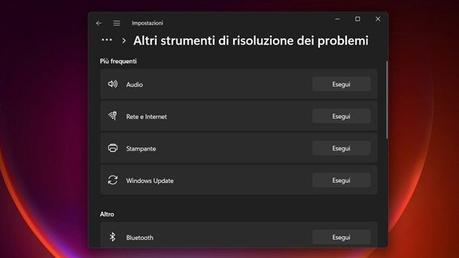
Abarcamos desde el instrumento vinculado a Audio hasta lo relativo a Redes e Internetpasando por las opciones Impresora Y actualizacion de Windows. Esto sin contar las casillas de la sección Otroacerca de Bluetooth, Reproducción de vídeo etcétera. Para iniciar una herramienta de este tipo, simplemente haga clic en la entrada correspondiente. Correr y sigue las instrucciones que aparecen en pantalla.
Por lo demás, quizás te interese, por ejemplo, consultar mi guía sobre cómo solucionar problemas de Wi-Fi para conocer más sobre este ámbito concreto.
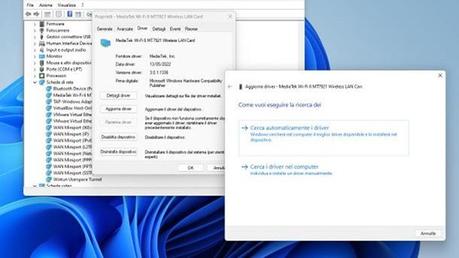
Sin embargo, un ordenador moderno ofrece al usuario una gran cantidad de funciones, por lo que una caída en el rendimiento también puede deberse a otros factores, además de las optimizaciones ya detalladas. Por lo tanto, a continuación encontrará una lista de posibilidades que puede tener en cuenta.
- Actualizar controladores y sistema operativo: hoy más que nunca, en un mundo donde los videojuegos están particularmente extendidos, es importante mantener actualizados los controladores de la tarjeta de video de su computadora. Para saber cómo proceder en este sentido, te recomiendo que consultes mi guía sobre cómo optimizar tu PC para jugar, dado que este tipo de operación puede tener un impacto significativo en el rendimiento. Sin embargo, fuera de este contexto específico, mantener actualizados los controladores de los distintos componentes es importante en general, por lo que te recomiendo profundizar en mi tutorial sobre cómo mantener actualizados los controladores de tu PC. En cuanto a los sistemas operativos, puedes consultar mis guías sobre cómo actualizar Windows y cómo actualizar macOS.
- Deshabilitar el inicio automático de programas.: otra posibilidad que tienes a tu disposición para intentar mejorar el rendimiento de tu ordenador pasa por desactivar el inicio automático de todos aquellos programas que no necesitas y que pueden tener un impacto importante. Para conocer todos los detalles relevantes, consulte mi guía sobre cómo acelerar su computadora al inicio.
- Eliminar virus y malware: un elemento inesperado que puede interferir significativamente con el rendimiento del sistema es la posible presencia de virus y malware. Te recuerdo que a Windows no le falta un antivirus integrado, aunque te aconsejo que consultes mi tutorial sobre cómo funciona Microsoft Defender para más detalles. Quizás también te interese saber más sobre lo que te he indicado respecto a los mejores antivirus gratuitos (aunque también te puede interesar saber más sobre mi guía de los mejores antivirus de pago).
En caso de que nada de esto haya funcionado, para intentar solucionar los problemas de rendimiento del ordenador puedes intentar recurrir al "último recurso". me refiero a recuperación del sistema que sin embargo debe hacerse de forma razonada y que te recomiendo que hagas si es necesario siguiendo atentamente lo que se indica en mi guía sobre cómo restaurar Windows o cómo restaurar macOS.
BleachBit (Windows/Linux)
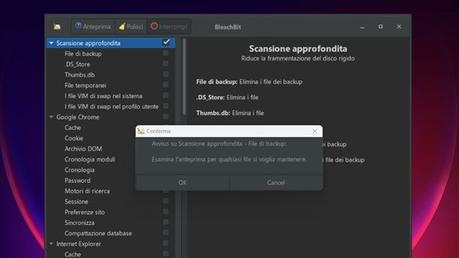
Por lo tanto, una vez extraído el contenido de la carpeta comprimida donde mejor te parezca, puedes iniciar el archivo blanqueador.exeluego presionando el botón Sí, para iniciar realmente el programa. Llegados a este punto, una vez llegues a la pantalla principal, encontrarás a la izquierda una larga lista de elementos, que también dependen de lo que haya en la memoria de tu ordenador (en cualquier caso, no te "asustes").
Una vez hecho esto, haga clic en la entrada. Avance presente en la parte superior izquierda, por lo tanto esperando el Resultado de la exploracion. Por lo tanto, el programa también le avisará mediante un notificaciónindicándotelo Espacio en disco recuperable ey Archivos para eliminar. Si lo indicado le satisface (preste atención a los archivos involucrados, dado que cualquier limpieza realizada es irreversible), lo único que tienes que hacer es pulsar el botón Limpiarluego confirmando presionando el botón Borrar, para completar la operación. Perfecto, ahora ya sabes cómo mantener tu sistema "limpio" con BleachBit.
BleachBit también te permite limpiar el registro del sistema, pero te desaconsejo utilizar esta función si no sabes dónde poner las manos: el riesgo de comprometer el funcionamiento de algunas aplicaciones es alto, por otro lado, los beneficios en términos de rendimiento que se pueden obtener son a menudo escasos.
CleanMyMacX (macOS)
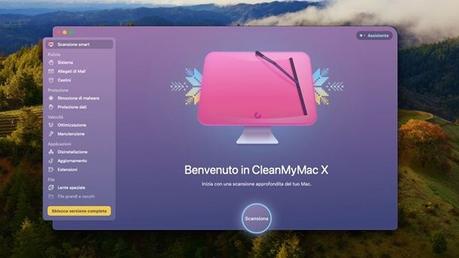
¿Cómo se dice? Eres el orgulloso propietario de un Mac? Creo que tengo la solución adecuada para ti: CleanMyMacX.
De hecho, es un programa de "limpieza" avanzado que puede implementar una gran cantidad de operaciones de optimización. Van desde eliminar archivos inútiles del disco hasta proteger su Mac del malware y administrar la configuración del sistema para acelerar su computadora. Incluso existe una función de desinstalación avanzada, útil para aquellos programas que dejan archivos residuales.
¿Cómo se puede tener este programa todoterreno? Básicamente es una solución de pago, pero debes saber que existe la posibilidad de aprovechar una prueba gratuita de 7 días de duración. Después de esto último, deberá comprar una licencia única o cambiar a un plan pago. Sin embargo, es posible que desee echar un vistazo a Configurar aplicaciónsolución que propone decenas de aplicaciones para macOS que normalmente se pagarían, incluido CleanMyMacX, a cambio de una pequeña tarifa mensual o anual (con una prueba inicial gratuita). Para conocer todos los detalles, te recomiendo que consultes mi tutorial sobre cómo funciona Setapp.
En cualquier caso, después de comenzar CleanMyMacX y proporcionar los necesarios permisospuede continuar seleccionando el elemento de la izquierda Escaneo inteligenteasí como pulsando posteriormente el botón Escanear abajo. Después de haber presionado posiblemente el botón Permitirpara dar más permisos que el programa pueda solicitar, verás que en pantalla te aparecerán las opciones Limpieza, Proteccion Y Velocidad.
Por lo tanto, se le informará de la Resultado de la exploracion (por ejemplo, pueden aparecer indicaciones en la pantalla relacionadas con la cantidad de GB a "limpiar" y la cantidad de tareas para aumentar el rendimiento del sistema que CleanMyMacX puede realizar). Todo lo que tienes que hacer es presionar el botón Comenzarposiblemente eligiendo si iniciar el Prueba gratuita de 7 días del programa, para garantizar que se lleven a cabo todas las operaciones necesarias. Para más detalles, puedes consultar mi guía sobre cómo funciona CleanMyMacX, donde he explorado todas las funciones que ofrece el programa.
Cómo solucionar problemas de audio de la PC
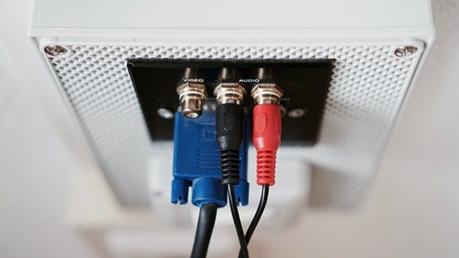
¿Cómo se dice? Los problemas que tienes no tienen que ver principalmente con el alcance. audio?
No te preocupes, incluso en este caso hay algunos problemas comunesvamos conductores en el elección del dispositivo que muchas veces se puede resolver en poco tiempo.
Para obtener toda la información relevante, te aconsejo que consultes mis guías sobre cómo reactivar el audio de la computadora y qué hacer si el audio de la PC no funciona, en las que he explicado en profundidad todas las cuestiones relevantes.







 Puzzle Bobble
 Karate Blazers
 Puzzle De Bloques
 Magical Cat Adventure