


Después de instalar Photoshop, a todo el mundo le gustaría convertirse en un asistente de edición de fotografías y aplicar efectos sorprendentes a sus fotografías sin siquiera haber tenido un poco de práctica. Desgraciadamente las cosas no son así: Photoshop es una herramienta muy avanzada y, para poder explotar al máximo todo su potencial, es necesario estudiar; Estudia y practica, empezando por las cosas más simples y luego llegando a las técnicas de edición de fotografías más refinadas.
Tú, por ejemplo, acabas de empezar a utilizar Photoshop y estoy seguro de que estás haciendo todo lo posible para aprender a sacarle el máximo partido. Entonces, ¿qué tal si practicamos un poco más de edición de fotografías y lo descubrimos conmigo? cómo suavizar las esquinas en photoshop? Obtendrás un efecto simple pero notable, que te permitirá crear hermosas imágenes para usar en folletos, sitios web y muchas otras creaciones.
Entonces, ¿puedes explicarme qué haces todavía ahí parado? Anímate: ponte cómodo, tómate todo el tiempo que necesites para concentrarte en leer los siguientes párrafos y, lo que es más importante, intenta poner en práctica los "consejos" que te daré. No me queda más que hacer que desearos feliz lectura y, sobre todo, ¡que os divirtáis!
Información preliminar
Si has llegado hasta aquí en esta guía mía es porque lo más probable es que ya tengas Photoshop en tu ordenador. Si no, no te preocupes: siempre puedes confiar en mi guía sobre cómo instalar Photoshop para obtener el famoso software de edición de fotografías caseras. Adobe directamente en su dispositivo.
Sin embargo, si quieres aprovechar Photoshop gratis para probarlo antes de comprarlo o suscribirse, sepa que puede aprovechar el Prueba gratuita de 7 días puesto a disposición por Adobe. Más información aquí.
Cómo suavizar esquinas con Photoshop en PC

Una vez importada la imagen, vaya al panel de imágenes. Niveles en la parte inferior derecha y presione icono de rectángulo con "+" para crear una nueva capa: la Nivel 1. Esta capa, totalmente transparente, debe moverse debajo del fondo: para ello, es necesario desbloquear el Capa de fondo. Haga doble clic en Capa de fondo y presione DE ACUERDOtal que el Capa de fondo convertirse en el Nivel 0. Ahora arrastra el Nivel 1 creado previamente debajo del Nivel 0.
Si pretendes crear una foto con esquinas redondeadas pero con un fondo transparente, puedes dejar el Nivel 1 así como también. Alternativamente, selecciónelo Herramienta de cubo ( icono de cubo) y elige un color de la sección Color en la parte superior derecha, con el que rellenar el fondo. Una vez elegido el color, selecciona el Nivel 1 y ejecutar un botón derecho del ratón en cualquier lugar de la imagen: en la miniatura de la Nivel 1 colocado en el panel Capas en la parte inferior derecha, el fondo se coloreará con el color establecido.

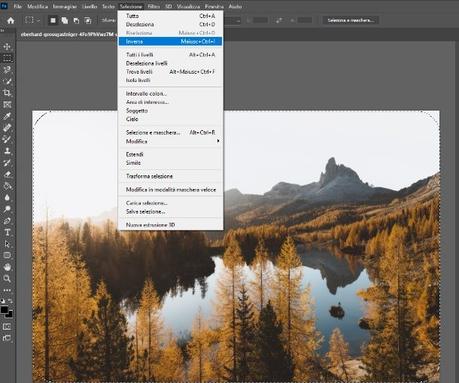
En este punto, estás listo para suavizar las esquinas de tu foto: selecciónala. Herramienta Marco Rectangular ( icono de rectángulo punteado) y haz una selección que incluya completamente el área de tu foto. Después de seleccionar la foto, elige del menú. Seleccionarlas voces Editar > Redondear. Revisa la caja Aplicar efecto a los bordes del marco. y elige un radio de muestra (cuanto más aumente los píxeles del radio de la muestra, más se redondeará el borde). pulse arriba DE ACUERDO.
Cómo suavizar esquinas con Photoshop online

Si sabe que Photoshop también está disponible en una versión para navegador web, quizás se pregunte cómo suavizar esquinas con photoshop online: bueno, si este es el caso, ¡no te preocupes porque en este párrafo realmente pretendo explicarte cómo hacerlo!
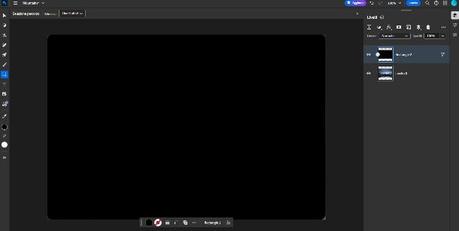
En el centro de la imagen, puede ver el rectángulo insertado: use los puntos en los vértices para ampliar y cambiar el tamaño del rectángulo para que su área cubra completamente la imagen (con excepción de las esquinas).

En la barra inferior, seleccione el primer círculo negro ( Llenar) y elige el icono cuadrado blanco tachado con diagonal roja para eliminar el color. Luego seleccione el círculo blanco tachado en rojo cierra y elige el color negro.
A continuación, en la sección Niveles a la derecha, elija la capa con el rectángulo dibujado y haga clic en el icono al lado de la capa seleccionada ( Propiedades de la capa). Correspondiente a la entrada Estilohaz clic en el primero circulo negro y seleccione el icono cuadrado tachado en rojo para eliminar el color. Luego seleccione el segundo circulo (blanco tachado en rojo) para luego elegir el color negro. Correspondiente a la sección Alineacióntu eliges Externo (tercer icono) y aumentar el Anchura del trazo.

Ahora, haga clic en el imagen y luego haga clic, manteniendo presionado esta vez, el punto azul y blanco (uno de los cuatro) colocado cerca de una de las esquinas y luego arrastrándolo hacia adentro, para redondear cada vez más las esquinas de la imagen.
Y ahora tienes tu imagen con esquinas redondeadas que puedes guardar cómodamente presionando icono de menú y seleccionando Guardar con nombre.
Cómo suavizar esquinas con Photoshop en smartphones y tablets

¿Has oído que Photoshop también está disponible en versión app y, por eso, te estás preguntando? cómo suavizar esquinas con Photoshop en teléfonos inteligentes y tabletas. En este caso, sin embargo, debo decepcionar sus expectativas (pero no totalmente): con Photoshop Express No es posible suavizar las esquinas de las imágenes.
Sin embargo, si la aplicación Photoshop aún no ofrece una herramienta que le permita lograr este resultado, puede utilizar fácilmente la otra aplicación doméstica. Adobees decir Adobe expresodisponible para Androide en Play Store y tiendas alternativas y para dispositivos iOS/iPadOS en la tienda de aplicaciones. La aplicación es gratistiene una versión pagado a 9,99 euros/mes.
Una vez que la aplicación esté instalada e iniciada, presione "X" en la parte superior izquierda para omitir la propuesta de suscripción y presione el "+" en la parte inferior central, seleccionando Color sólido y elegir el color de fondo de la imagen. pulse arriba Después de usted y seleccione un formato y luego el tamaño de la imagen: toque fin.
pulse arriba Doble toque para editar el texto y luego seleccione Borrar para eliminar el cuadro de texto automático. Luego presione hacia arriba agregar y seleccione Fotos > Biblioteca de fotos. Da tu consentimiento para acceder a la galería y elige la foto para editar. Seleccionar Muévete con libertad.
Una vez importada la foto, selecciónela de la categoría. Editar el instrumento Cortar y dar forma y elige el cuadrado con esquinas redondeadas. Ajusta el recorte según el tamaño que quieras darle a la imagen y presiona fin. Ajusta el tamaño de la imagen, con las cuatro esquinas redondeadas, en el fondo.
Si estás satisfecho, sigue adelante. icono de flecha hacia abajo en la parte superior derecha y elige Descargar para descargar la imagen a tu galería.
También señalo la existencia de la aplicación. Photoshop para iPad (suscripción) que tiene funciones e interfaz similares a la versión de escritorio, así que consulte las instrucciones proporcionadas anteriormente.







 Puzzle Bobble
 Karate Blazers
 Puzzle De Bloques
 Magical Cat Adventure