


Es probable que hayas oído que ya se pueden publicar fotos en Instagram desde la PC. Muchas veces los que nos dedicamos a las redes sociales tenemos las fotografías en el ordenador, y no en el móvil, y resulta trabajoso retocarla, pasarla al cel y luego subirla.
Pues ahora ya puedes subir una foto a Instagram desde el PC. En este artículo te cuento cómo subirlas desde los principales navegadores: Firefox y Chrome.
Esta funcionalidad en realidad es un bug de Instagram y solo permite subir imágenes. No se pueden subir ni vídeos ni galerías desde el ordenador. Tampoco podrás editar la imagen, ni subir varias imágenes a la vez. Lo único que permite es ir rotándola 90º.
En ninguno de los navegadores se podrán aplicar filtros al subir la imagen. Edita la imagen a tu gusto antes de subirla para asegurarte de que te gusta cómo va a quedar.
Instagram PC desde Firefox
Pasos a seguir para subir una imagen a Instagram desde Firefox:
1 – Abre el navegador Firefox y entra en Instagram para loguearte con tu cuenta.
2 – Pulsa el botón derecho del ratón en cualquier punto de la página y, del listado que aparece, elige la última opción “Inspeccionar elemento”.
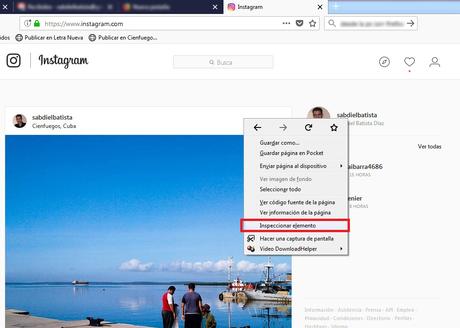
2. Pulsa el botón derecho del ratón en cualquier punto de la página y, del listado que aparece, elige la última opción “Inspeccionar elemento”.
" data-orig-size="986,705" sizes="(max-width: 986px) 100vw, 986px" data-image-title="2. Pulsa el botón derecho del ratón en cualquier punto de la página y, del listado que aparece, elige la última opción “Inspeccionar elemento”." data-orig-file="https://letranueva.files.wordpress.com/2018/09/instagram1.jpg?w=1140" aperture="aperture" />Pulsa el botón derecho del ratón en cualquier punto de la página y, del listado que aparece, elige la última opción “Inspeccionar elemento”3 – Se abrirá la página con el código fuente de la misma. En la esquina superior izquierda podrás ver un icono de un teléfono móvil. Haz clic en él.
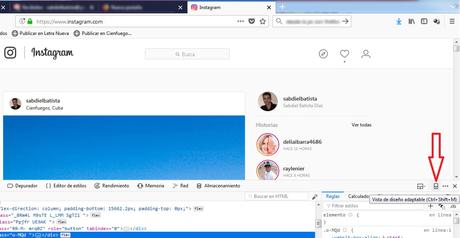
Se abrirá la página con el código fuente de la misma. En la esquina superior izquierda podrás ver un icono de un teléfono móvil. Haz clic en él.
" data-orig-size="1168,606" sizes="(max-width: 1024px) 100vw, 1024px" data-image-title="Se abrirá la página con el código fuente de la misma. En la esquina superior izquierda podrás ver un icono de un teléfono móvil. Haz clic en él." data-orig-file="https://letranueva.files.wordpress.com/2018/09/instagram2.jpg" height="531" width="1024" data-medium-file="https://letranueva.files.wordpress.com/2018/09/instagram2.jpg?w=300" data-permalink="https://letranueva.wordpress.com/2018/09/10/como-subir-imagenes-a-instagram-desde-la-pc/instagram2/" data-image-meta="{" alt="Se abrirá la página con el código fuente de la misma. En la esquina superior izquierda podrás ver un icono de un teléfono móvil. Haz clic en él." aperture="aperture" />Se abrirá la página con el código fuente de la misma. En la esquina superior izquierda podrás ver un icono de un teléfono móvil. Haz clic en él.4 – Tu página de Instagram verás que cambia a la versión móvil. En la parte superior de esta versión verás una frase que dice “no hay dispositivo seleccionado”. Haz clic y elige el que prefieras. Pulsar la tecla F12.
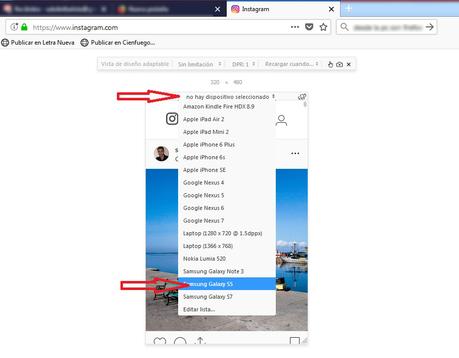
En la parte superior de esta versión verás una frase que dice “no hay dispositivo seleccionado”. Haz clic y elige el que prefieras.
" data-orig-size="907,706" sizes="(max-width: 907px) 100vw, 907px" data-image-title="En la parte superior de esta versión verás una frase que dice “no hay dispositivo seleccionado”. Haz clic y elige el que prefieras." data-orig-file="https://letranueva.files.wordpress.com/2018/09/instagram3.jpg?w=1140" aperture="aperture" />En la parte superior de esta versión verás una frase que dice “no hay dispositivo seleccionado”. Haz clic y elige el que prefieras.5 – Cuando aparezca el símbolo de la cámara central de Instagram… ¡puedes publicar!

Cuando aparezca el símbolo de la cámara central de Instagram… ¡puedes publicar!
" data-orig-size="735,837" sizes="(max-width: 735px) 100vw, 735px" data-image-title="Cuando aparezca el símbolo de la cámara central de Instagram… ¡puedes publicar!" data-orig-file="https://letranueva.files.wordpress.com/2018/09/instagram4.jpg?w=1140" aperture="aperture" />Cuando aparezca el símbolo de la cámara central de Instagram… ¡puedes publicar!6 – El comportamiento será exactamente igual que desde el móvil: se sube la imagen, escribes tu caption y sigues los pasos hasta publicar.
Instagram PC desde Chrome
Vamos a ver los pasos a seguir para subir una foto a Instagram desde nuestro ordenador:
- Abre el navegador Chrome y entra en la web de Instagram. Inicia sesión con tu cuenta.
- Verás tu cuenta en la versión de escritorio. Para activar la versión móvil haz clic en cualquier punto de la página con el botón derecho y elige la última opción de la lista: “Inspeccionar”
- Se abrirá una pantalla con el código fuente de la página. En la esquina superior derecha verás un botón con un dibujo de una tablet y un móvil. Haz clic en él.
*NOTA: Puedes ‘unir’ los pasos 2 y 3 pulsando la tecla F12 - Verás que tu cuenta de Instagram cambia a la versión móvil. En la parte superior verás que pone “Iphone 6 Plus”. Si haces clic se despliega un listado con distintos dispositivos. Elige el que prefieras.
- Ahora, para subir una imagen, actúa como si estuvieras desde el móvil haciendo clic en el botón central con la cámara.
- Elige la foto que quieras subir, escribe tu caption y… ¡Publicar!







 Puzzle Bobble
 Karate Blazers
 Puzzle De Bloques
 Magical Cat Adventure