


¿Tienes un nuevo teléfono Android y quieres cambiar los datos del anterior? ¿Te quedan fotos en tu teléfono que nunca usas y quieres tenerlas siempre contigo en tu dispositivo principal? ¿Estás cansado de usar tu PC como conducto para transferir datos de Android a otro Android?
Entonces esta guía mía sobre cómo cambiar datos de Android a Android con cable USB seguro que te será de gran utilidad. De hecho, quiero enseñarte cómo hacer transferencias usando un solo cable o, como mucho, dos si no tienes exactamente el que necesitas.
Al final de la lectura sabrás realizar la operación a la perfección, incluso con algún truco más si fuera necesario. Lo único que necesitas es un cable USB-C (en ambos lados) o, si es necesario, un adaptador que te permita realizar la conexión con los cables que tienes disponibles.
Cómo transferir datos entre dos Android con cable
Empecemos viendo la operación genérica que puedes realizar (salvo limitaciones puntuales) con cualquier cable y entre cualquier Dispositivo Android equipado con un puerto USB-C. Lo primero que debe hacer es conecte los dos dispositivos con el cable USB-C para que ambos informen de la conexión exitosa.
Si tiene un modelo de teléfono inteligente un poco más antiguo que tiene un puerto microUSB en lugar de USB-C, necesita un Cable USB-C a microUSB.
Ahora, al igual que cuando conectas tu dispositivo a tu PC, aparecerá el mensaje ¿Qué tipo de conexión quieres ejecutar?. Puedes elegir entre recargar, transferencia de archivos, Transferencia de imagen y otras operaciones más específicas en función del dispositivo en cuestión.
Elija la opción en ambos dispositivos a través del menú desplegable Transferencia de archivos si desea transferir cualquier tipo de archivo, Transferencia de imagen si quieres intercambiar solo fotos. A partir de ahora el funcionamiento puede cambiar ligeramente dependiendo del modelo de dispositivo y de la personalización del software implementada por el fabricante.
Desde el dispositivo que recibirá los archivos, toque la opción Foto (concebido como Fotos de Google pero es posible que tengas otra galería) para ver las fotos desde el dispositivo de envío. Esto abrirá la galería del primer teléfono desde el que podrás ver todas las fotos.
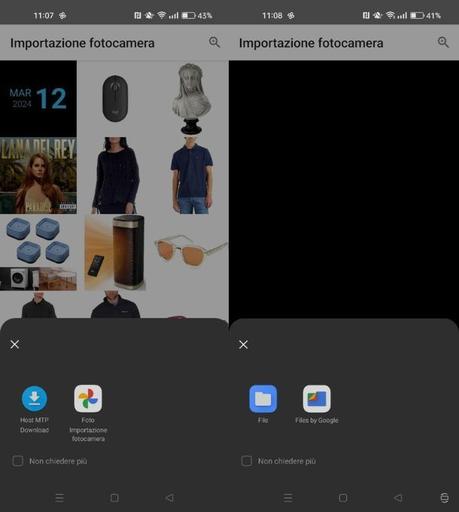
Si desea guardar una o más de las fotos del primer dispositivo en el segundo, toque las que desea guardar y presione el botón Importa. De esta manera las imágenes se copiarán y guardarán en tu galería, para que puedas tenerlas siempre contigo.
Sin embargo, si lo que desea copiar es un archivo (o más de uno), los pasos serán ligeramente diferentes. Aún desde el dispositivo receptor, toque la opción Descarga MTP del host y luego toque el ícono de la aplicación gestión de archivos que utilizas, en mi caso (como pasa en casi todos los Android) tengo dos apps preinstaladas para gestionarlas, por lo que me aparecen dos posibilidades, pero pequeños cambios.
Elige el que usas más a menudo, en mi caso. Archivos de Google y luego se encontrará con la lista de todas las carpetas que están presentes en el dispositivo conectado. Aquí abre la carpeta que te interesa al tocarlo, navega hasta encontrar el archivo que desea transferir y luego tóquelo.
Así que elige cuál aplicación Abra este archivo para poder verlo en la pantalla. Aquí, dependiendo de la aplicación que utilices y del tipo de archivo las indicaciones pueden no coincidir, pero el fondo siempre sigue siendo el mismo.
Lo que tienes que hacer es presionar i tres puntos verticales en la parte superior y luego elija el elemento Descargar de la lista. De esta forma, el archivo también se guardará en la memoria del dispositivo receptor, pero también permanecerá en la principal. Esto funciona con todos los archivos guardados en las carpetas del dispositivo.
Cómo transferir datos de Android a Samsung con cable
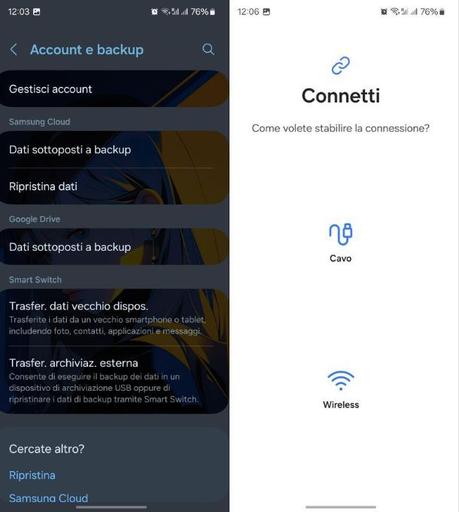
Seis cambió de un teléfono inteligente Samsung a otro y estás buscando una manera rápida de pasar todos los datos en el nuevo dispositivo? En este caso me gustaría señalar la posibilidad de pasar los datos de forma muy sencilla vía Interruptores inteligentes una app diseñada para facilitar la transición de cualquier dispositivo a un Samsung, que os recomiendo probar.
Es una aplicación disponible para Android, iOS/iPadOS y PC, que entre otras cosas permite pasar datos de un smartphone Android o Apple a un Samsung (no al revés).
Una vez que haya descargado Smart Switch en el dispositivo antiguo (o en cualquier caso en aquel desde el que desea pasar los datos), inicie la aplicación, concédale la permisos necesario, acepto términos de servicio y luego agarrar el nuevo samsung. Desde aquí abre el menú. Ajustesluego desplácese hacia abajo hasta encontrar la entrada Cuentas y copias de seguridad y toca Transferir datos del dispositivo antiguo..
Ahora tienes la pantalla Smart Switch abierta en ambos dispositivos. En el dispositivo antiguo, seleccione el elemento Cablemientras que en el nuevo Samsung hay que elegir el elemento Recibir datos. ahora es el momento Galaxia/Android y luego arriba Cable. Ahora, en la página abierta, se le pedirá en ambos teléfonos que continúe con la conexión del cable, así que conéctese.
Del dispositivo antiguo aceptar la conexión, luego espere a que Samsung escanee los datos en el otro dispositivo. Después de unos segundos se le ofrecerán las opciones de transferir todos los datosSolo cuentas/llamadas/contactos/mensajeso personalizar la transferencia.
con la opción Todo Se le dará una indicación de la cantidad de datos a transferir y el tiempo aproximado para hacerlo. Al tocar esta opción, tendrás que elegir cuánto tiempo atrás deseas transferir los datos. mensajeselige si transferir cuentas (cuando sea posible) dando su consentimiento desde el dispositivo antiguo mediante verificación de seguridad y espere a que se complete la transferencia.
Si eliges la opción Personalizadoentonces tendrás la oportunidad de decidir qué áreas de la memoria transferir. Imágenes, audio, vídeos, archivos y documentos junto con otras cosas como aplicaciones y datos. Whatsapp y otras opciones basadas en lo que haya instalado en su dispositivo anterior.
Para elegir qué transferir marcando los distintos elementos para transferir automáticamente todo el bloque de datos, o puede tocar la flecha a la derecha de los distintos elementos y luego marcar solo los archivos de esa categoría que desea transferir. Para darte un ejemplo, tocar la voz. Imágenes Podrás elegir las imágenes a transferir, incluso si es solo una de cada 100 GB.
Es posible que esta opción personalizable no esté disponible con algunas marcas de teléfonos, por lo que si no hay una flecha al lado de la entrada, tendrás que transferir todo de forma masiva. Cuando hayas terminado, presiona el botón Transferir para iniciar la transferencia. Para más detalles sobre Samsung Smart Switch, te dejo mi guía completa sobre el tema.
Para obtener más información general sobre cómo transferir datos entre dos teléfonos inteligentes Android, lea mi tutorial dedicado.







 Puzzle Bobble
 Karate Blazers
 Puzzle De Bloques
 Magical Cat Adventure