


![Cómo transmitir Chromecast TruTV a la TV [2 Different Ways]](https://m1.paperblog.com/i/723/7232170/como-transmitir-chromecast-trutv-tv-2-differe-L-S7uYsH.jpeg "Cómo transmitir Chromecast TruTV a la TV [2 Different Ways]")
truTV es el servicio de transmisión a nivel nacional lanzado el 1 de enero de 2008. La aplicación truTV le brinda la posibilidad de ver episodios completos de sus programas favoritos y mantenerse actualizado sobre la transmisión en vivo. Para ver el contenido, todo lo que necesita es iniciar sesión en el proveedor de TV. Los proveedores de TV que admiten truTV incluyen Optimum, Suddenlink, Verizon, Xfinity, Spectrum, AT&T U-Verse y muchos más. Puedes ver originales de gran éxito como Adam Ruins de todo, comida rápida, Tacoma FD, Big Trick Energy y muchos más. Dado que truTV es compatible con todos los diferentes dispositivos de transmisión, incluso puede Chromecast truTV en la pantalla de su televisor. Las diferentes formas en que puede transmitir truTV en la pantalla grande se analizan a continuación.
Cómo ejecutar Chromecast TruTV
Hay dos formas de transmitir fácilmente truTV a la TV con Chromecast.
- usando un teléfono inteligente
- Usando el navegador Chrome para PC
Lista de quehaceres:
- Conecte su dispositivo Chromecast al puerto HDMI del televisor.
- Asegúrate de que el dispositivo de transmisión (teléfono inteligente o PC) y Chromecast estén conectados a la misma conexión Wi-Fi.
Método 1: Chromecast truTV desde un teléfono inteligente
[1] En su teléfono inteligente iOS o Android, abra la tienda de aplicaciones respectiva (Tienda de juegos de Google o Tienda de aplicaciones) Y instalar TruTV aplicación
[2] Después de instalar la aplicación, acceso al proveedor de TV iniciándolo.
[3] En la pantalla de inicio de la aplicación, verá el Lanzar botón (esquina superior derecha). Tócalo.
[4] Ahora, la pantalla mostrará su dispositivo Chromecast. Haga clic en su dispositivo Chromecast para conectarse.
[5] Después de conectar el dispositivo, puede elegir cualquier video de la aplicación truTV y comenzará a reproducirse en la pantalla del televisor.
Relacionado: Cómo transmitir Chrome Nicktoons a la TV [Alternative Ways]
Método 2: Chromecast truTV desde el navegador Chrome para PC
[1] Desde su PC, abra el lúltima versión del navegador Chrome y visita el TrueTV sitio web.
[2] Proporcione los detalles necesarios e acceso a la cuenta
[3] Haga clic en el tres puntos iconos en la esquina superior derecha del navegador Chrome. Alternativamente, puede hacer clic derecho en cualquier parte de la pantalla.
[4] Desde la ventana emergente, haga clic en Lanzar opción.
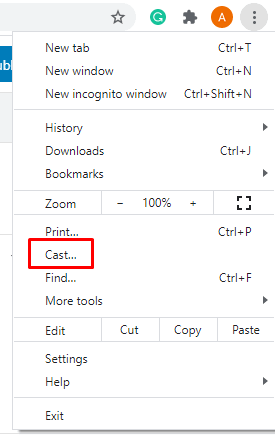
[5] Luego, selecciona el tuyo dispositivo Chromecast esa visualización está en la pantalla.
[6] Selecciona el Fuente menú desplegable y luego haga clic en ficha de reparto.
[7] Finalmente, la pantalla de la PC se refleja en el televisor y ahora puede abrir la aplicación truTV y ver su contenido favorito.
Preguntas frecuentes
- ¿Puedes transmitir truTV?
Sí, puede usar el dispositivo Chromecast para transmitir contenido de turTV. Puede seguir los pasos discutidos anteriormente.
2. ¿Cómo obtengo truTV en mi televisor?
Puede usar cualquier dispositivo de transmisión como Chromecast, Roku, Firestick o Smart TV para transmitir truTV a su televisor.
3. ¿En qué servicio de transmisión está activo truTV?
Hulu Live TV, Sling TV, YouTube TV y AT&T TV ofrecen el contenido de la aplicación truTV.
4. ¿Cómo puedo ver truTV fuera de los EE. UU.?
Use el servicio VPN para desbloquear truTV y disfrute de la transmisión de truTV en su ubicación.
La entrada Cómo transmitir Chromecast TruTV a la TV [2 Different Ways] se publicó primero en FluyezCambios.







 Puzzle Bobble
 Karate Blazers
 Puzzle De Bloques
 Magical Cat Adventure